はじめに
SwitchBot製品をHome Assistantに連携する際の手順メモです。
特に複雑な手順ではないですが、スマホのSwitchBotアプリからトークン生成後、Home Assistant側に転記する操作があるのでリマインドメモを残します。
ここではHome AssistantのSwitchBot Cloud統合を利用した下記の連携フローの設定手順としています。
Bluetooth連携の方法もありますが、私のHome Assistantサーバーは古いミニPCで構築しており、Bluetoothインタフェースもなく、Bluetoohコントロール用のUSBデバイスも手元にないため、ここではSwitchBotクラウド経由の方式としています。
Home AssistantサーバーにBluetoothインタフェースが存在する場合は、クラウド依存しないため、Bluetoothでの接続のほうが良いかもしれません。
また、SwitchBot製品はHub2をブリッジとしてMatter登録を行い、Matterデバイスとして連携させる方法がありますが、サブデバイスの操作インタフェースに制限(エアコンのモード切り替えが粗い、風量が変更できないなど)があるため、ここではSwitchBot統合としています。
関連記事
前提環境
この手順は、以下の環境を前提としています。
| 項目 | バージョン |
|---|---|
| Home Assistant OS | 2026.8.1 |
インストール手順
SwitchBotAPIトークン生成
Home AssistantへのSwitchBot連携を行う前に、スマホアプリでSwitchBotAPIトークンを生成しておく必要があります。
アプリの右下のプロフィールタブ内の設定を押します。

基本データを押します。

開発者向けオプションを押します。

生成されたトークンを退避しておきます。
この後の作業がスマホ作業でない場合は、クラウドストレージやメールなどでHome Assistantを設定する端末に送付しておきます。

SwitchBot統合インストール
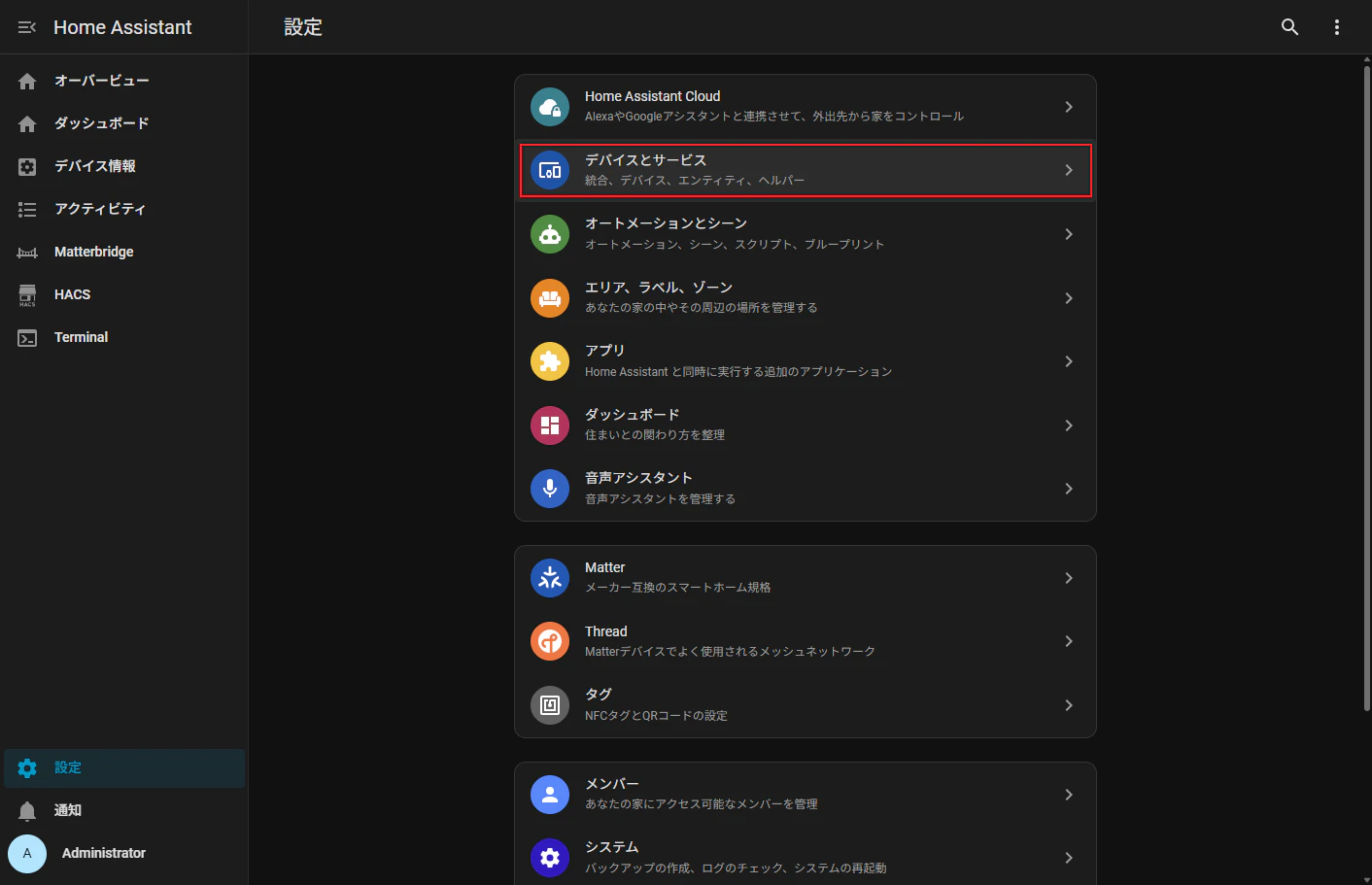
Home Assistantの左メニューから設定を開き、デバイスとサービスを押します。
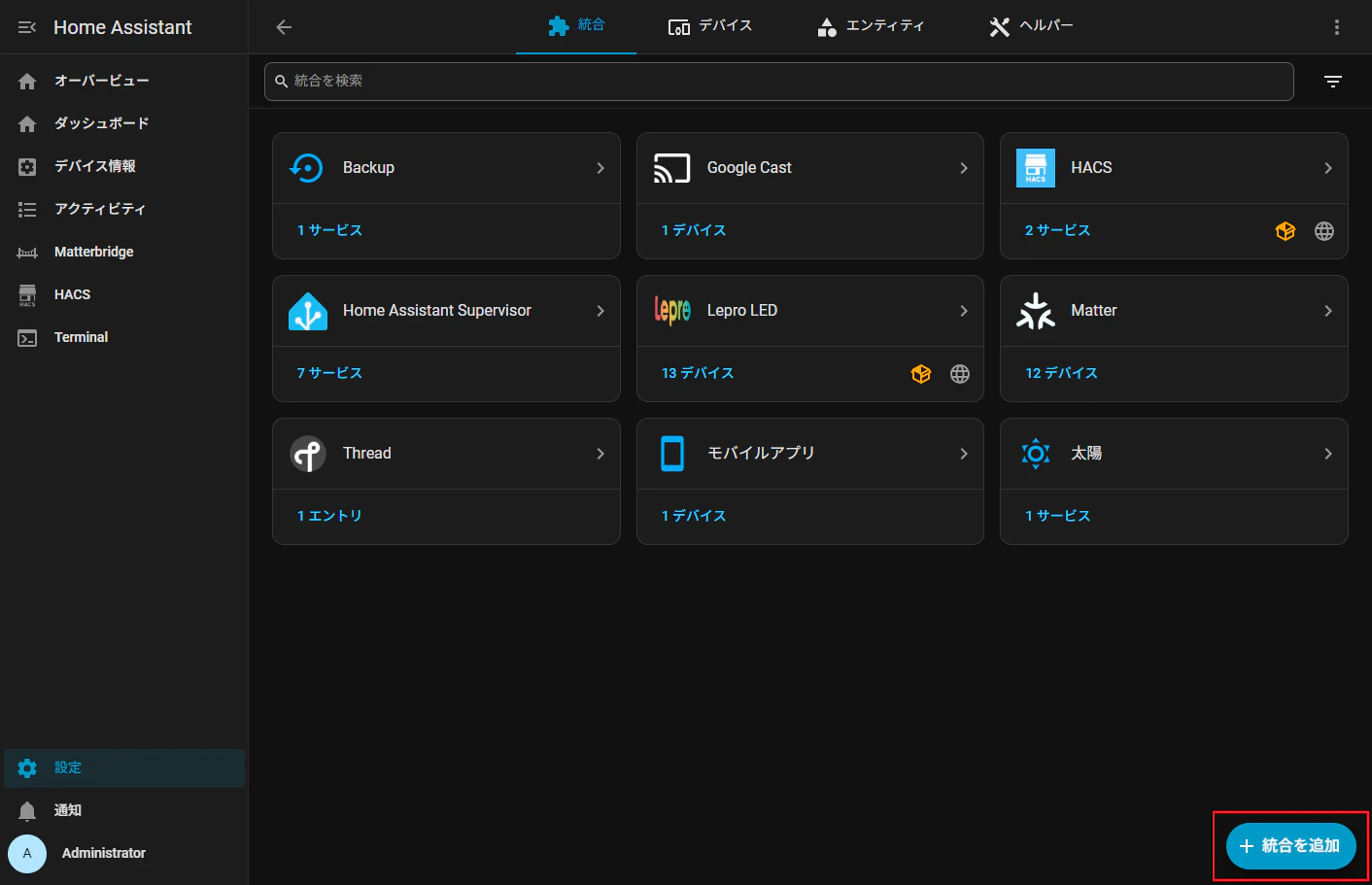
右下の統合を追加を押します。
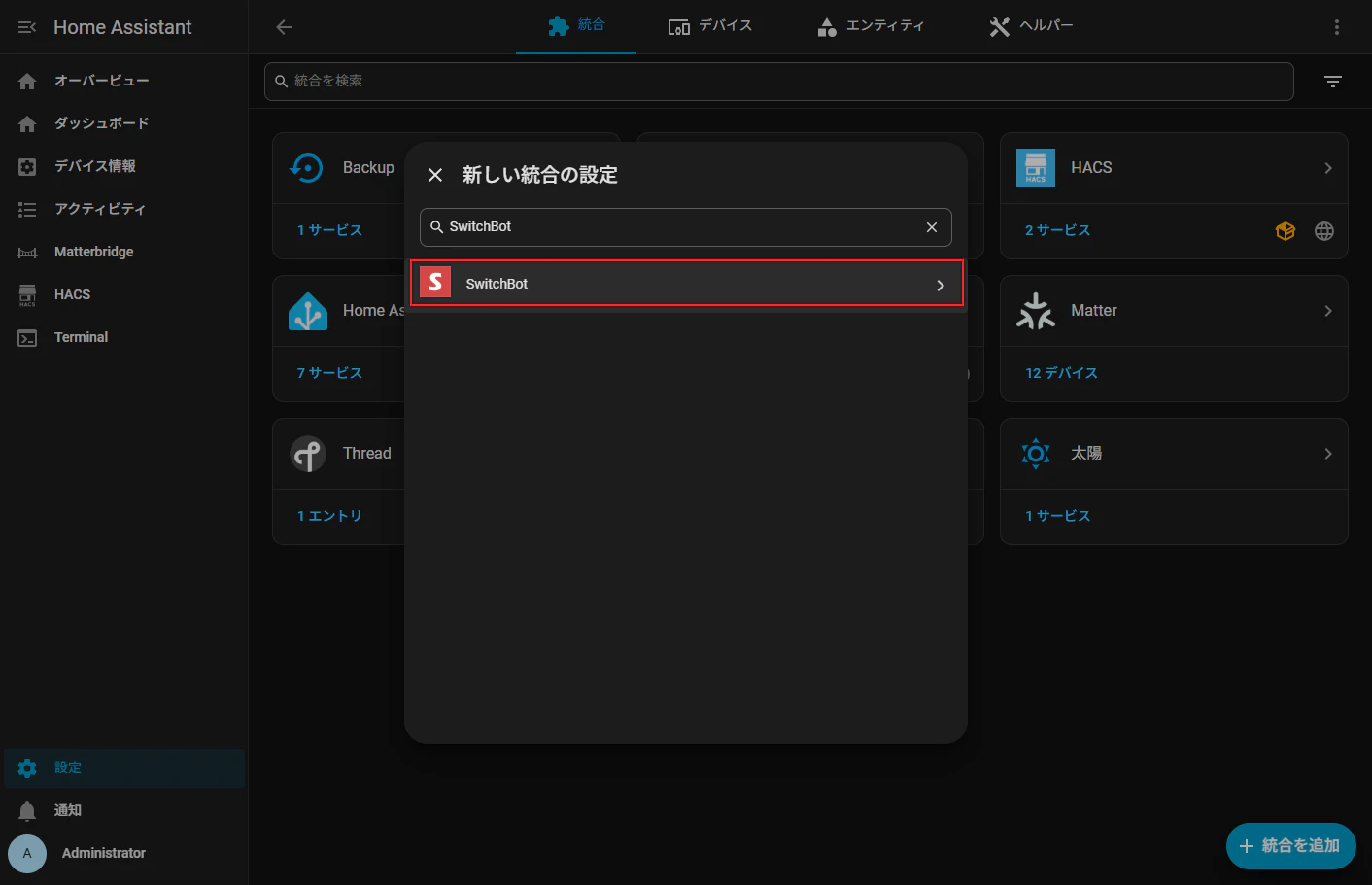
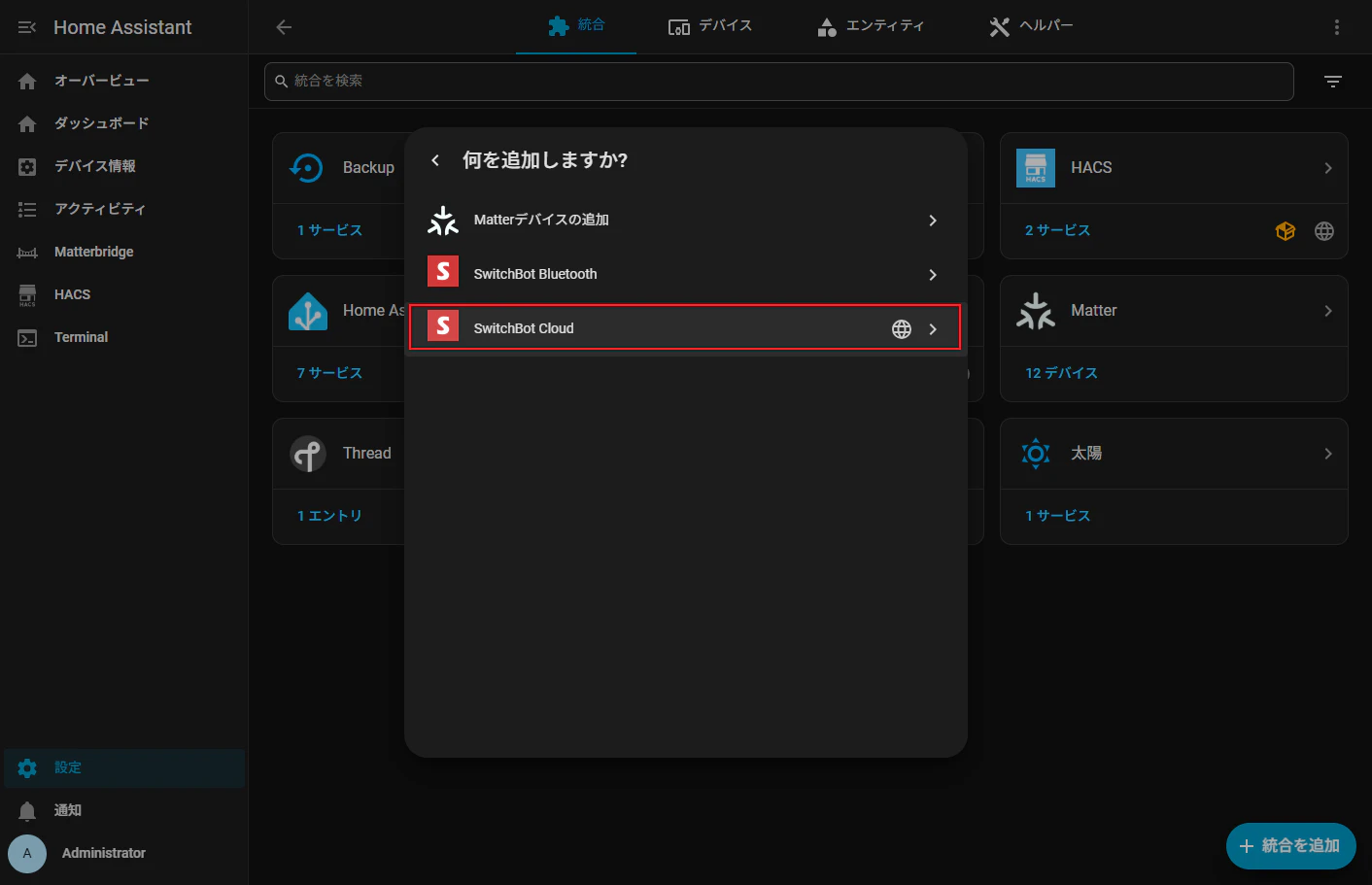
検索フィールドにSwithBotを入力してSwitchBotを選択します。
冒頭記載の通り、ここではクラウド経由の連携を行う方式とするため、SwitchBot Cloudを選択します。
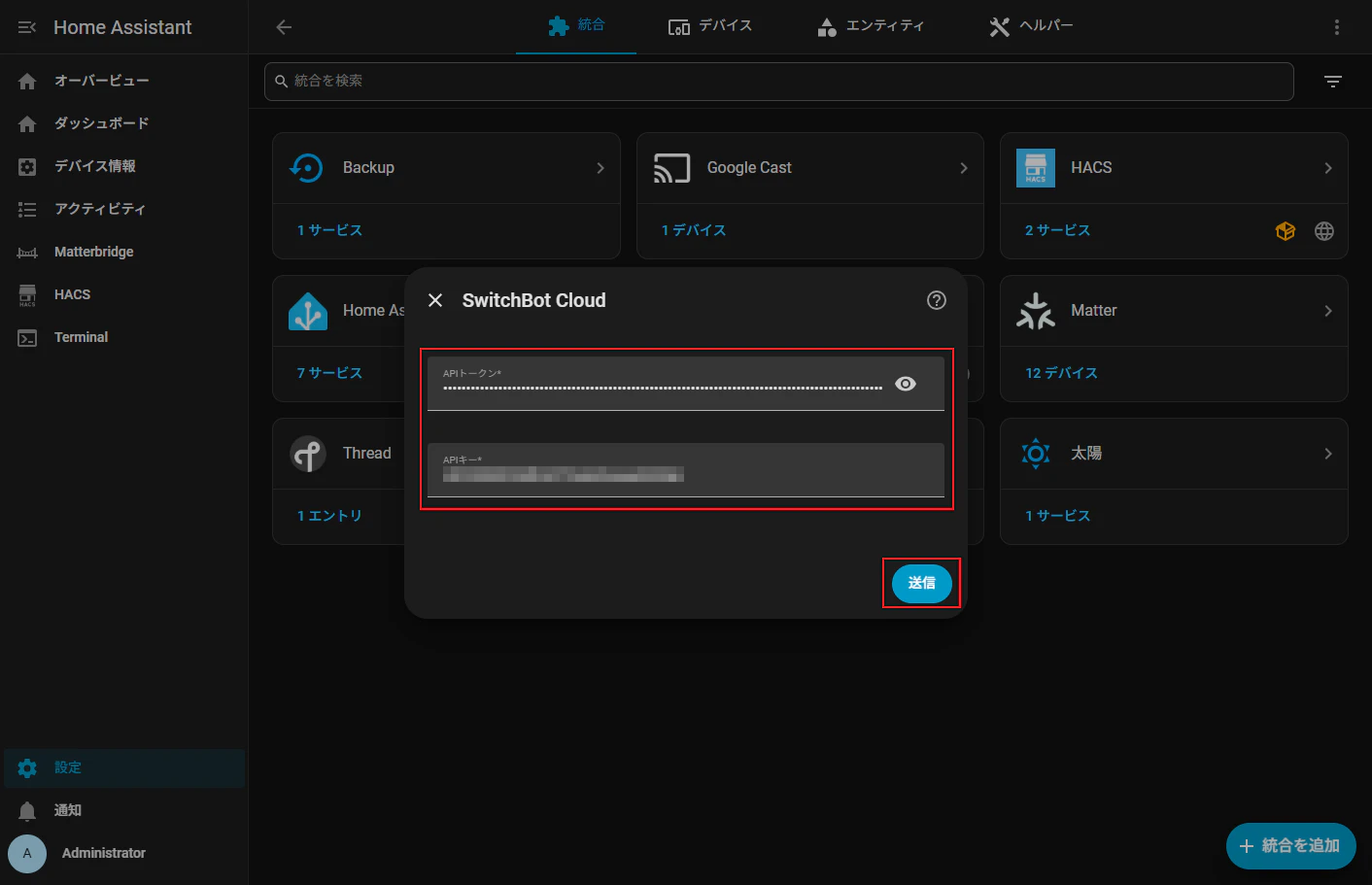
予め生成しておいた、SwithBotAPIトークン情報を入力して、送信を押します。
- APIトークン : アプリ画面の
トークンを転記 - APIキー : アプリ画面の
クライアントシークレットを転記
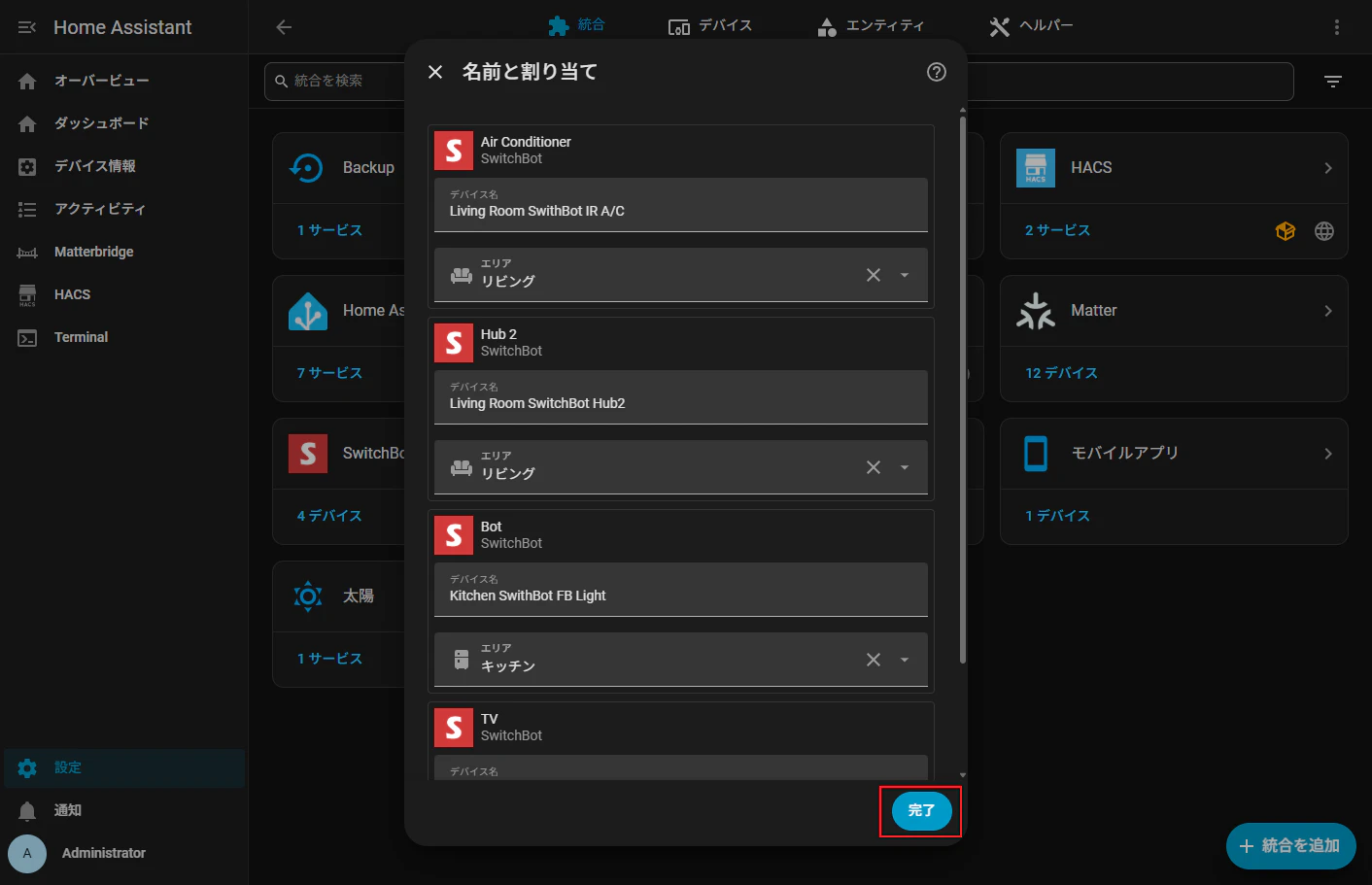
連携に成功するとSwitchBotに登録されているサブデバイスを含むデバイスが一覧表示されるので、必要に応じてデバイス名やエリアを設定して、完了を押して終了です。
デバイス名やエリアは完了後、いつでも変更できます。