
はじめに
Lepro LED製品をHome Assistantに連携する際の手順メモです。
特に複雑な手順ではないですが、アカウント連携時に選択するリージョンで悩む部分(アカウント連携)があるのでリマインドメモを残します。
なお、Lepro製品は現時点(2026年8月)でMatter対応ではないため、アシスタントコンポーネントからの直接制御とはならず、Leproのクラウドサービス経由の挙動となります。
関連記事
前提環境
この手順は、以下の環境を前提としています。
| 項目 | バージョン |
|---|---|
| Home Assistant OS | 2026.7.4 |
インストール手順
Leproアドオンインストール
左メニューの設定を開き、デバイスとサービスを選択します。

通常の統合インストールではなく、HACSデバイスとして登録するため、HACSを選択します。
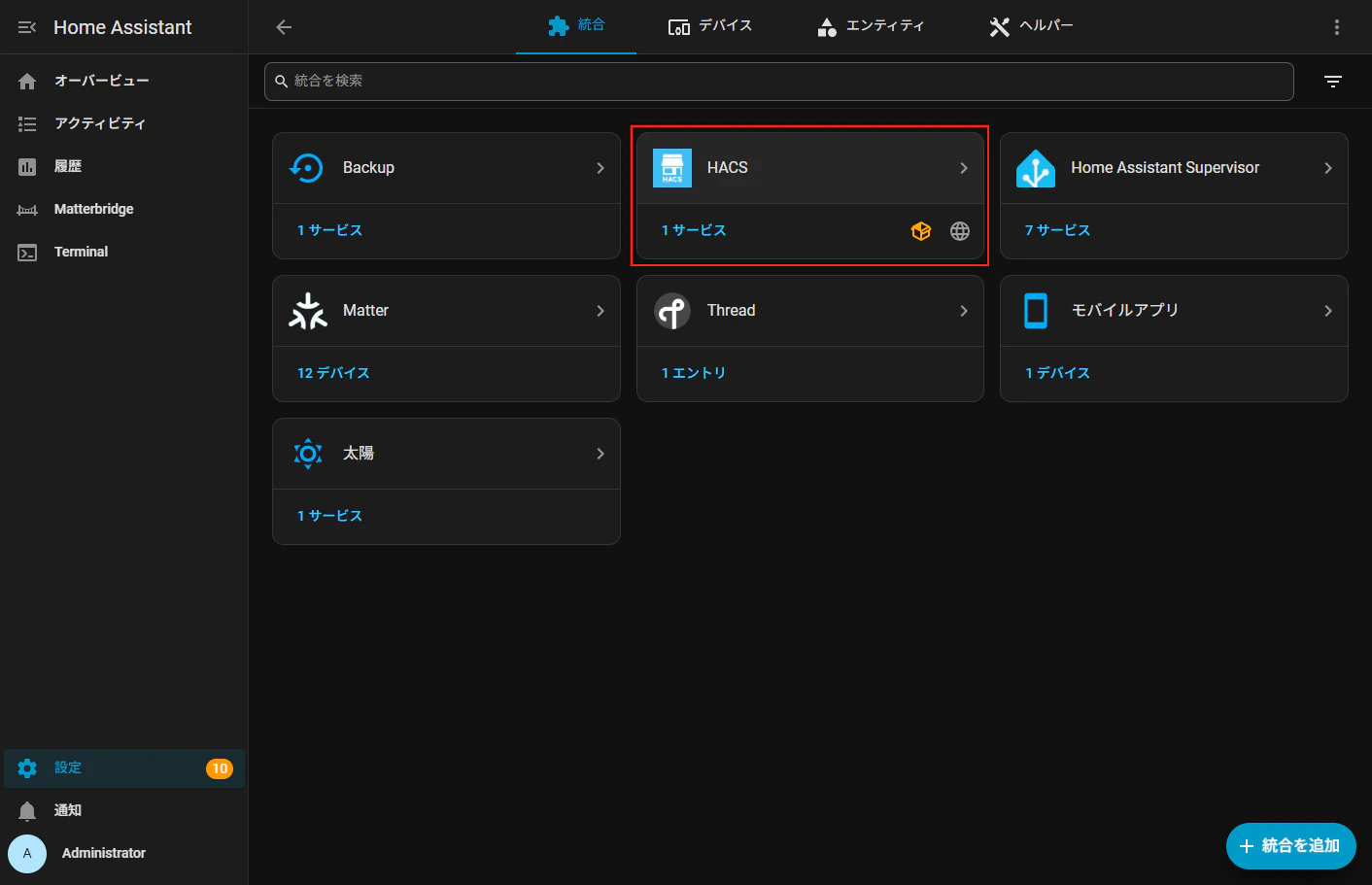
エントリーの追加を押します。

サービス情報パネル内の開くを押します。
HACSエントリ追加頻度が高い場合(初期設定操作時など)、Home Assistantの左メニューにHACSを表示しておくとここまでの操作がショートカットできます。

検索欄にLeproを入力して、Lepro LEDを選択します。
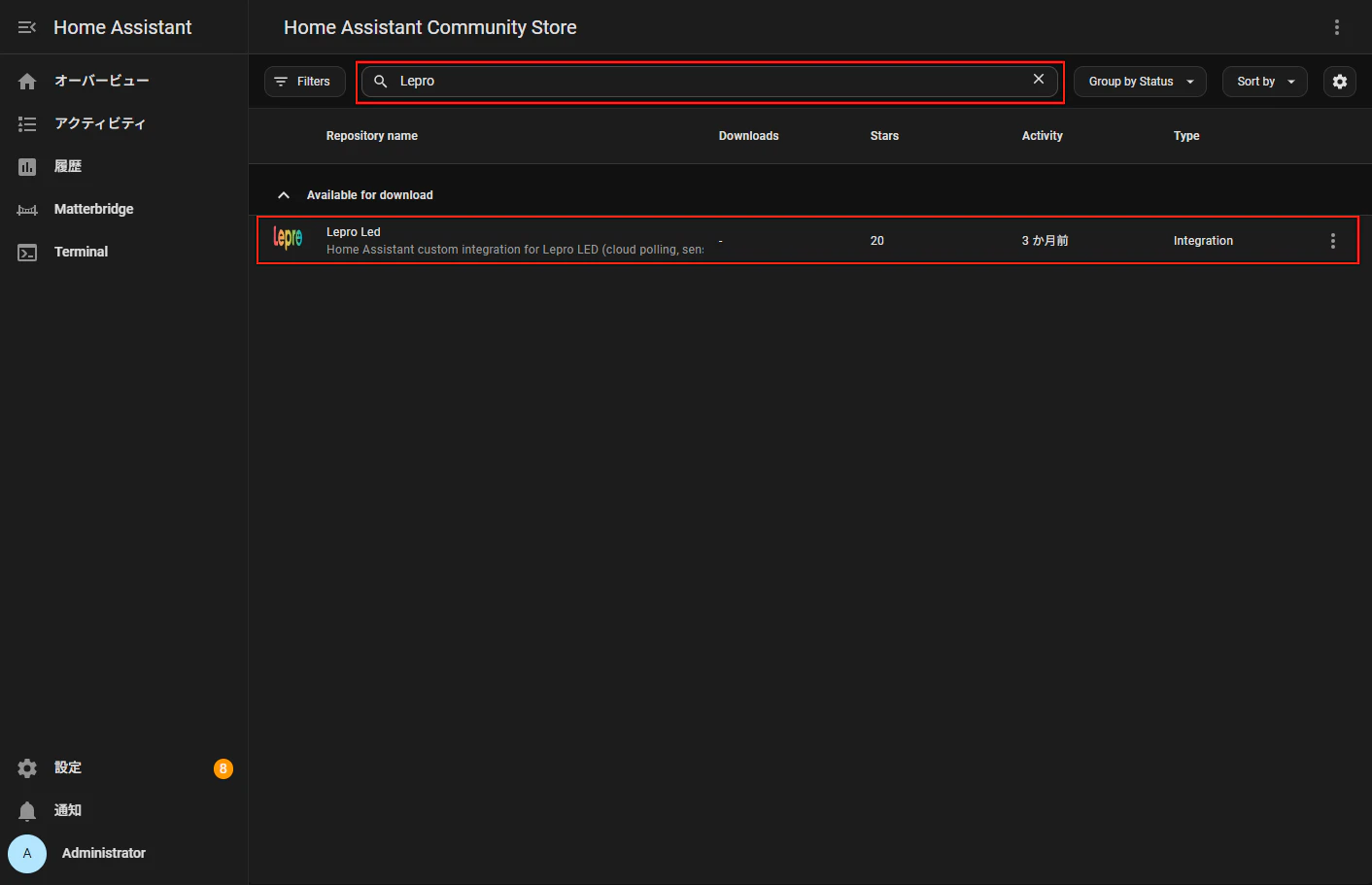
右下のDOWNLOADを押します。

最新バージョンのインストールを行うのでこのままDOWNLOADを押します。

左メニューから設定に戻り、右上の...ボタンからHome Assitantを再起動を押します。

完全な再起動を行うため、システムの再起動を押します。

警告が出ますが、そのまま再起動を押します。

Leproアカウント連携
Home Assistant自体の再起動が完了し、WebUIに接続できるようになったら設定のデバイスとサービスを選択します。

右下の統合の追加を押します。

検索フィールドにLeproを入力してLepro LED Stripを選択します。

予め登録したLeproアカウント情報入力を行います。
※ LeproアカウントはGoogleなどの連携アカウントでは利用できません
※ 連携アカウントで既に登録済みの場合は、個別アカウントを作成してください(連携アカウントメールアドレスと同じでも問題ありません)
※ iPhoneなどのLeproアプリで個別アカウントログインを行って、Leproデバイスを予め登録してください
※ リージョンはEuropeを選択します(日本で登録した場合、Far Eastやそのほかのリージョンではないようです)

Leproアカウント連携が正常完了するとLeproアプリ側で登録したデバイスが表示されるのでエリアなどを設定して完了を押します。

今後は設定のデバイスとサービスにLepro LEDが表示されるようになるため、その他のエンティティ追加と同様にそこからエンティティの操作を行います。
