
AI音声に興味を持っても、最初に何をすればいいのかは少し分かりにくいものです。
私も最初は、次の順番で始めるのだと思っていました。
- 自分の声を録音する
- 音声モデルを作る
- 文章を入力する
- 生成結果を確認する
自分専用の声が欲しいなら、いずれはこうした作業が必要になります。ただ、AI音声そのものを初めて触る段階で、いきなり録音やモデル作成まで進める必要はありません。
まずは、
どんな声があるのか聞いてみる
これだけでも、AI音声で何ができそうか、かなりイメージしやすくなります。

最初から音声モデルを作るのは少し大変
自分の声を使う場合、思ったより準備があります。
- 静かな場所で録音する
- ノイズを減らす
- 読み間違いを避ける
- サンプル音声を用意する
- 生成後の声を聞き直す
まだAI音声の感覚がつかめていないうちに、この準備から始めると「思っていたより面倒だな」と感じるかもしれません。
そこで、最初は既存の声を試聴するところから始めます。自分の声を作るかどうかは、いくつか聞いてから考えても遅くありません。
まずは「探す、聞く、短く試す」
初心者なら、最初の流れはこれくらいで十分だと思います。
声を探す
↓
試聴する
↓
気になる声を選ぶ
↓
短い文章で試す
録音する前に、ナレーション向きか、会話らしい声か、落ち着いた話し方か、といった違いを確認できます。
画像編集で、最初から素材をすべて自作するのではなく、既存の素材を見ながら方向性を決めるのと少し似ています。
試聴するときに確認したい4つのこと
最初から細かな設定を全部見る必要はありません。私は、まず次の4点を聞けば十分だと思います。
1. 聞きやすさ
数十秒聞いて疲れないか。まずはそれを確認します。
自然に聞こえるかだけでなく、声の高さや話すテンポも気になります。音質が良くても、内容が頭に入りにくい声はあります。
2. 用途に合っているか
同じ声でも、YouTube動画、教材、商品説明、短い動画、ポッドキャストでは受ける印象が変わります。
「良い声か」だけで選ぶより、「今回の内容に合っているか」で考える方が判断しやすくなります。
3. 話す速さ
短い動画なら少しテンポのある声も使いやすい一方、説明動画で速すぎると内容を追いにくくなります。
初めて試す時ほど、声質だけでなく速度も聞いておいた方がよさそうです。
4. 自分の文章ではどう聞こえるか
用意されたサンプルだけで決めず、可能なら短い文章も読ませてみます。
こんにちは。
今日はAI音声を使った簡単な動画制作について紹介します。
これくらいの長さでも、発音、間の取り方、声の雰囲気は確認できます。
費用をかける前に、短く試してみる
AI音声を初めて触る時、いきなり有料プランを契約するのは少しハードルがあります。無料枠や試用環境があるなら、自分が本当に使いそうか確かめてから次へ進めます。
私が音声ライブラリを見ていた時に確認した例の一つが、FreeVoiceCloneのボイスライブラリです。既存の声を見て試聴できるため、最初から録音とモデル作成に進まず、次の順番でAI音声の感覚を確かめられます。
探す
↓
聞く
↓
試す
ここで確認したいのは、サービスの機能を一通り使い切れるかではありません。自分の用途で音声を使えそうか、短いサンプルで判断できれば十分です。
最初は長い文章を使わない
初めて試す時にやりがちなのが、いきなり長い文章を生成することです。比較するなら、短い文章の方が違いをつかみやすくなります。
たとえば、同じ声で次の3種類を聞いてみます。
ナレーション:今日は新しいAIツールについて紹介します。
会話:こんにちは。今日は何を作りますか?
説明:この機能を使うと、音声を簡単に試すことができます。
「説明には合うけれど、会話では少し硬い」といった差は、内容を変えて初めて分かることがあります。
1つの声だけで決めない
最初に聞いた声が自然でも、その場で決める必要はありません。私は3つくらい聞き比べる方が、違いをつかみやすいと思います。
音声A
↓
音声B
↓
音声C
↓
比較
Aは落ち着いている、Bは少し明るい、Cは説明向き。単体では曖昧だった特徴も、並べて聞くと分かりやすくなります。
多言語でも、まず短い文章から
日本語で良かった声が、別の言語でも同じ印象になるとは限りません。
日本語
↓
英語
↓
スペイン語
言語が変わると、話すテンポやイントネーションの印象も変わります。多言語コンテンツでも、本番の原稿をまとめて生成する前に、短い文章で聞いておく方が安全です。
特に人名、商品名、数字、略語は、早い段階で試しておくと後から直す範囲を減らせます。
公開されている声は利用条件も見る
簡単に試聴できても、すべての声を自由な用途で使えるとは限りません。既存の声を使うなら、少なくとも次の点は確認しておきたいところです。
- 声の提供元
- 想定されている用途
- 利用条件
公開する動画や商用コンテンツに使う場合は、音質だけで決めない方が安心です。
初心者なら、この順番で十分
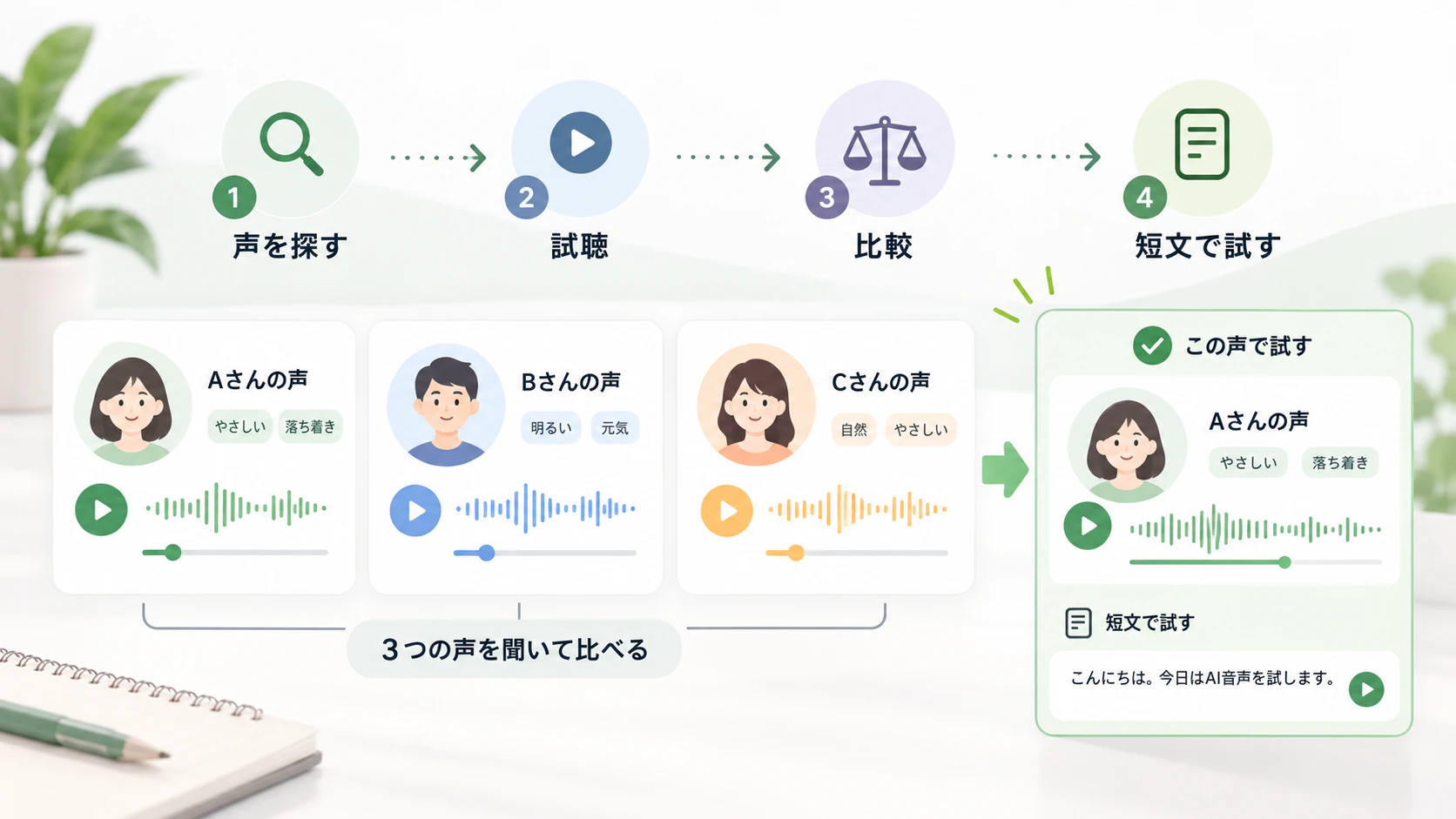
AI音声を初めて試すなら、私は次の流れが分かりやすいと思います。
1. ボイスライブラリを見る
↓
2. 3つほど試聴する
↓
3. 気になる声を選ぶ
↓
4. 短い文章で生成する
↓
5. 発音とテンポを確認する
↓
6. 問題なければ長い文章を試す
いきなり完璧な声を作ろうとすると、録音や設定だけで疲れてしまいます。まず既存の声を聞いて、「AI音声はこういうものか」と感覚をつかむ方が楽です。
まとめ
AI音声というと、自分の声をクローンするところから始めるイメージがあります。ただ、初心者が必ずそこから始める必要はありません。
探す
↓
聞く
↓
短く試す
この程度の試し方でも、声の違いや自分の用途との相性は見えてきます。
最初は難しく考えず、いくつかの声を聞き比べる。その後で、専用の声を作る必要があるか考えれば十分だと思います。