
この記事は Microsoft Azure Tech Advent Calendar 2025 🎄 の 18 日目の記事 です。
なおかつ、Azure PoC 部 Advent Calendar 2025 🎄 の 18 日目の記事 です。
こんにちは、スライド作成で日が暮れるアーキテクトのやまぱん!です 😅
補足コメントや質問、いいね、拡散、ぜひお願いします 🥺!
間違っていたら 優しく 教えてください!
この記事では、私が作ったもう一つのツール「Ag-ppt-create」を紹介します。
結論から言うと、VS Code と GitHub Copilot を使って、「ブログ記事やドキュメントから、いつものテンプレートを使った PowerPoint スライド」 を AI に自動生成させられます。さらに、テンプレが無い場合はゼロから叩き台を作れますし、既存スライドを別テンプレに差し替える Reconstruct もできます。
前回紹介した AG-Diagram Maker が「図の自動化」なら、今回は「スライドの自動化」です 🚀
この記事は、Ag-ppt-create の README をベースにまとめています。機能は更新される可能性があるので、最新はリポジトリを見てください。
先に結論:Ag-ppt-create で何が嬉しいの?
- ブログ記事の URL や手元の資料(Excel / Word / PPT など)を渡すだけ で、要約・構成案作成・スライド生成まで全自動でやってくれます
-
「自分のテンプレート」を使える のが最大の特徴です。勝手にデザインされるのではなく、会社のロゴやレイアウトが入った
.pptxに流し込んでくれます - 英語版のスライドを、既存のマスターを利用して再構築する機能(Reconstruct)もあります
- 自然言語で柔軟に操作できる: メニューにない操作でも、「もっと詳細にして」「このページはいらない」など自然言語で指示すれば、エージェントが意図を汲み取って対応してくれます(インストラクション外のこともよしなに!)
- こだわり調整も Copilot にお任せ: 「画像をもっと大きくしたい」「要約は箇条書き 3 つまでにしたい」といった細かい要望も、GitHub Copilot に相談すればスクリプトやプロンプトをサクッと修正してくれます。ベースはほぼ全自動で作ってもらい、こだわりポイントだけ対話しながら調整する、という使い方ができます。
ref : https://github.com/aktsmm/Ag-ppt-create
実行例:こんな感じでスライドができます 🎬
百聞は一見にしかず!実際にどう動くか見てみましょう。
ここでは、1 つのブログ記事 URL を使って、3 つの生成方式を試してみます。
まずは指示を出す
VS Code の Chat で以下のように指示します:
https://qiita.com/aktsmm/items/2f0cceaca3235b260b39
PowerPoint つくって
ref : https://qiita.com/aktsmm/items/2f0cceaca3235b260b39
GitHub Copilot の Agent Mode(Orchestrator モード) で実行してください。
すると、エージェントが以下のような選択肢を提示してくれます:
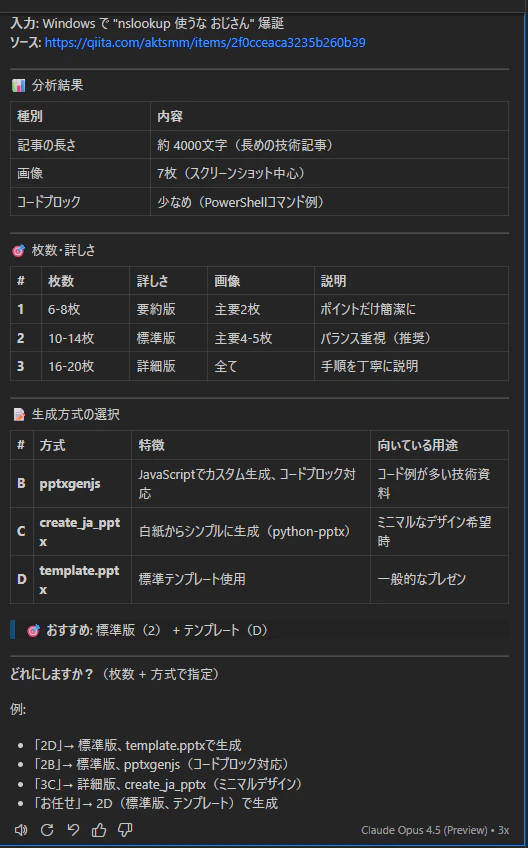
Reconstruct モード(既存スライドの翻訳・テンプレ差し替え)は、入力が .pptx ファイルの場合にのみ選択肢として表示されます。今回は URL からの生成なので出てきません。
今回は 「2(標準版・10-14 枚)」 を選び、生成方式を B / C / D で比較してみます!
2-B,C,D
と続けて入力して、B / C / D で比較してみます!

ではそれぞれ見ていきます。
PowerPoint の出力例です。スピーカーノートにも発表用のテキストが自動で入っている のがわかると思います。これ、地味に嬉しいポイントで、発表時のカンペまで AI が作ってくれるんです 📝
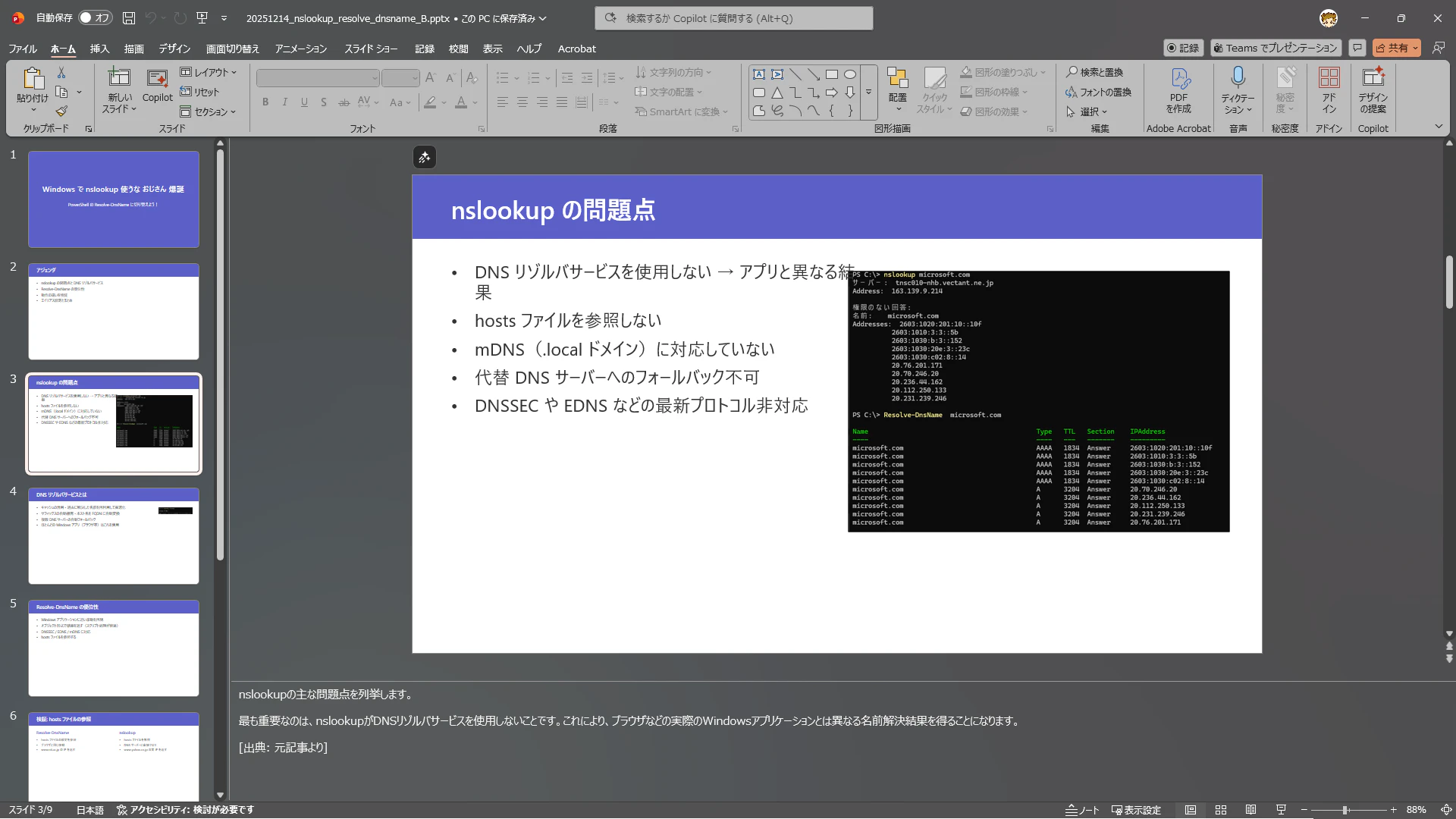
各方式のところには PDF にしてドクセルにあげたものをリンクにして張ってあります。画像サイズなど少しの手直しで使えるレベルじゃないかと思います。
方式 A は Reconstruct モード(既存スライドの翻訳・テンプレ差し替え)なので、今回のように URL からの生成では選択肢に出てきません。
方式 B:pptxgenjs(JavaScript でカスタム生成)
方式 C:create_ja_pptx(白紙からシンプル生成)
方式 D:template.pptx
(今回標準テンプレート使用 / template フォルダに入っている PowerPoint は自動で認識されてテンプレートとして利用できます。)
Before(手作業): 記事を読む → 要点を抜き出す → スライドに貼り付け → 体裁を整える → 1 時間
After(このツール): 指示して承認するだけ → 数分
背景:資料作った後の「スライド化」面倒すぎません?
技術ブログやドキュメントを書いた後、
「じゃあこれ、来週の LT で発表して」
「社内共有用にスライドにまとめて」
って言われること、ありますよね。
「内容はもうここ(ブログや資料)にあるのに、なんでまたコピペして整形しなきゃいけないの…😭」
私はこの「二度手間」を解消するために、AI エージェントにスライド作成を丸投げするツールを作りました。
仕組み:どうやって「いつものテンプレ」で生成してるの?
このツールは、VS Code の GitHub Copilot Agent Mode を活用しています。
裏側では複数の AI エージェントが連携して動き、後述の PLAN/EXTRACT/TRANSFORM/BUILD を回します。
エージェントワークフローとは: 複数の AI エージェントがそれぞれ役割を持ち、順番にタスクをこなしていく仕組みのこと。人間は最初に指示を出して最後に承認するだけで、途中の作業は AI が自動でリレーしてくれます。
- Orchestrator: 司令塔。「この資料をスライドにして」という指示を受け取り、計画を立てます。
- Summarizer: 資料を読み込み、スライドの構成案(各スライドのタイトルと箇条書き)を作ります。
-
Builder: Python の
python-pptxライブラリを使って、指定されたテンプレート (.pptx) のプレースホルダーにテキストを流し込みます。
ポイントは、「AI がデザインを一から描く」のではなく、「既存のテンプレートという枠に、AI がテキストを流し込む」 アプローチをとっている点です(これが一番のおすすめ!)。
これにより、「AI が作ったスライド、なんかデザインが変…」というあるある問題を回避しています。
もちろん、テンプレートなしでゼロからデザイン生成するモード(pptxgenjs モードなど)もあります!
「とりあえず何でもいいからスライドの形にしたい!」という LT の時はそっちも便利です ✨
何ができるから実現できるの?(技術の要)
-
PPTX は Open XML で構造解析できる:
.pptxは中身が XML なので、マスター/スライドのプレースホルダー構造を機械的に読み取れる。だから「既存マスターを壊さず、中身だけ差し替える」「別テンプレに流し替える」といった再構築が可能。 - 既存テンプレのマスターを再構成して再利用できる: PowerPoint で作ったテンプレートのマスターを読み取り、プレースホルダー配置を保ったまま別コンテンツに流用したり、翻訳と同時に差し替えたりできる。
-
python-pptx でテンプレート再利用: 既存
.pptxのマスターを指定し、プレースホルダーに差し込むだけで「いつものフォーマット」を保てる。スライドの追加・テキスト差し替え・画像配置などを Python から制御できる。 - pptxgenjs でゼロから生成: テンプレートが無いときは JS 側でレイアウトを組み立て、短時間で叩き台を作る。
- Reconstruct で「作り直し」を自動化: 既存スライドをベースに、翻訳やテンプレート差し替えを行い、作り直しコストを最小化。
- 公式ドキュメントのみをソースに実装: python-pptx / PptxGenJS / Playwright / Pillow の公式ドキュメントだけを参照して実装。
-
Copilot Chat 経由なら COM 操作で何でもできる: GitHub Copilot Chat で
@workspaceに PowerShell や Python を書かせ、PowerPoint COM (Application/Presentationオブジェクト) を叩かせれば、スライド追加・プレースホルダー差し替え・画像挿入など、オブジェクトモデルが提供する操作はほぼ網羅できます。ワークフローに無い操作でも、COM を直接呼び出すコードを生成させれば対応可能です。
テンプレートだけじゃない!「再構築」もすごい
このツールのもう一つの目玉機能が 「Reconstruct モード」 です。
これは、「既存のスライド(.pptx)のマスターを利用して、内容を再構築する」 機能です。
- 海外のカンファレンス資料をチームに共有したい(翻訳して再構築)
- 古い資料を新しいテンプレートで作り直したい(リプレースして再構築)
そんな時、テキストボックスの位置や図の配置をそのままに、中身のテキストだけを AI が翻訳したり、新しいテンプレートに流し込んだりしてくれます。
これも「ゼロから作り直す」手間を極限まで減らすための機能です。
実際に 100 ページ以上ある英語スライドを日本語化したときは、20〜30 分ほどかかりました。それでも手作業で翻訳&再配置するよりは圧倒的に速いです!
ワークフロー(超ざっくり)
- PLAN: 何を読み込んで何枚のスライドを作るか決める。
- EXTRACT: 資料(URL/ファイル/テキスト)から要点を抽出し、スライドごとの骨子を作る。
- TRANSFORM: 骨子をテンプレ向けに整形し、翻訳や要約を行う。
- BUILD: python-pptx でテンプレ差し込み、テンプレ無しなら pptxgenjs でゼロから生成する
まず動かす(Quick Start)
細かいインストール手順は README に譲りますが、使い方のイメージはこんな感じです。
必要なもの
- VS Code
- GitHub Copilot
- Python 3.10+ / Node.js 18+
3 ステップで生成
-
リポジトリを準備:
リポジトリを Fork するか、そのまま Clone します。# 自分のアカウントに Fork してから Clone する例 git clone https://github.com/<your-username>/Ag-ppt-create # リポジトリに移動 cd Ag-ppt-create # Python 依存パッケージをインストール(python-pptx など) pip install -r requirements.txt # JS モード(pptxgenjs)も使う場合は Node.js で依存を入れる npm install -
テンプレートを配置:
templates/フォルダに、普段使っているスライド(my-template.pptxなど)を置きます。これがベースになります。 -
Copilot に指示:
VS Code の Chat で、エージェントを呼び出して指示します。@workspace この資料(URL やファイルまたは自然言語入力)の内容で、my-template.pptx を使ってスライドを作ってください。
すると、エージェントが構成案を提示してくれます。「これで OK?」と聞かれるので承認すると、
output_ppt/フォルダにスライドが生成されます 🎉
前提条件と期待結果、注意点
-
前提条件: GitHub Copilot が使える VS Code 環境、Python 3.10+、Node.js 18+。テンプレを使う場合は、プレースホルダーが配置された
.pptxをtemplates/に置く。 - 入力ファイルについて: PowerShell や Python で構造を解析できるファイルなら基本的に何でも OK。Copilot がターミナルでコマンドを実行して中身を読み取ってくれる。Excel も Word も PDF も、解析手段さえあれば入力になる。
-
期待結果: 実行後に
output_ppt/配下へ生成された.pptxが出力される。Reconstruct モードなら既存マスターを再利用しつつ本文を差し替え、必要に応じてテンプレを入れ替えることもできる。 - 注意点: テンプレにプレースホルダーが無いと配置に失敗する。翻訳時はテキスト量が増えてレイアウトが崩れることがあるので、出力後に PowerPoint でフォント縮小や改行追加、画像縮小で微調整する。フォントが環境依存の場合は同梱か代替フォントを指定する。
こんなシーンで役立ちます(活用例)
ブログ記事をスライドにするのは、ある意味「要約して貼り付け」に近いかもしれません。
しかし、会議の文字起こしや、チャットで五月雨式に来た要望リストはどうでしょうか?
これらはそのままではスライドになりません。
AI が文脈を読み解き、重要なポイントを抽出し、構造化して初めてスライドになります。
このツール(Copilot Agent)は、単なるコピペではなく、この 「非構造化データ → 構造化スライド」への変換 こそが得意なんです。
-
LT 登壇が決まったけど資料がない!
- 過去に書いたブログ記事の URL を渡して、サクッと登壇資料の叩き台を作成
-
会議の文字起こしから報告資料を作りたい
- Teams 会議の文字起こしテキストを渡して、「決定事項とネクストアクションをスライドにまとめて」と指示
-
音声入力でアイデアを喋るだけでスライド化
- VS Code の音声入力機能(Ctrl+I 長押し)で「今日のプレゼンは〇〇について話します。まず背景として…」と喋り、その場でスライド生成。移動中や手が離せない時にも便利 🎙️
-
お客様からの要望・QA リストを整理したい
- Excel の要望一覧やチャット履歴を読み込ませて、要件定義や FAQ スライドを作成
-
海外のブログ記事やドキュメントをチームに共有したい
- 自分が書いたもの以外でも OK。英語記事の URL を渡して、「日本語で要約スライドを作って」と指示すれば、翻訳&スライド化が一瞬で完了
-
英語スライドを日本語+社内テンプレに差し替えたい(Reconstruct)
- 既存
.pptxを読み込み、本文を翻訳しつつテンプレを社内マスターに置き換えて再出力
- 既存
-
社内規定(Word)を新人研修用スライドにしたい
- ドキュメントを読み込ませて、会社のテンプレートで研修資料化
「ゼロから作ると 1 時間かかる作業」が「指示して待つだけ(数分)」になれば、浮いた時間でもっと本質的な仕事ができますよね。
Q. Microsoft 365 Copilot や GenSpark と何が違うの?
Microsoft 365 Copilot や GenSpark などの最新ツールは、コンテンツに合わせて最適なデザインを 「生成・提案」 してくれる素晴らしいプロダクトです。
もちろん、将来的には Microsoft 365 Copilot もテンプレートを解析して埋め込む機能が強化されていくでしょう。
ただ現時点でのこのツール(Ag-ppt-create)の良さは、VS Code ワークスペース上でロジック自体を自由にカスタムできる 点にあります。
GitHub Copilot に相談すれば、スクリプトの修正も簡単です。「画像はもっと大きく」「要約は箇条書き 3 つまで」といった細かいこだわりも、プロンプトやコードを少し調整するだけで実現できます。
また、入力データの柔軟性もポイントです。
例えば「Excel の売上データを読み込んで、それをコンテキストとしてスライドを作る」といった処理も、コードベースなら自由自在です。
他のツールや API を組み込んで機能を拡張するなど、アイデア次第で無限に進化させられます。
いずれにせよ、Microsoft 365 Copilot のエージェント機能も進化しているので、そちらも非常に楽しみですね!
Microsoft 365 Copilot の最新情報 (2025)
PowerPoint 内で @ メンションを使って自作のエージェント (Copilot Studio) を呼び出す機能や、より自律的に資料を作成する Creation Agents (Frontier) なども登場しています。公式の進化も要チェックです!
まとめ:市民開発で GitHub Copilot が効いた話
今回の Ag-ppt-create も、前回の AG-Diagram Maker も、実は 「私が欲しいから作った」 ものです。
そして、これらを作るのに、私はゴリゴリのコードを全部手書きしたわけではありません。GitHub Copilot と対話しながら作りました。
ここで一番書きたかったのは、GitHub Copilot が市民開発の最初の壁をかなり下げてくれた ということです。
- 「こんなツールがあったら便利なのに…」というアイデアはある
- でも、ゼロからコードを書くのは大変だし、時間もない
- エラーやトラブルシュートも Chat でその場で相談できるので、構成のダメ出しから修正案までの往復を短くしやすいです。
そんな時、Copilot があれば、アイデアを形にするハードルが劇的に下がります。
プロのエンジニアじゃなくても、自分の業務を楽にするツールを自分で作れる時代が来ています。
- 図の作成 は AG-Diagram Maker
- スライド作成 は Ag-ppt-create
この 2 つがあれば、ドキュメント作成の「面倒な作業」の大部分を AI に任せて、人間は「中身」や「クリエイティブな部分」に集中できるようになります。
ぜひ試してみてください~!
ソース: