

こんにちは、「図を AI に描かせたい欲」が止まらないアーキテクトのやまぱん!です 😊
補足コメントや質問、いいね、拡散、ぜひお願いします 🥺!
間違っていたら 優しく 教えてください!
以前、「製図革命」として AG-Diagram Maker を紹介しました。
今回はその アップグレード版 として、内容も改善しつつ「スキル」という形でパッケージ化した話をします。
SKILL NINJA を使えばワンクリックでインストールできます 🎉
TL;DR
- 以前紹介した「AG-Diagram Maker」を スキル としてパッケージ化した
- SKILL NINJA 拡張機能で ワンクリックインストール できる
- 「アーキテクチャ図を作って」と頼むと 編集可能な .drawio ファイル が出力される
- Azure アイコンは
azure2形式を使わないと VS Code で表示されない(ハマりポイント)
Agent Skills とは?
AI エージェントに専門知識を教える「手順書パッケージ」です。
- Tool: 「できること」を増やす(API 呼び出し、ファイル操作など)
- Instructions: 常に守るルール(命名規則、文体など)
- Skills: 必要なときだけ読む手順書(ワークフロー、複雑な判断など)
Skills = Instructions の構造化・標準化・パッケージ化 と考えると分かりやすいです!
詳しくはこちらの記事で解説しています 👇
前提条件
- VS Code がインストール済み
- GitHub Copilot 拡張機能が有効(Agent モードが使えること)
- Draw.io Integration 拡張機能がインストール済み
- SKILL NINJA 拡張機能がインストール済み(手動導入の場合は不要)
- 良い言語モデルを使う: 出力品質はモデル依存です。Claude Opus 4.5 など高性能なモデルを選びましょう 🧠
「Mermaid + AI」vs「draw.io + AI」
| 方法 | 初期作成 | あとから編集 | 向いてる図 |
|---|---|---|---|
| Mermaid + AI | 爆速 | △ コード修正 | シーケンス図、README 埋め込み |
| draw.io + AI(本スキル) | 爆速 | ○ GUI で即反映 | クラウド構成図、提案資料 |
本スキルの価値 = 「AI で叩き台 → GUI で仕上げ」
Mermaid は修正するたびにコードを書き換える必要がありますが、draw.io なら GUI でドラッグするだけ ✨
「あとで何度も直す図」には draw.io + AI がおすすめです!
過去記事からの進化
前回の「AG-Diagram Maker」から何が変わったのか、比較表にまとめました!
| 項目 | 前回(AG-Diagram Maker) | 今回(drawio-diagram-forge スキル) |
|---|---|---|
| 導入方法 | リポジトリを clone | SKILL NINJA でインストール |
| 形式 | VS Code ワークスペース | スキル(SKILL.md + references/) |
| 配布 | GitHub リポジトリ | Agent-Skills リポジトリ(公開) |
| Azure アイコン | mxgraph.azure.* | azure2 形式に統一(修正済み) |
| 使い方 | @flow-orchestrator を指定 | スキルが自動認識 |
ポイント: 「リポジトリを clone する」から「スキルをインストールする」へ進化しました 🎉
手軽さが大幅にアップです!
SKILL NINJA でインストール → 図を生成してみる
SKILL NINJA とは?
AI コーディングアシスタント向けのスキル管理 VS Code 拡張機能です。100 以上のプリセットスキルをワンクリックで追加できます。
詳細はこちら → Skill を管理する "Agent Skill Ninja" MCP 対応 VS Code 拡張機能作ってみた ⚡
百聞は一見にしかず 👀
説明するより見たほうが早い!
Copilot Chat で「Azure と AWS を使った構成図を作って」と指示するだけで、編集可能な .drawio ファイル が生成されます 🚀

SKILL NINJA から「drawio-diagram-forge」をインストールして、Azure と AWS を使ったサービス構成図を生成している様子。
操作手順
- VS Code で SKILL NINJA 拡張機能を開く
-
ソースリポジトリを追加:
aktsmm/Agent-Skillsを追加する - 「drawio-diagram-forge」を検索してインストール
- Copilot Chat で「図を作って」と指示
- Azure/AWS アイコンを使った構成図が生成される!
ソースリポジトリの追加方法
SKILL NINJA の設定画面から「Add Source Repository」で aktsmm/Agent-Skills を追加してください。プリセットには含まれていないので、手動で追加が必要です。
手順としてはかなりシンプルです 💪
注意: 一部のアイコンがうまく反映されないこともあります。多少の手直しは必要ですが、「ゼロから描くよりだいぶ楽!」という感覚で使ってもらえれば 😊
drawio-diagram-forge スキルとは
スキルのファイル構成
| ファイル | 役割 |
|---|---|
SKILL.md |
メイン定義(いつ使うか、使い方) |
references/mxcell-structure.md |
mxCell XML 構造リファレンス |
references/cloud-icons.md |
Azure/AWS アイコン使用ガイド |
references/style-guide.md |
ノード色、エッジスタイル |
scripts/validate_drawio.py |
mxCell 検証スクリプト |
SKILL NINJA を使わない場合
SKILL NINJA を使わない場合は、リポジトリから直接取得できます。
# Agent-Skills リポジトリを clone
git clone https://github.com/aktsmm/Agent-Skills.git

# drawio-diagram-forge スキルをワークスペースの .github/skills/ に配置
mkdir -p .github/skills
cp -r Agent-Skills/skills/drawio-diagram-forge .github/skills/
でも SKILL NINJA を使えばワンクリックなので、ぜひ使ってみてください 😊
できること
- テキストから図を生成
- 画像/スクリーンショットを編集可能な図に変換
- Excel/Markdown からフローチャート生成
- Azure/AWS アーキテクチャ図
「図を作りたい」と思ったら、このスキルに任せれば OK です 🚀
作成例:こんな図が作れます
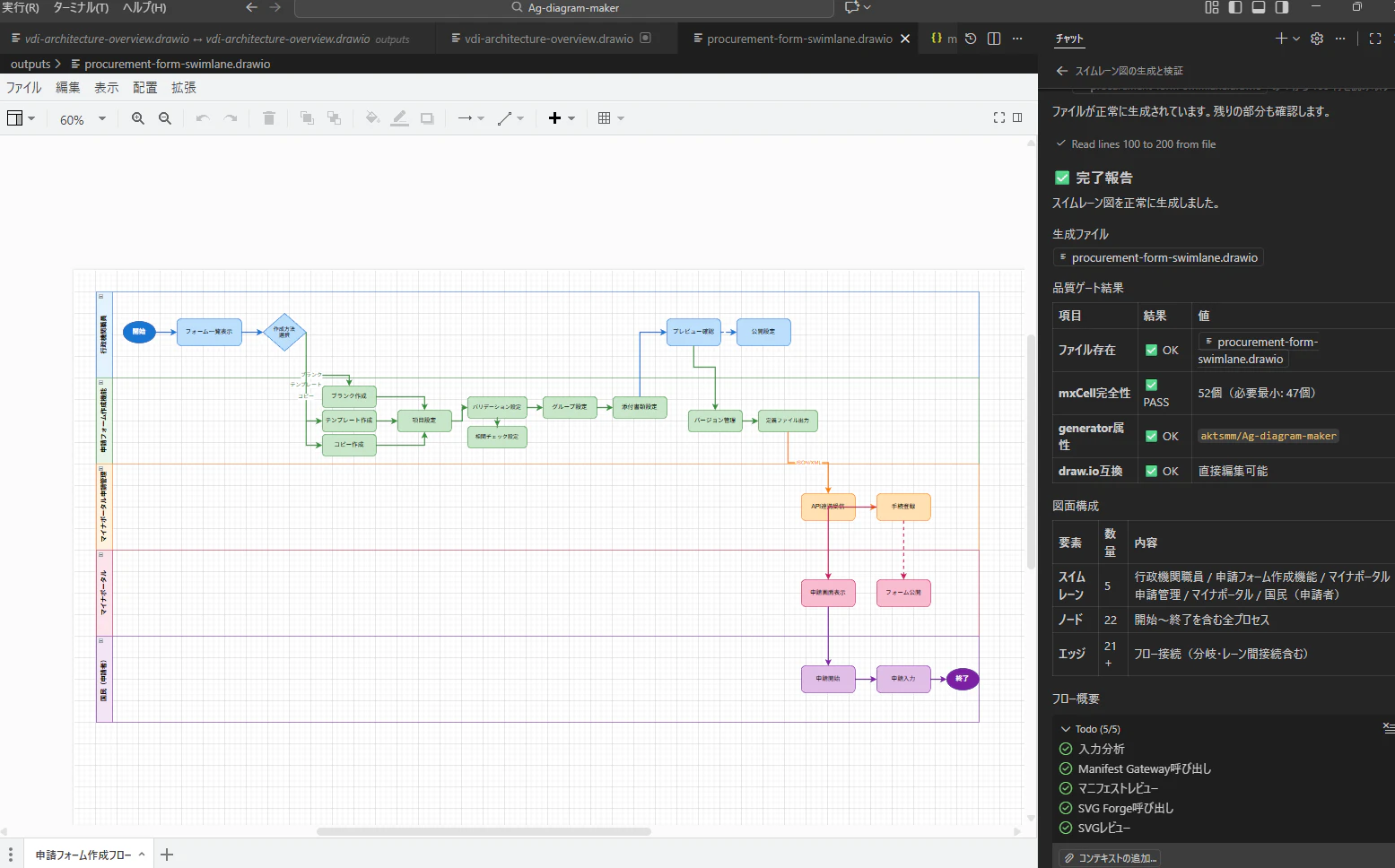
過去記事で紹介した作成例をいくつか紹介します。すべて AI が生成したもので、手動での追記・整形はしていません!
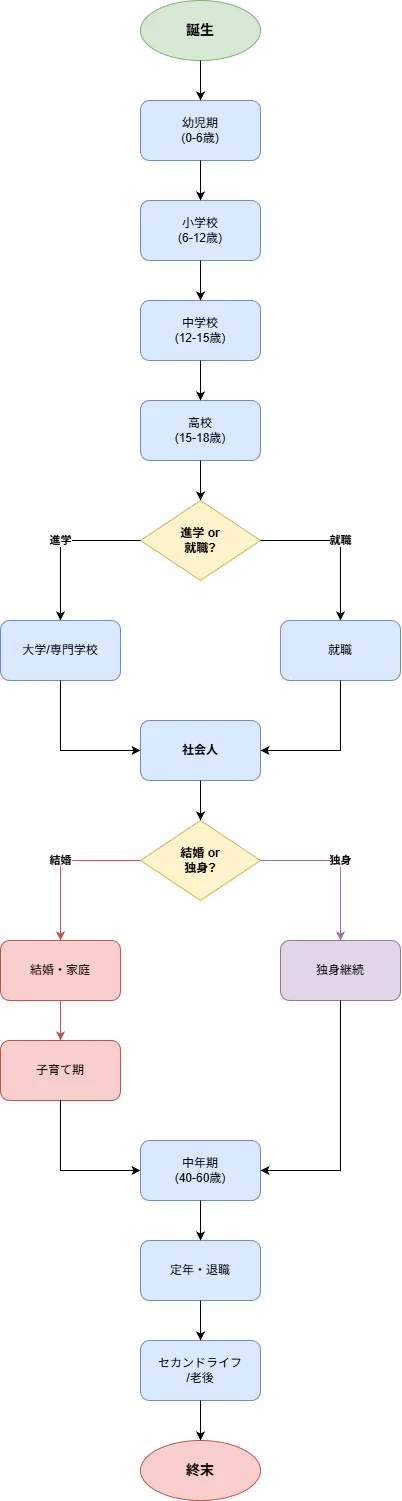
テキストから作成
現代人の一生をフローチャートにして
Excel からスイムレーン図を作成
inputs/Sample_procurement_request.xlsx からスイムレーン図で作成して
Markdown からアーキテクチャ図を作成
inputs/system-requirements.md の「アーキテクチャ概要」から図を作成して
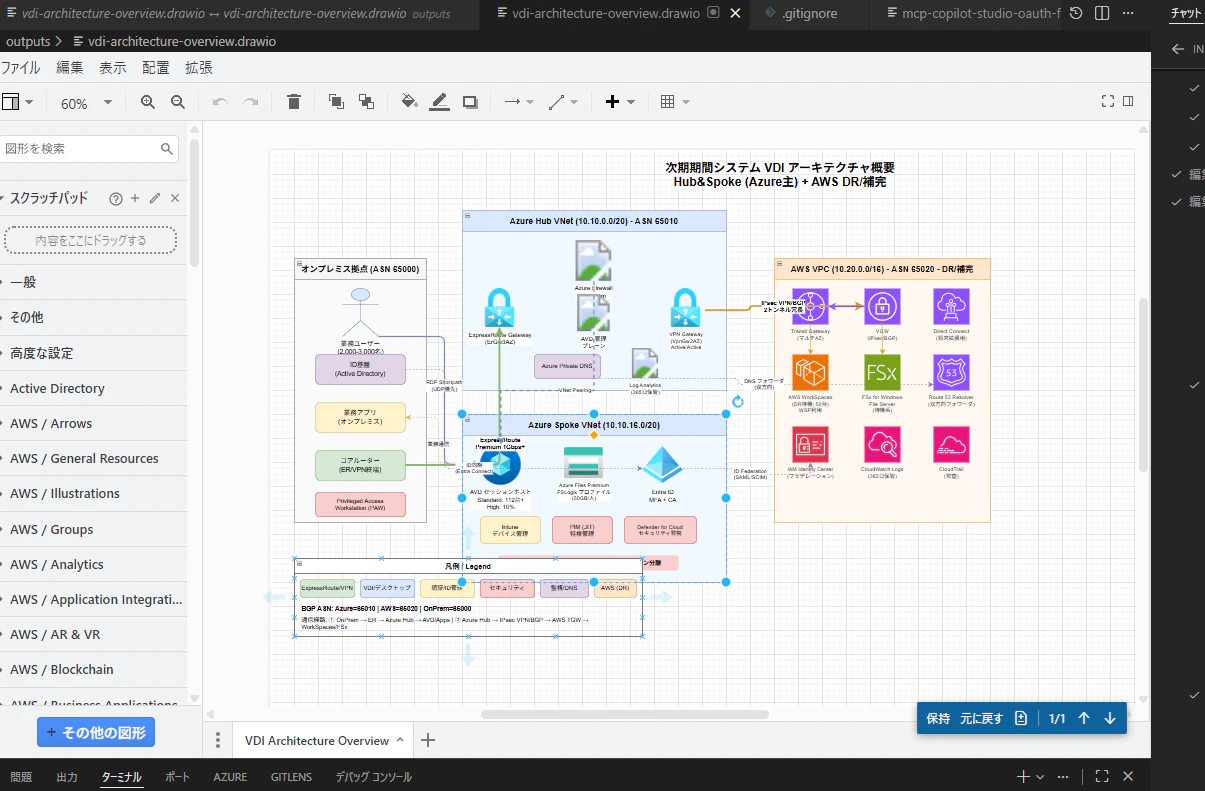
Azure アイコンもちゃんと使われています 🎉
今回の図ではざっくりとした指示しか与えていませんが、実際にはもっと様々なインプットに対応できます:
- Excel: 一覧表やマトリクスから構成図を生成
- 詳細設計書: ドキュメントから関係図やフローを抽出
- スクリーンショット: 既存の図を編集可能な形式に変換
- 要件定義: テキストベースの要件からアーキテクチャ図を作成
詳しい使い方は過去記事を参照してください 👇
技術的ポイント
ここからは実装側の話に入ります。
draw.io ファイルの正体は XML
draw.io ファイルって、実は中身は XML なんです。
<mxfile generator="diagram-forge">
  <diagram>
    <mxGraphModel>
      <root>
        <!-- ルート(必須) -->
        <mxCell id="0" />
        <!-- デフォルト親(必須) -->
        <mxCell id="1" parent="0"/>
        <!-- ノード: vertex="1" -->
        <mxCell id="2" value="Start" style="rounded=1" vertex="1" parent="1">
          <mxGeometry x="100" y="100" width="80" height="40" as="geometry"/>
        </mxCell>
        <!-- エッジ: edge="1" -->
        <mxCell id="3" edge="1" source="2" target="4" parent="1"/>
      </root>
    </mxGraphModel>
  </diagram>
</mxfile>
mxCell 完全性ルール
必要な mxCell 数 >= 2 + ノード数 + エッジ数
-
id="0"- ルート(必須) -
id="1"- デフォルト親(必須) -
vertex="1"- ノード(箱、丸など) -
edge="1"- エッジ(矢印、線)
3-Agent ワークフロー
詳細は過去記事を参照してもらうとして、概要だけ紹介します。
- flow-orchestrator: 入力を分析して、要件整理・方針決め
- manifest-gateway: 図を作るためのマニフェスト(中間成果物)を生成
- svg-forge: 図面を生成して自己検証し、完成品として出力
この 3 段階で「入力 → 中間表現 → 出力」という流れを作っています。
手戻りを減らすための設計ですね!
ハマりポイント:Azure アイコン
今回のスキルで一番頑張ったのは、クラウドサービス系のアイコンをちゃんと使う ようにしたところです!
AI に図を作らせると、Azure や AWS のサービスが「ただの四角形」で表現されがち。でもそれだと見栄えが悪いし、パッと見て何のサービスかわからない 😅
そこで、なるべく公式アイコンを使う ようにリファレンス(references/cloud-icons.md)を整備しました。
Azure アイコンは azure2 形式必須!
ただし、実際にスキルを使ってみたら、Azure アイコンが 青い四角形 になる問題が発生しました 😱
| 形式 | Web 版 | VS Code 版 | 判定 |
|---|---|---|---|
shape=mxgraph.azure.* |
○ | × 青四角 | × |
image=img/lib/azure2/**/*.svg |
○ | ○ | ○ |
スキル側で azure2 形式に統一済み なので、利用者は気にしなくて OK です!
references/cloud-icons.md に正しいパスをまとめてあります 🎉
参考:XML の違い
<!-- ❌ これだと VS Code で青四角になる -->
<mxCell style="shape=mxgraph.azure.front_door;fillColor=#0078D4;..." />
<!-- ✅ azure2 形式を使おう -->
<mxCell style="aspect=fixed;image=img/lib/azure2/networking/Front_Doors.svg;..." />
主要アイコンのパス
よく使う Azure アイコンのパスをまとめておきます。
| サービス | SVG パス |
|---|---|
| Front Door | img/lib/azure2/networking/Front_Doors.svg |
| App Service | img/lib/azure2/compute/App_Services.svg |
| Azure AD | img/lib/azure2/identity/Azure_Active_Directory.svg |
| Key Vault | img/lib/azure2/security/Key_Vaults.svg |
| VNet | img/lib/azure2/networking/Virtual_Networks.svg |
教訓: スキルは必ず実際に使ってテストすべき。ドキュメント上は正しくても環境依存で動かないことがあります 😅
スキルを確実に発動させるプロンプト術
複雑な図を作るとき、Claude Opus 4.5 などの高性能モデルでスキルを使うのがおすすめですが、うまくスキルが認識されないなと思ったら 明示的に指示する と一発で正しく生成されます!
効果の違い
| 指示方法 | 結果 |
|---|---|
| ❌「Azure の図作って」 | スキルが発動しない場合あり |
| ✅「SKILL も使って、Azure アイコン で図作って」 | 一発で正しく生成 🎉 |
効果的なプロンプト例
ポイントは 2 つのキーワードを明示する こと:
- 「SKILL 使って」 ← スキル発動を明示
- 「Azure アイコン使って」 ← 正しいアイコン形式(azure2)を選ばせる
AWSの図のAzure版を作って
なるべくAzureのアイコン使って   ← ポイント②
SKILLも使って                  ← ポイント①
なぜ明示的な指示が効くのか?
-
トリガーの仕組み: スキルは
descriptionフィールドでトリガーされるため、キーワード明示が有効 -
アイコン形式の選択: Azure アイコンには 2 形式あり、明示で正しい形式(
img/lib/azure2/**/*.svg)を選択させる - コンテキスト過多への対策: ワークスペースに情報が多い場合、明示的な指示がモデルの判断を助ける
「スキルが発動しないな?」と思ったら、「SKILL 使って」と明示 してみてください!
Progressive Disclosure 設計
スキルのロードは 3 段階になっています。
- メタデータ (name + description) - 常に読まれる (~100 語)
- SKILL.md 本文 - スキルがトリガーされたとき (<5k 語)
- references/ - 必要なときだけ (無制限)
これにより、必要なときに必要な情報だけをロードする設計になっています。
コンテキストウィンドウを効率的に使えますね!
ライセンス
スキルのライセンスは CC BY-NC-SA 4.0 です。
個人利用・学習目的なら自由に使えます。商用利用は NG なので、ビジネスで使いたい場合は別途ご相談ください 🙏
参考
- drawio-diagram-forge スキル(今回作ったスキル)
- Agent Skill Ninja(VS Code 拡張機能)
- Agent Skill Ninja の紹介記事
- AG-Diagram Maker(元リポジトリ)
- Draw.io Integration(VS Code 拡張)
- anthropics/skills(公式スキルリポジトリ)
- 過去記事: ⚡ 製図革命 ⚡ まだ手で図を描いてるの?「あとで直せる図」を AI で作る 🚀
まとめ
- 「製図革命」を スキル としてパッケージ化した
- SKILL NINJA で ワンクリックインストール できる
- Azure アイコンは
azure2形式を使うこと(VS Code で表示されない問題を回避) - 一部アイコンが反映されないこともあるけど、ゼロから描くよりだいぶ楽!
「図を描くのがめんどくさい」という方、ぜひ試してみてください 🚀
質問や感想があれば、コメントお待ちしています!
SKILL NINJA が便利だと思ったら、ぜひ ⭐ をお願いします!