
はじめに
2025年9月、Googleから以下の発表がありました。
2026年1月より、Gmailで「他のアカウントのメールを確認(POP受信)」機能のサポートを終了します
正直、これを聞いたとき「え、結構困る人いるのでは...」と思いました。
私自身、エックスサーバーで運用している独自ドメインのメールをGmailで一元管理していたので、まさに当事者です。クライアントにも同じ構成の方が何名かいらっしゃったので、対応方法を調べて実際に移行作業を行いました。
この記事では、その際に調べたこと・実際にやったことを、できる限りわかりやすくまとめています。
「色々な記事を読んだけど、結局何をすればいいかわからない」という方の参考になれば幸いです。
この記事の対象者
以下に該当する方は、この記事を読んで対応することをおすすめします。
- 独自ドメインのメール(例:
info@example.com)を PCブラウザ版Gmail で受信している - Gmailの「設定」→「アカウントとインポート」→「他のアカウントのメールを確認」に何か登録されている
- 2026年1月以降も、Gmailでメールを一元管理したい
以下の方は、今回の変更の影響を受けません。
- 最初からGmail(
@gmail.com)しか使っていない - スマホのGmailアプリだけで外部メールを見ている(IMAPは継続利用可能)
- Google Workspace を契約して独自ドメインを運用している
目次
- そもそも何が起きるのか?正確に理解する
- 自分が対象かどうかの確認方法(30秒)
- POP・IMAP・転送の違いをエンジニア視点で整理
- 結論:どの方法を選ぶべきか
- 【実践】エックスサーバーでの転送設定手順
- 【重要】迷惑メール対策のフィルタ設定
- SPF/DKIM/DMARC設定の確認方法
- よくある質問(FAQ)
- まとめ:やることチェックリスト
1. そもそも何が起きるのか?正確に理解する
終了するもの・しないもの
まず、今回の変更で「何が終わって、何が継続するのか」を正確に把握しておきましょう。情報が錯綜しているので、ここは重要です。
❌ 2026年1月で終了するもの
| 機能 | 説明 |
|---|---|
| 他のアカウントのメールを確認(POP受信) | PCブラウザ版Gmailが外部メールサーバーにPOP接続してメールを取り込む機能 |
| Gmailify | Yahoo!メールやOutlookなど他社メールにGmailの機能(スパム対策等)を適用する機能 |
⭕ 継続して使えるもの
| 機能 | 説明 |
|---|---|
| Gmailアプリでの外部メール追加(IMAP) | スマホ・タブレットのGmailアプリで外部メールをIMAP接続で追加する機能 |
| 外部メールソフトからのGmail受信(POP/IMAP) | OutlookやThunderbirdなどでGmailを受信する機能 |
| Gmailからの送信機能 | 「他のメールアドレスを追加」で設定した独自ドメインでの送信 |
| 過去に受信したメール | POP受信で取り込み済みのメールはGmailに残り続ける |
なぜGoogleはPOP受信を終了するのか
公式発表では明確な理由は述べられていませんが、技術的な背景として以下が考えられます。
- セキュリティ: POPは認証方式が古く、OAuth 2.0などの最新認証に対応しづらい
- 時代の変化: 複数端末でのメール閲覧が当たり前になり、サーバー同期型のIMAPが主流に
- 保守コスト: 利用者が減少している機能の維持は、サービス提供者にとって負担
個人的な見解ですが、GoogleとしてはGmailを「他社メールの集約ツール」として使われるより、Google Workspaceへの移行を促したいという意図もあるのかもしれません。
2. 自分が対象かどうかの確認方法(30秒)
対応が必要かどうか、まず確認しましょう。30秒で終わります。
確認手順
- PCブラウザでGmailを開く
- 右上の ⚙️歯車アイコン → 「すべての設定を表示」 をクリック
- 「アカウントとインポート」 タブをクリック
- 「他のアカウントのメールを確認」 の欄を確認
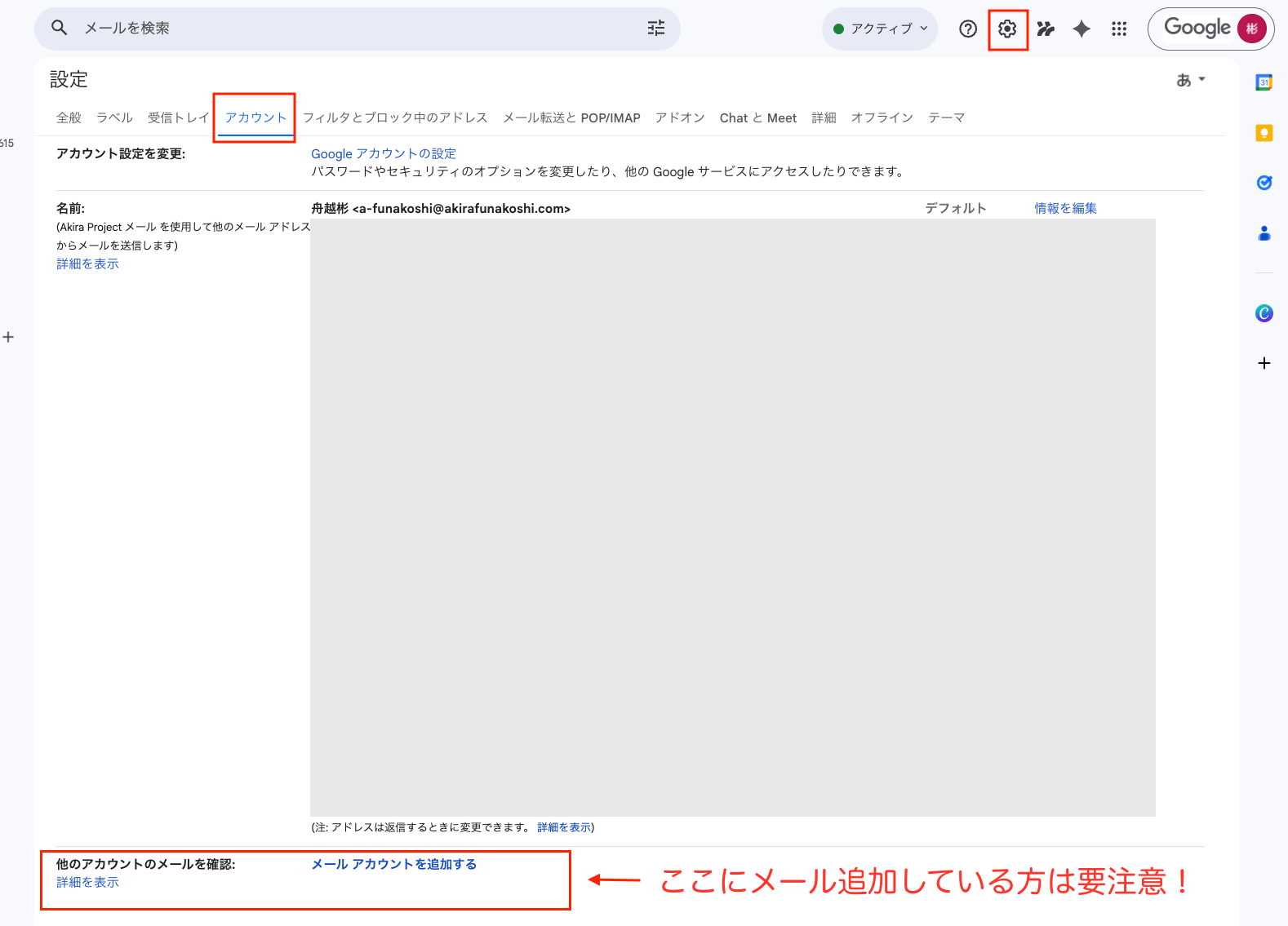
【確認ポイント】
この欄にメールアドレスが表示されている → 対象です(対応が必要)
この欄が空、または項目自体がない → 対象外です(対応不要)
判定フローチャート
「他のアカウントのメールを確認」にアドレスがある?
    │
    ├─ YES → 対象です。この記事を読んで対応してください
    │
    └─ NO  → 対象外です。今回の変更の影響を受けません
3. POP・IMAP・転送の違いをエンジニア視点で整理
対策を選ぶ前に、POP・IMAP・転送の違いを理解しておくと、判断がしやすくなります。
3つの方式の比較
| 項目 | POP | IMAP | 転送 |
|---|---|---|---|
| メールの保存場所 | ダウンロード先の端末 | メールサーバー上 | 転送先のサーバー |
| 複数端末での閲覧 | △(設定次第) | ◎ | ◎ |
| 既読/未読の同期 | × | ◎ | ◎ |
| オフライン閲覧 | ◎ | △ | △ |
| サーバー容量 | 気にしなくてよい | 消費する | 転送先次第 |
それぞれの動作イメージ
POP(今回終了する方式)
[外部メールサーバー] ←─(POP接続)─ [Gmail]
        │
        │ Gmailが定期的に外部サーバーにアクセスして
        │ メールを「取りに行く」イメージ
        ↓
   メールをGmailにダウンロード
IMAP(スマホアプリでは継続可能)
[外部メールサーバー] ←─(IMAP接続)─ [Gmailアプリ]
        │
        │ サーバー上のメールを「そのまま見る」イメージ
        │ メールはサーバーに残る
        ↓
   複数端末で同じ状態を共有
転送(今回おすすめする方式)
[外部メールサーバー] ─(転送)→ [Gmail]
        │
        │ 外部サーバーがメールを
        │ Gmailに「送り届ける」イメージ
        ↓
   リアルタイムでGmailに届く
転送方式のメリット・デメリット
メリット
- 設定が簡単(5分で完了)
- リアルタイムでメールが届く(POPは数十分の遅延があった)
- PCブラウザ版Gmailでこれまで通り使える
デメリット
- 迷惑メール判定されるリスクがある(後述の対策で回避可能)
- 送信元の認証情報が変わるため、SPF/DKIM認証に注意が必要
4. 結論:どの方法を選ぶべきか
様々な選択肢がありますが、PCブラウザでGmailを使い続けたい方には「転送設定」を強くおすすめします。
選択肢の比較表
| 方法 | 難易度 | PC対応 | スマホ対応 | おすすめ度 |
|---|---|---|---|---|
| 転送設定 | ★☆☆ | ◎ | ◎ | ⭐最推奨 |
| GmailアプリでIMAP | ★☆☆ | × | ◎ | スマホ派向け |
| Outlook/Thunderbirdに乗換 | ★★☆ | ◎ | △ | 慣れてる人向け |
| WEBメール直接利用 | ★☆☆ | ◎ | ◎ | サブ確認用 |
| Google Workspace契約 | ★★★ | ◎ | ◎ | ビジネス本格運用向け |
判断フローチャート
Q1. メインで使う端末は?
    │
    ├─ PCブラウザ → Q2へ
    │
    └─ スマホ中心 → 「GmailアプリでIMAP接続」がおすすめ
                    (今回の変更の影響を受けません)

Q2. 新しいメールソフトを覚える気力は?
    │
    ├─ ある → 「Outlook/Thunderbird」も選択肢
    │
    └─ ない → 「転送設定」がベスト(この記事で解説)
5. 【実践】エックスサーバーでの転送設定手順
ここからは、実際の設定手順を解説します。エックスサーバーを例にしていますが、他のレンタルサーバーでも基本的な流れは同じです。
全体の流れ
STEP 1: サーバーパネルにログイン
    ↓
STEP 2: 転送設定画面を開く
    ↓
STEP 3: 転送先(Gmail)を登録
    ↓
STEP 4: テスト送信で確認
所要時間:約5分
STEP 1: サーバーパネルにログイン
エックスサーバーのサーバーパネルにアクセスします。
URL: https://secure.xserver.ne.jp/xapanel/login/xserver/server/
サーバーIDとサーバーパネルパスワードを入力してログインしてください。
XServerアカウント(契約管理画面)とは別物です。
「サーバーパネル」にログインしてください。
STEP 2: 転送設定画面を開く
- サーバーパネルのトップページで 「メール」 セクションを探す
- 「メールアカウント設定」 をクリック
- 転送を設定したいドメインの 「選択する」 をクリック
- 転送したいメールアドレスの行にある 「転送」 ボタンをクリック
【画面遷移】
サーバーパネルTOP
  └─ メール
      └─ メールアカウント設定
          └─ ドメイン選択
              └─ 該当アドレスの「転送」ボタン
STEP 3: 転送先(Gmail)を登録
転送設定画面で、以下の設定を行います。
入力項目
| 項目 | 設定値 |
|---|---|
| 転送先アドレス | あなたのGmailアドレス(例:yourname@gmail.com) |
| メールボックスに残す | 「残す」を選択 ← 重要! |
「メールボックスに残す」設定について
この設定は必ず 「残す」 にしてください。理由は以下の通りです。
【残す設定のメリット】
✅ 転送がGmailの迷惑メールフォルダに入っても、元のサーバーに残っている
✅ バックアップとして機能する
✅ WEBメールから直接確認もできる

【残さない設定のリスク】
❌ 転送に失敗するとメールが消失する
❌ Gmailで迷惑メール判定されると、どこにもメールが残らない
設定が完了したら 「転送設定の追加」 をクリックします。
STEP 4: テスト送信で確認
設定が正しく機能しているか、必ずテストしましょう。
テスト手順
- 別のメールアドレス(スマホのキャリアメールや別のGmailなど)から、独自ドメインのアドレス宛にテストメールを送信
- Gmailの 受信トレイ に届いているか確認
- 届いていない場合は 迷惑メールフォルダ も確認
テストメールの例
件名:転送テスト
本文:これは転送設定のテストメールです。
テストメールが迷惑メールフォルダに入っていた場合
次のセクションで解説する「フィルタ設定」を行ってください。
6. 【重要】迷惑メール対策のフィルタ設定
転送設定をすると、一部のメールがGmailで迷惑メール判定される可能性があります。これはGmailのセキュリティ機能によるものです。
なぜ迷惑メール判定されるのか
【転送前】
送信者(A) → 独自ドメインサーバー → Gmail(POP受信)
                  ↑
            送信元IPアドレスが
            送信者(A)のサーバー

【転送後】
送信者(A) → 独自ドメインサーバー → Gmail(転送)
                  ↑
            送信元IPアドレスが
            独自ドメインサーバーに変わる

            → Gmailが「なりすまし?」と疑う可能性
対策①:Gmailのフィルタ設定(必須・5分)
独自ドメインからの転送メールを「迷惑メールにしない」フィルタを作成します。
設定手順
- PCブラウザでGmailを開く
- 検索窓の右端にある 「▼」 をクリック
-
「From」 欄に独自ドメインを入力(例:
@example.com) - 「フィルタを作成」 をクリック
- 「迷惑メールにしない」 にチェックを入れる
- 「フィルタを作成」 をクリック
【フィルタ条件の例】
From: @example.com

【適用するアクション】
☑ 迷惑メールにしない
このフィルタを設定することで、該当ドメインからのメールは迷惑メールフォルダに振り分けられなくなります。
ただし、実際に悪意のあるメール(フィッシングなど)も通過してしまう可能性があるため、不審なメールには注意してください。
対策②:連絡先への登録
よくやり取りする相手のメールアドレスをGmailの連絡先に登録しておくと、迷惑メール判定されにくくなります。
設定手順
- Gmailで対象のメールを開く
- 送信者の名前にマウスを乗せる
- 「連絡先に追加」 をクリック
または
- Google コンタクト(https://contacts.google.com/)にアクセス
- 「連絡先を作成」 をクリック
- メールアドレスを入力して保存
7. SPF/DKIM/DMARC設定の確認方法
メールの転送で迷惑メール判定を避けるには、送信元サーバー側の認証設定も重要です。
SPF/DKIM/DMARCとは?
簡単に言うと、「このメールは本当にこのドメインから送られたものですよ」 と証明するための仕組みです。
| 認証方式 | 役割 | イメージ |
|---|---|---|
| SPF | 送信元サーバーのIPアドレスを認証 | 「この住所から送りました」という証明 |
| DKIM | 電子署名でメール内容の改ざんを検知 | 「この封筒には印鑑が押してあります」という証明 |
| DMARC | SPFとDKIMの結果に基づく処理ポリシー | 「認証に失敗したらこう処理してください」という指示 |
エックスサーバーでの確認・設定方法
エックスサーバーでは、比較的新しい契約であればデフォルトで有効になっていますが、念のため確認しておきましょう。
SPF設定の確認
- サーバーパネルにログイン
- 「メール」 → 「SPF設定」 をクリック
- 対象ドメインを選択
- 「ONにする」 が選択されていることを確認
【正常な状態】
現在の設定:ONにする ← これが選択されていればOK
DKIM設定の確認
- サーバーパネルにログイン
- 「メール」 → 「DKIM設定」 をクリック
- 対象ドメインを選択
- 「設定する」 ボタンをクリック(未設定の場合)
【正常な状態】
DKIM設定:設定済み ← これが表示されていればOK
DMARC設定の確認
- サーバーパネルにログイン
- 「メール」 → 「DMARC設定」 をクリック
- 対象ドメインを選択
- ポリシーを確認(通常は
noneで問題なし)
DMARCのポリシーについて
-
none: 認証失敗してもメールを配信(監視モード) -
quarantine: 認証失敗したら迷惑メールフォルダへ -
reject: 認証失敗したら受信拒否
最初は none で運用し、問題がないことを確認してから徐々に厳しくするのが一般的です。
8. よくある質問(FAQ)
Q1. 今までのメールは消えるの?
A. 消えません。 これまでにPOP受信でGmailに取り込まれたメールは、そのままGmailに残り続けます。2026年1月以降に「新規メールが届かなくなる」だけです。
Q2. いつまでに対応すればいい?
A. 2026年1月までに対応してください。 ただし、年末年始は忙しくなりがちなので、余裕を持って 2025年中の対応をおすすめ します。
Q3. Gmailから独自ドメインで「送信」はできる?
A. できます。 「設定」→「アカウントとインポート」→「他のメールアドレスを追加」から設定した独自ドメインでの送信機能は、今回の変更の影響を 受けません。
これまで通り、Gmailから独自ドメインのメールアドレスで送信できます。
Q4. 転送じゃなくてIMAPで接続したい場合は?
A. スマホのGmailアプリなら可能です。 Android/iOS のGmailアプリでは、引き続きIMAP接続で外部メールを追加できます。
ただし、PCブラウザ版Gmailでは外部メールのIMAP受信はできません。PC中心の方には転送設定をおすすめします。
Q5. 複数のメールアドレスを転送したい場合は?
A. それぞれのアドレスに対して転送設定を行ってください。 エックスサーバーでは、メールアドレスごとに転送先を設定できます。
Q6. 転送設定後、メールが二重に届くことはある?
A. 適切に設定すれば二重にはなりません。 転送設定をした後は、Gmailの「他のアカウントのメールを確認」からPOP設定を 削除 しておくと安心です。
【削除手順】
1. Gmail設定 → アカウントとインポート
2. 「他のアカウントのメールを確認」欄
3. 該当アドレスの「削除」をクリック
Q7. 転送メールが遅延することはある?
A. むしろ早くなることが多いです。 POP受信は数十分間隔でサーバーにアクセスする仕組みだったため、メール受信に遅延がありました。転送はリアルタイムで届くため、むしろ体感速度は向上します。
Q8. WEBメールってどこからアクセスできる?
A. 以下のURLからアクセスできます。
エックスサーバーの場合:
https://secure.xserver.ne.jp/xapanel/login/xserver/webmail/
ブックマークしておくと、万が一のときに直接メールを確認できます。
9. まとめ:やることチェックリスト
最後に、やるべきことをチェックリストにまとめました。
対応チェックリスト
□ 自分が対象か確認
  └─ 「設定」→「アカウントとインポート」→「他のアカウントのメールを確認」を確認

□ サーバーパネルで転送設定(5分)
  └─ 転送先にGmailアドレスを登録
  └─ 「メールボックスに残す」を「残す」に設定

□ Gmailでフィルタ設定(5分)
  └─ 独自ドメインからのメールを「迷惑メールにしない」設定

□ SPF/DKIM設定を確認
  └─ サーバーパネルで両方「ON」になっていることを確認

□ テストメール送信で確認
  └─ 別のアドレスから独自ドメイン宛にテストメールを送信
  └─ Gmailの受信トレイに届くことを確認

□ WEBメールをブックマーク(念のため)
  └─ 万が一のバックアップ手段として

□ (任意)GmailのPOP設定を削除
  └─ 二重受信を防ぐため
所要時間の目安
| 作業 | 時間 |
|---|---|
| 対象確認 | 1分 |
| 転送設定 | 5分 |
| フィルタ設定 | 5分 |
| SPF/DKIM確認 | 3分 |
| テスト送信 | 2分 |
| 合計 | 約15分 |
おわりに
今回のGoogleの仕様変更は、長年この機能を使ってきた方にとっては少し面倒な対応が必要になります。ただ、一度設定してしまえば、これまでと同じようにGmailでメールを管理できます。
むしろ、POP受信の遅延(数十分待たされることもあった)がなくなり、リアルタイムでメールが届くようになるので、使い勝手は向上するかもしれません。
2026年1月までまだ時間はありますが、年末年始は何かと忙しくなります。この記事を読んだついでに、今日中に設定してしまうことをおすすめします。
何かご不明な点があれば、コメントでお知らせください。