

はじめに
PowerShell のコマンドレットのオプションを指定する際、
オプションをあまり覚えていない場合は、ネットで調べたり、
Get-Help コマンド名 (Linuxでいうman)のようにヘルプを表示したり
すると思います。
別の方法として、PowerShell 3.0 から Show-Command コマンド名と打つことで、
オプション指定を支援するための画面が表示されるようになっています。
手順
たとえば、Invoke-WebRequest という wget や curl のようなコマンドの場合、
以下のように実行します。
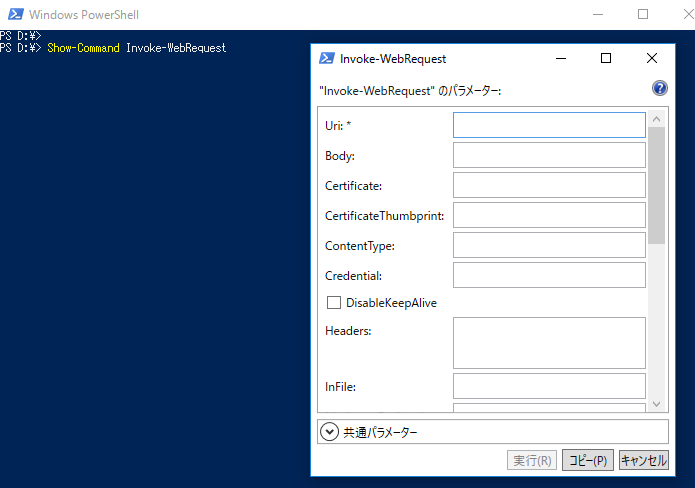
オプション入力の画面が表示されますので、ここでは必須(*)となっているUriだけ
入力して「実行」ボタンを押します。
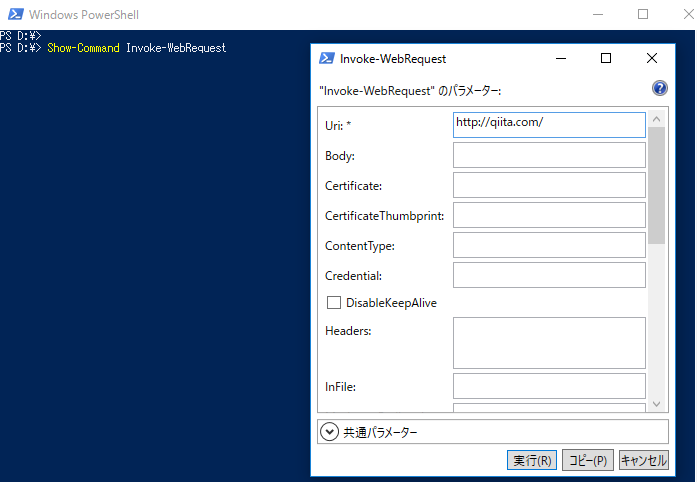
私の環境(Windows 10 Anniversary Update適用済み)の場合、
Invoke-WebRequest -Uri http://qiita.com/^M のように末尾に ^M
がついただけで、実行まで至りませんでした。
なので、^Mを消して実行。
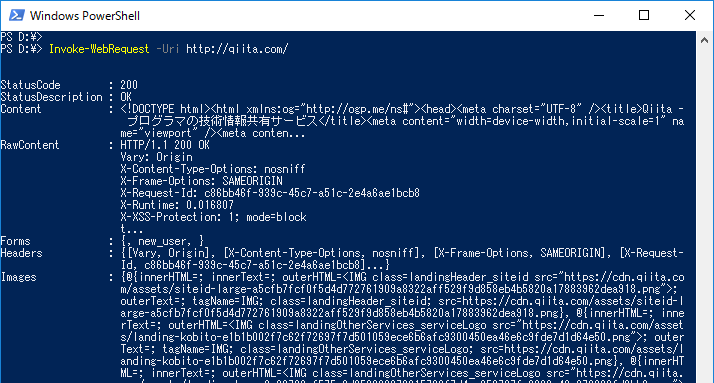
無事実行されました。
参考リンク
- [Running show-command for a cmdlet | Windows PowerShell Blog]
(https://blogs.msdn.microsoft.com/powershell/2012/04/12/running-show-command-for-a-cmdlet/)