
リリース日が延期されていた Ubuntu 24.04 のポイントリリースである Ubuntu 26.04.1 が2026年8月29日にリリースされました。
Ubuntu 26.04 がリリースされてから、最初のポイントリリースが出るまでインストールメディアを作るのを我慢していたので、ようやく作れるぞということでやっていきたいと思います。
作業環境の確認
- Ubuntu 24.04.4 LTS
$ grep PRETTY_NAME /etc/os-release
PRETTY_NAME="Ubuntu 24.04.4 LTS"
前準備
今回、私がUSBメディア経由でインストールしたいOSは「Ubuntu Desktop 26.04.1 LTS」なので、対象のISOファイルを以下のいずれかのページからダウンロードします。
今回は ubuntu.com の「Download Ubuntu Desktop」からダウンロードしてみました。
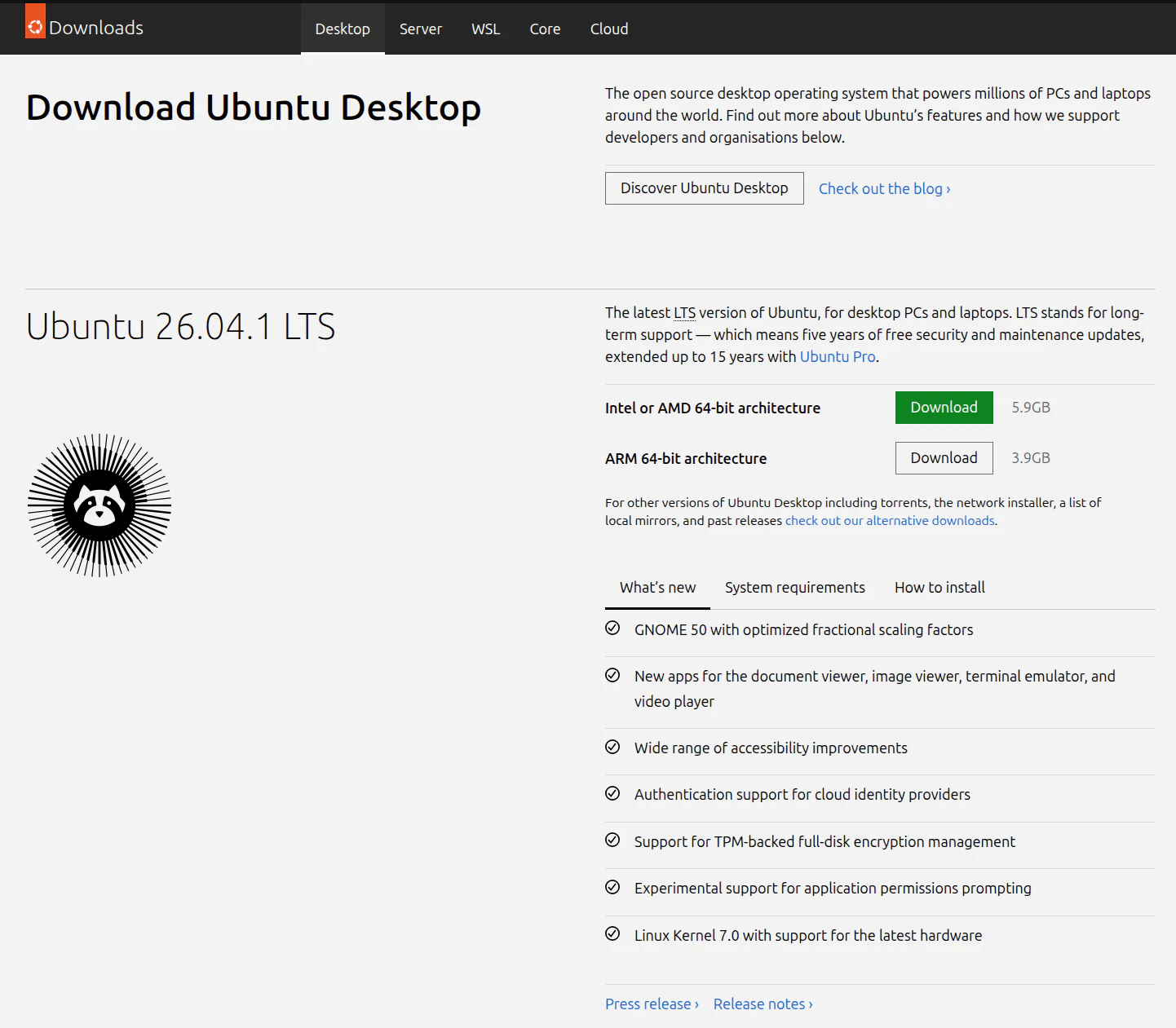
ダウンロードしたISOファイルのサイズは6.1GBとなっています。
$ ls -lh ~/Downloads/ubuntu-26.04.1-desktop-amd64.iso
-rw-rw-r-- 1 akase244 akase244 6.1G  8月 29 18:23 /home/akase244/Downloads/ubuntu-26.04.1-desktop-amd64.iso
「Ubuntu Desktop documentation」の「Create a bootable USB stick」を参照
Ubuntu Desktop の公式ドキュメントである「Ubuntu Desktop documentation」の「Create a bootable USB stick」を参照すると、ブータブルUSBを作成する手順がいくつか提示されており、 Ubuntu 環境の場合は以下のような方法が取れます。
- デフォルトでインストールされている「ディスク」を利用して作成
- 「Startup Disk Creator(usb-creator-gtk)」を利用して作成
- dd コマンドを利用して作成
「Startup Disk Creator(usb-creator-gtk)」を利用して作成
ブータブルUSBを作成する方法はいくつかありますが、今回は「Startup Disk Creator(usb-creator-gtk)」を利用する方法でやってみましょう。
まずは、作成するためのアプリケーションである「usb-creator-gtk」がインストールされているか確認します。
以下のコマンドを実行すると、既にインストール済みのようです。
$ apt search usb-creator-gtk
ソート中... 完了
全文検索... 完了
usb-creator-gtk/noble,noble,now 0.3.17 all [インストール済み、自動]
  create a startup disk using a CD or disc image (for GNOME)
空のUSBメディアをPCに挿した状態で、アプリケーションの一覧から「ブータブルUSBの作成」をクリックします。

「書き込み元のディスクイメージ」と「使用するディスク」をよく確認します。
表示されている内容に問題がなければ、「ブータブルUSBの作成」をクリックします。

先程紹介した公式ドキュメントに「Any data currently stored on this device will be destroyed.」との記載がありますので、USBメディア内に保存されているファイルが存在する場合は、ブータブルUSBの作成過程ですべて消去されるようです。
「はい」をクリックすると、管理権限を要する作業のため認証画面が表示されます。 sudo コマンド実行時に入力しているパスワード文字列と同じものを入力します。

書き込みが完了するまでしばらく待ちます。

書き込みが完了すると以下のようなメッセージが表示されるので、「ディスクのテスト」をクリックします。

再度認証画面が表示されるのでパスワード文字列を入力すると QEMU が起動し、Ubuntu 26.04.1 のセットアップが始まります。

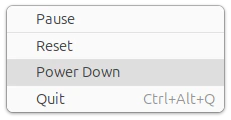
問題なく起動できそうなので、メニューから「Power Down」を選択します。
以上で Ubuntu 26.04.1 のブータブルUSBの作成作業は完了なので、あとはこのUSBメディアを元に実際のPCにインストールを行っていきます。
関連記事