
Windows11 の環境で Google Chrome でパスキーを登録しているwebサイトにログインしようとすると、以下のような画面が表示される場合があります。
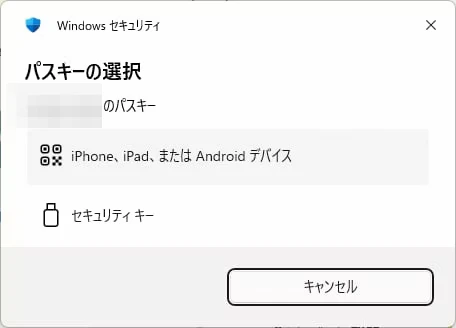
本来は、以下のように 1Password のChrome拡張のポップアップが表示してほしいのですが、このポップアップが表示されずログインできないという現象が発生しています。
最近はパスワード入力によるログインを禁止し、パスキーによるログインを必須化しているwebサイトが増えてきており、このような状態になるとログインできないので非常に困るわけです。

ということで、今回は 1Password のパスキーによるログインを優先して利用する設定に変更してみようと思います。
そもそも、 Windows11 の環境ではパスキーの保存先が WindowsPC に固定化されていて、 1Password のようなサードパーティー製のアプリケーションは使えないのでは?と思ってたんですが、どうやら Windows 側もこの問題の解消に努めているようで、パスキーの保存先を選択できる仕組みが提供されたようです。
以下のリンク先の記事を参照すると、
「1Password」をパスキー同期プロバイダーとして利用するには MSIX 形式のインストーラーで「1Password for Windows」をセットアップする必要がある。
とのこと。
「MSIX」という耳慣れないアプリケーションの形式がキーワードとして登場したので、手元の Windows11 の環境では 1Password のインストールはどうやってたっけ?と思い調べてみると、 winget 経由で以下のように行っていました。(作業記録を残しておいてよかった)
> winget.exe search 1password
The `msstore` source requires that you view the following agreements before using.
Terms of Transaction: https://aka.ms/microsoft-store-terms-of-transaction
The source requires the current machine's 2-letter geographic region to be sent to the backend service to function properly (ex. "US").

Do you agree to all the source agreements terms?
[Y] Yes  [N] No: Y
Name           Id                       Version    Match                  Source
---------------------------------------------------------------------------------
1Password      9NZWS5X28P0J             Unknown                           msstore
1Password      AgileBits.1Password      8.12.5.1   ProductCode: 1password winget
env2op-cli     tolgamorf.env2op-cli     0.2.5      Tag: 1password         winget
1Password Beta AgileBits.1Password.Beta 8.11.16.30                        winget
1Password CLI  AgileBits.1Password.CLI  2.32.1                            winget

> winget show "AgileBits.1Password" --versions
Found 1Password [AgileBits.1Password]
Version
----------
8.12.5.1
8.12.4.46
8.12.2.37
・
・
7.6.780
7.6.778
7.4.767

> winget.exe install "AgileBits.1Password" --version 8.12.5.1
1Password をインストールした後に何度もバージョンアップを行っているので、現在の 1Password の情報を winget で表示してみると、バージョンは 8.12.44.33 となっており、 8.12.5.1 からバージョンが上がっていることがわかります。
また、 Installer Type: msix との記載があるので、既に MSIX 形式のものを利用している状態のようです。
> winget show --id AgileBits.1Password --exact
Found 1Password [AgileBits.1Password]
Version: 8.12.44.33
Publisher: AgileBits Inc.
Publisher Url: https://1password.com/
Publisher Support Url: https://support.1password.com/
Author: AgileBits Inc.
Description: Protect your sensitive information with our password manager. Stop data breaches, secure apps, and autofill passwords with 1Password.
Homepage: https://1password.com/downloads/windows
License: Proprietary
License Url: https://1password.com/legal/terms-of-service
Privacy Url: https://1password.com/legal/privacy
Copyright: © 2026 1Password. All rights reserved.
Copyright Url: https://1password.com/legal/terms-of-service
Purchase Url: https://1password.com/pricing
Documentation:
  1Password Developer: https://developer.1password.com/
Tags:
  credential
  password
  protect
  protection
  security
  vault
Installer:
  Installer Type: msix
  Installer Url: https://c.1password.com/dist/1P/win8/1PasswordSetup-8.12.44.msixbundle
  Installer SHA256: bab9d0990310cd93bff66890ec4621a495302645b620180886c5219f534dc2fa
  Release Date: 2026-11-03
  Offline Distribution Supported: true
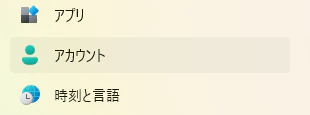
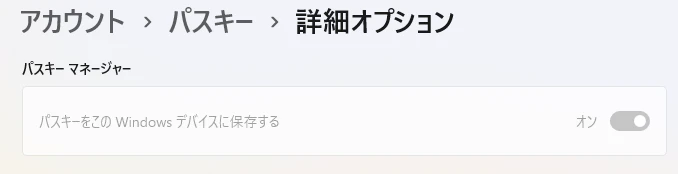
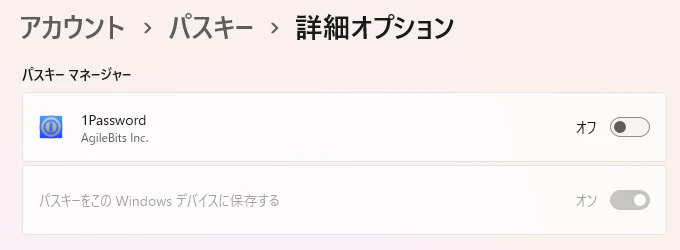
Windowsで「設定」→「アカウント」→「パスキー」→「詳細設定オプション」と画面遷移します。


MSIX 形式の 1Password がインストール済みの状態であれば、保存先をこの画面で選択可能なはずなのですが、選択肢として 1Password が表示されていません。
ここまでの状況を踏まえて AI に聞いてみたところ、以下のコマンドを実行して何も表示されないのであれば、 MSIX 版の 1Password がインストールされていない可能性があるとのこと。
Get-AppxPackage は APPX(Windows 8で導入されたストアアプリ用のパッケージ形式)、MSIX(APPXをベースに継承・拡張した後継のパッケージ形式)形式のパッケージを表示するためのコマンドのようです。
> Get-AppxPackage -Name Agilebits.1Password
>
winget show --id AgileBits.1Password --exact の結果に Installer Type: msix と表示されていたので、そんなことある?という感想なんですが、可能性として現在インストールされている 1Password は MSI/EXE形式かも?とのこと。
なので、ひとまずアンインストールして、インストールしてみましょう。
まずは、既存の 1Password をアンインストールします。
> winget uninstall --id AgileBits.1Password --exact
Found 1Password [AgileBits.1Password]
Starting package uninstall...
Successfully uninstalled
インストール先となっていた「C:\Program Files\1Password」が消えていることを確認します。
> ls "C:\Program Files\1Password"
Get-ChildItem: パス 'C:\Program Files\1Password' は存在しないため、見つかりません。
以下のコマンドでインストールを行います。
> winget install --id AgileBits.1Password --exact --installer-type msix
Found 1Password [AgileBits.1Password] Version 8.12.44.33
This application is licensed to you by its owner.
Microsoft is not responsible for, nor does it grant any licenses to, third-party packages.
Successfully verified installer hash
Starting package install...
  ██████████████████████████████  100%
Get-AppxPackage を実行してみると今度は表示されました!
> Get-AppxPackage -Name Agilebits.1Password

Name              : Agilebits.1Password
Publisher         : CN=Agilebits, O=Agilebits, L=Toronto, S=Ontario, C=CA
Architecture      : X64
ResourceId        :
Version           : 8.12.44.33
PackageFullName   : Agilebits.1Password_8.12.44.33_x64__amwd9z03whsfe
InstallLocation   : C:\Program Files\WindowsApps\Agilebits.1Password_8.12.44.33_x64__amwd9z03whsfe
IsFramework       : False
PackageFamilyName : Agilebits.1Password_amwd9z03whsfe
PublisherId       : amwd9z03whsfe
IsResourcePackage : False
IsBundle          : False
IsDevelopmentMode : False
NonRemovable      : False
IsPartiallyStaged : False
SignatureKind     : Developer
Status            : Ok
Capabilities      : runFullTrust,
                    cellularData,
                    internetClient,
                    wifiData,
                    uniqueAppPackageCapability
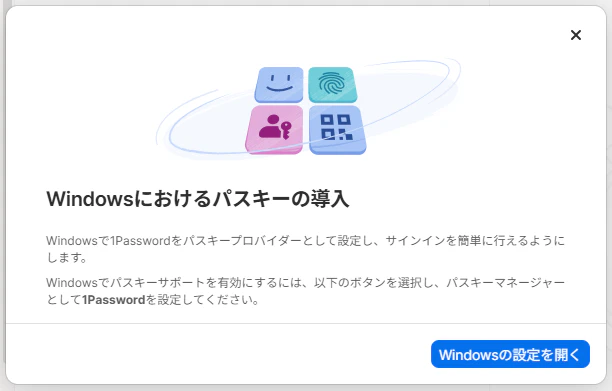
1Password を起動するとこのような画面が表示されるので、「Windowsの設定を開く」をクリックします。
「詳細設定オプション」画面に直接遷移し、以下のように表示されるので、 1Password のトグルを「オン」に切り替えます。
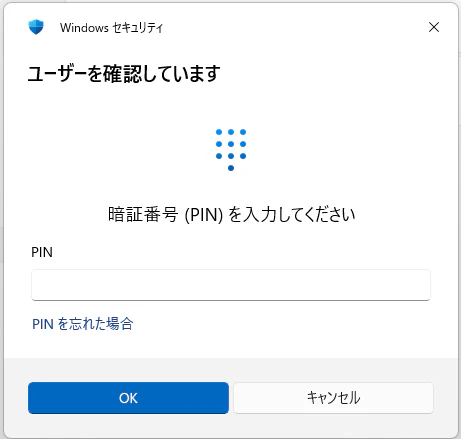
WindowsPC の PIN(暗証番号) を入力します。
WindowsPC でのパスキーの保存先として 1Password が登録され有効化されました。

よし!これできっと解決しているはず!!と思い、 1Password にパスキーを保存しているwebサイトに片っ端からログインを試してみると、ほとんどサイトはこのポップアップが表示され問題なくログインできました。
が、とあるwebサイトでログインを試みるとこのような表示になりました。
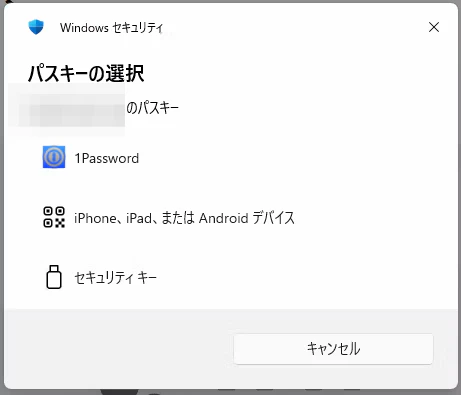
この時点でようやく理解したんですが、「1Password のChrome拡張のポップアップが表示されるパターン」と「Windows のパスキー選択の画面が表示されるパターン」のどちらかが表示されてしまう問題は、今回の対応でなんら解決できていませんでした。
で、先程の「パスキーの選択」画面で「1Password」を選択するとどうなるかというと、Windows Hello(顔、指紋、PIN)による認証を行うことで、1Passwordに保存されているパスキーを使ってログインが行われます。
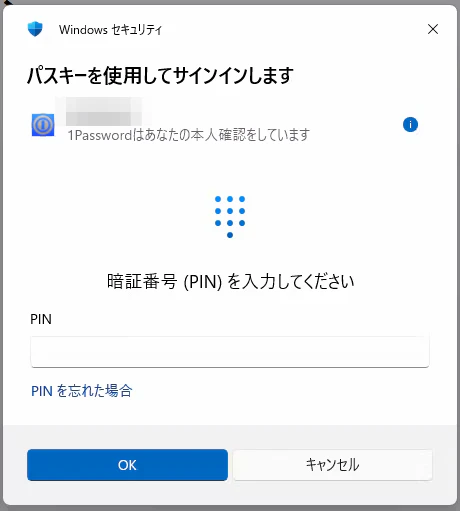
私が利用している WindowsPC では顔認証、指紋認証は非対応のため、PCログイン時に利用している PIN を入力することになります。
「1Password のChrome拡張のポップアップが表示されるパターン」の場合は「パスキーを使用する」をクリックするだけなので、顔認証、指紋認証が使えない場合はちょっとひと手間掛かる感じになってしまいます。
とはいえ、「1Password に保存しているパスキーでwebサイトにログインを行う」という当初の目的については無事に?達成できたので、まぁ良しとしますか。
ちなみに、 WindowsPC におけるパスキーの保存先については、 1Password 以外のプロバイダーも今後対応予定とのことなので、 1Password 以外でパスキーを管理している方も、この辺りの設定方法について理解しておくと損はないかと思います。
関連記事