
「Windows10 の環境で「メディア作成ツール(MediaCreationTool.exe)」を実行して Windows11 のインストールメディアを作成する」のおかげで、無事に Windows11 環境を手に入れることができたので、開発環境を整えるべく WSL のインストールを行います。
Qiita や Zenn で「Windows WSL インストール」といったキーワードで検索すると記事が沢山表示されるのはありがたいのですが、どれが最新のやり方かわからなかったので、素直に「Microsoft Learn」に従うことにしました。
まず、 Microsoft Learn の「Windows で開発環境を設定する」のページを表示します。
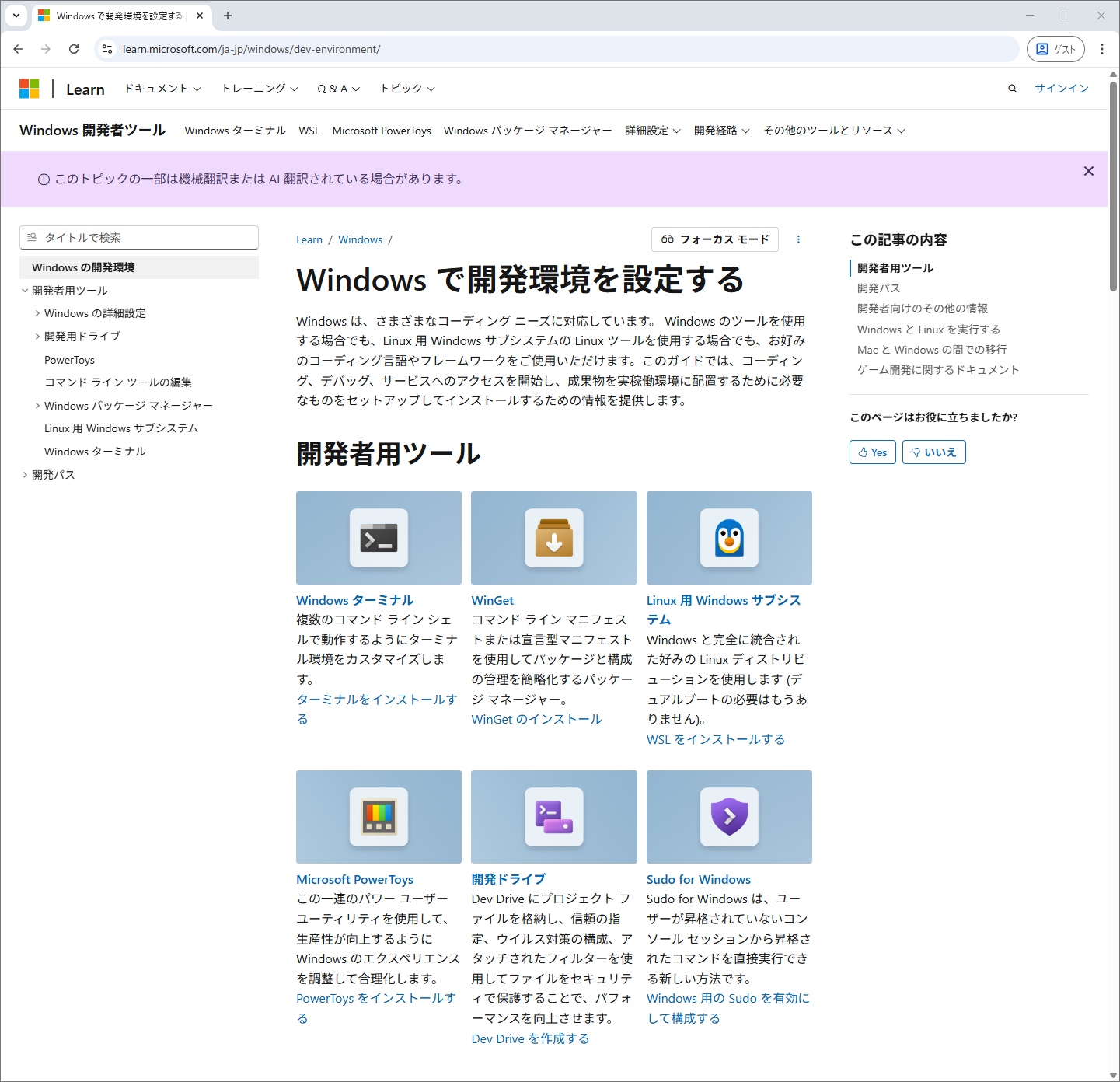
「Linux 用 Windows サブシステム」のリンクをクリックしてページを移動します。
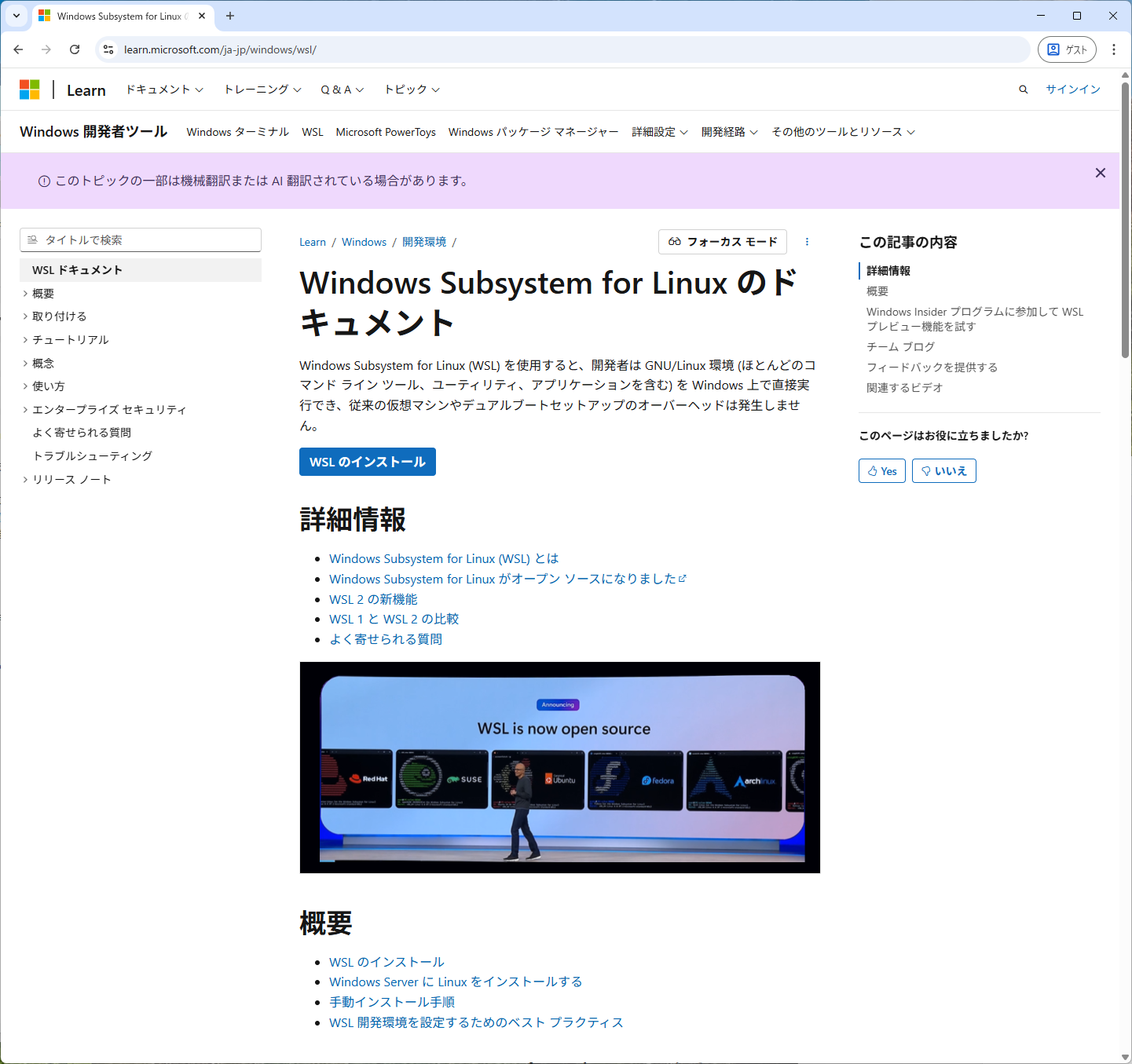
「Windows Subsystem for Linux のドキュメント」のページで「WSL のインストール」のリンクをクリックしてページを移動します。
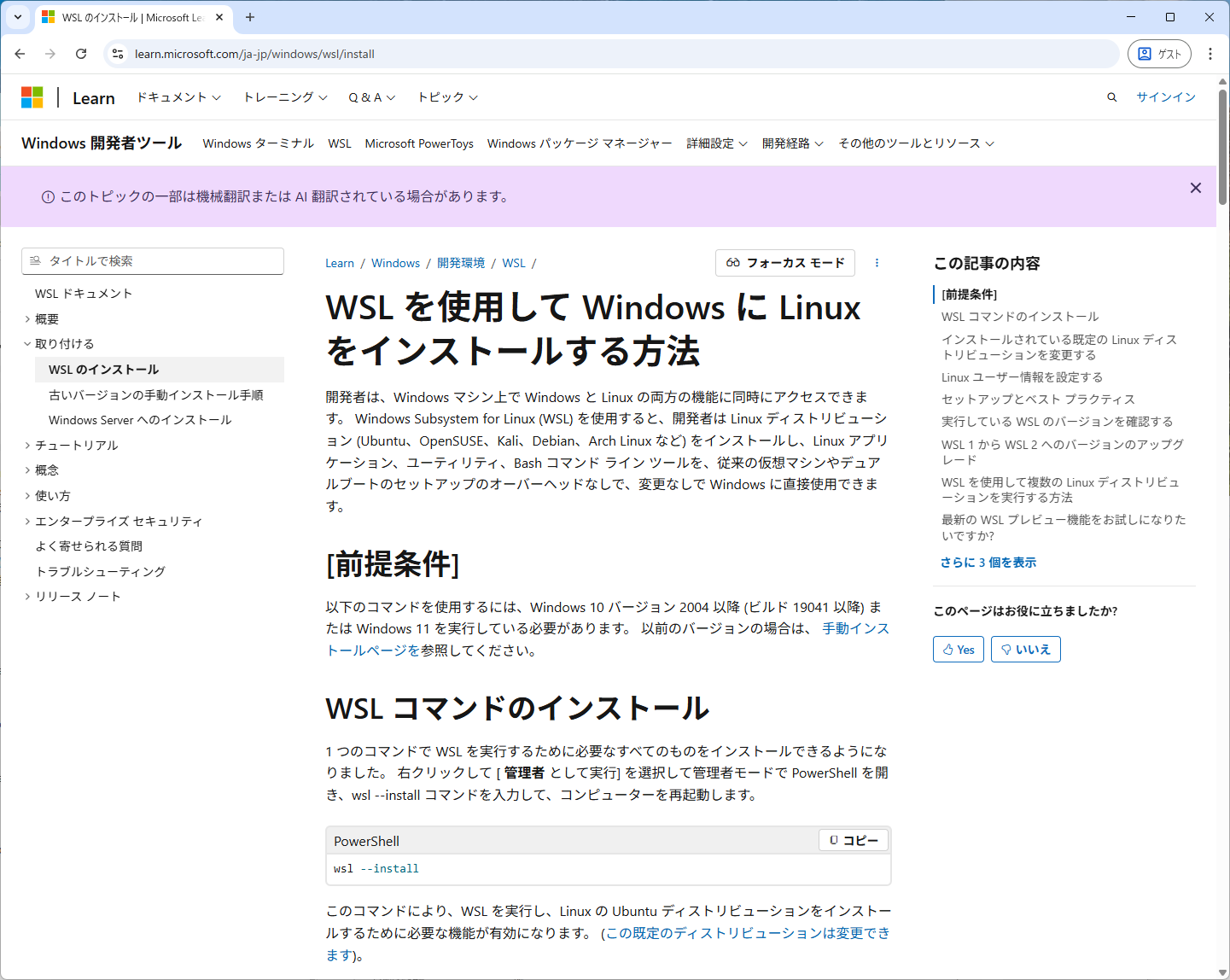
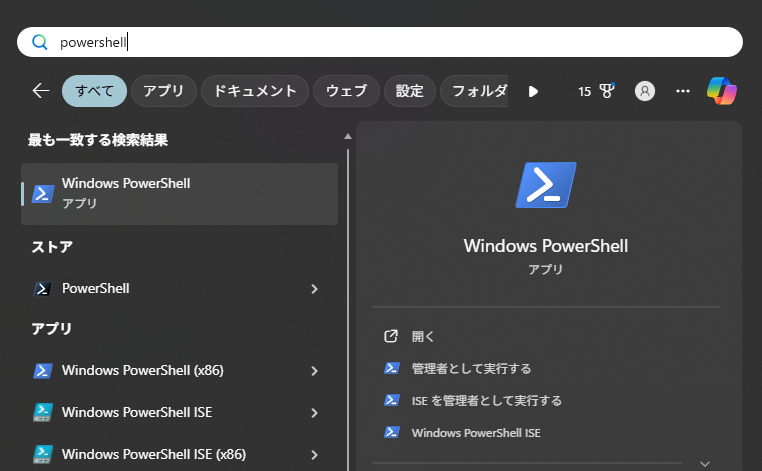
上記のページの指示に従い、検索欄で「PowerShell」を検索し、「管理者として実行する」をクリックします。
PowerShell が管理者モードで実行されていることを確認します。(画面左上に「管理者」と表示されている)
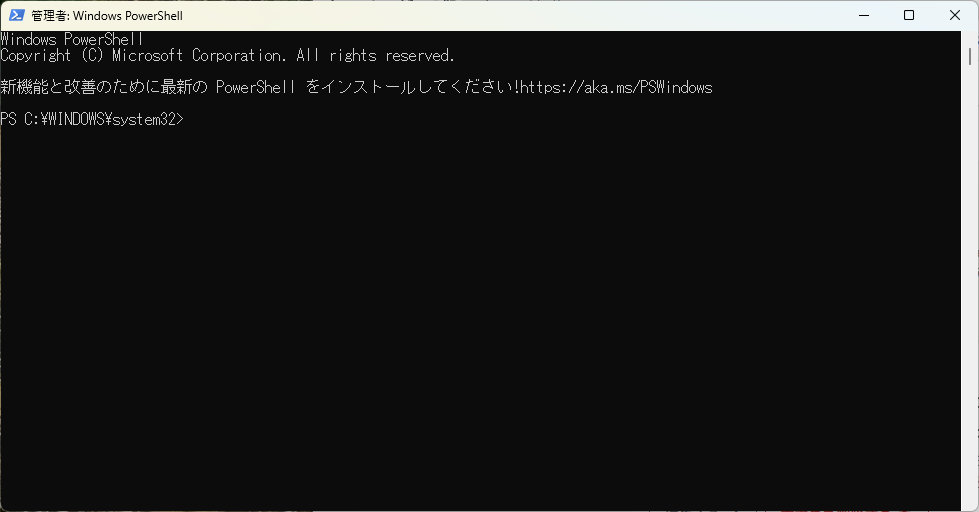
「新機能と改善のために最新の PowerShell をインストールしてください!」と表示されているので、バージョンを確認してみると「5.1.26100.7019」と表示されます。
> $PSVersionTable

Name                           Value
----                           -----
PSVersion                      5.1.26100.7019
PSEdition                      Desktop
PSCompatibleVersions           {1.0, 2.0, 3.0, 4.0...}
BuildVersion                   10.0.26100.7019
CLRVersion                     4.0.30319.42000
WSManStackVersion              3.0
PSRemotingProtocolVersion      2.3
SerializationVersion           1.1.0.1
Microsoft Learn の以下の記事を参照すると、最新の PowerShell は7系のようで、また Winget 経由でのインストールが推奨されています。
コマンドプロンプトを開いて、 Winget で「Microsoft.PowerShell」を検索します。
>winget search --id Microsoft.PowerShell
Name               Id                           Version Source
---------------------------------------------------------------
PowerShell         Microsoft.PowerShell         7.5.4.0 winget
PowerShell Preview Microsoft.PowerShell.Preview 7.6.0.5 winget
「Microsoft.PowerShell」のインストール可能な全バージョンを表示します。
>winget show --id Microsoft.PowerShell --versions
Found PowerShell [Microsoft.PowerShell]
Version
--------
7.5.4.0
7.5.3.0
7.5.2.0
7.5.1.0
7.5.0.0
7.4.13.0
7.4.12.0
7.4.11.0
7.4.10.0
7.4.7.0
7.4.6.0
7.4.5.0
7.4.4.0
7.4.3.0
7.4.2.0
7.4.1.0
7.4.0.0
7.3.11.0
7.3.10.0
7.3.9.0
7.3.8.0
7.3.7.0
7.3.6.0
7.3.5.0
7.3.4.0
7.3.3.0
7.3.2.0
7.3.1.0
7.3.0.0
7.2.24.0
7.2.23.0
7.2.22.0
7.2.21.0
7.2.18.0
7.2.17.0
7.2.16.0
7.2.14.0
7.2.13.0
7.2.12.0
7.2.10.0
7.2.9.0
7.2.8.0
7.2.7.0
7.2.6.0
7.2.5.0
7.2.4.0
7.2.3.0
7.2.2.0
7.2.1.0
7.2.0.0
7.1.5.0
7.1.4.0
7.1.3.0
7.1.2.0
7.1.1.0
7.1.0.0
7.0.13.0
7.0.8.0
7.0.6.0
7.0.5.0
7.0.4.0
7.0.3.0
7.0.2.0
7.0.1.0
7.0.0.0
6.2.6.0
6.2.5.0
6.2.4.0
6.2.3.0
6.2.2.0
6.2.1.0
6.2.0.0
6.1.6.0
6.1.5.0
6.1.4.0
6.1.3.0
6.1.2.0
6.1.1.0
6.1.0.0
6.0.5.0
6.0.4.0
6.0.3.0
6.0.2.0
6.0.1.0
6.0.0.0
「Microsoft.PowerShell」の最新バージョンである「7.5.4.0」をインストールします。
>winget install --id Microsoft.PowerShell --source winget --version 7.5.4.0
Found PowerShell [Microsoft.PowerShell] Version 7.5.4.0
This application is licensed to you by its owner.
Microsoft is not responsible for, nor does it grant any licenses to, third-party packages.
Successfully verified installer hash
Starting package install...
Successfully installed
「winget list」で「PowerShell」の「7.5.4.0」がインストールされていること確認します。
>winget list
Name                                     Id                                       Version             Available  Source
-----------------------------------------------------------------------------------------------------------------------
・
・
PowerShell 7-x64                         Microsoft.PowerShell                     7.5.4.0                        winget
・
・
検索欄で「PowerShell 7」を検索し、「管理者として実行」をクリックします。
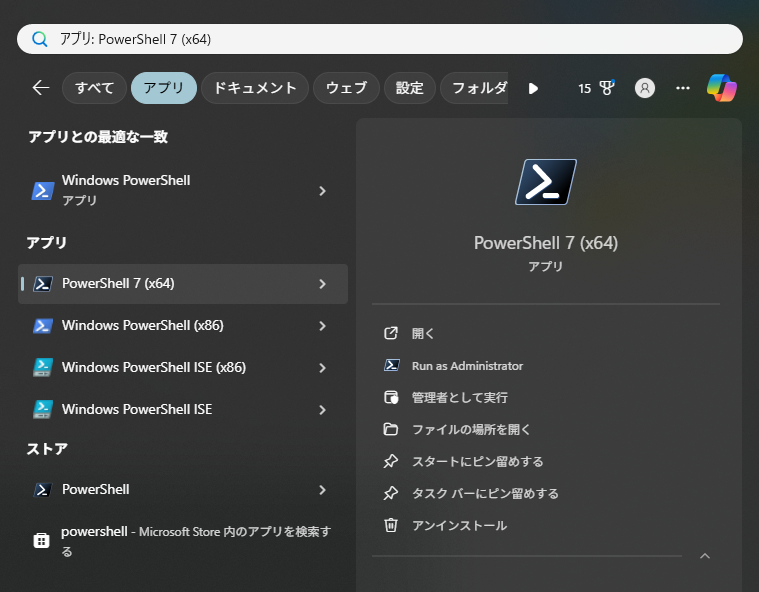
PowerShell が管理者モードで実行されていることを確認します。(画面左上に「Administrator」と表示されている)
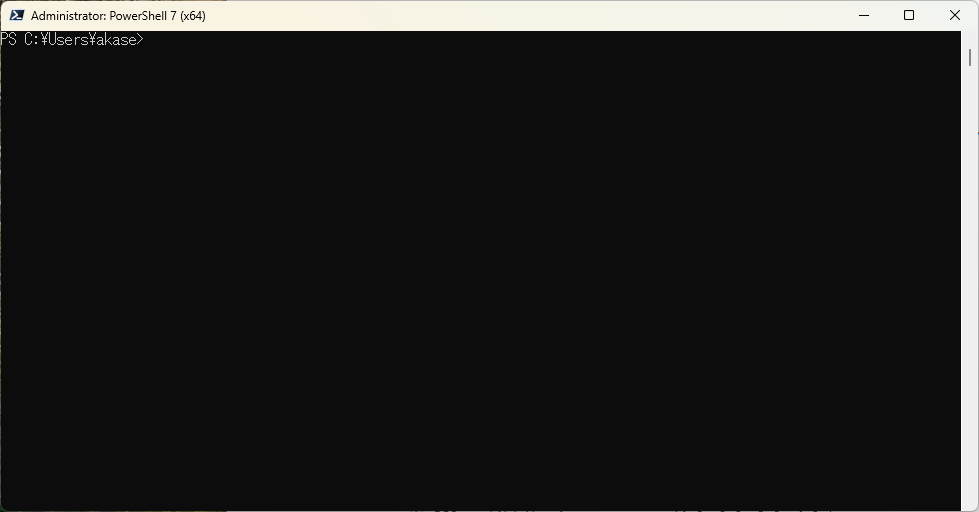
PowerShell のバージョンを確認します。
> $PSVersionTable

Name                           Value
----                           -----
PSVersion                      7.5.4
PSEdition                      Core
GitCommitId                    7.5.4
OS                             Microsoft Windows 10.0.26200
Platform                       Win32NT
PSCompatibleVersions           {1.0, 2.0, 3.0, 4.0…}
PSRemotingProtocolVersion      2.3
SerializationVersion           1.1.0.1
WSManStackVersion              3.0
PowerShell が最新の状態になったので WSL のインストールを行います。
インストールが完了したら指示に従い再起動を行います。
> wsl --install
ダウンロード中: Linux 用 Windows サブシステム 2.6.1
インストール中: Linux 用 Windows サブシステム 2.6.1
Linux 用 Windows サブシステム 2.6.1 はインストールされました。
Windows オプション コンポーネントをインストールしています: VirtualMachinePlatform

展開イメージのサービスと管理ツール
バージョン: 10.0.26100.5074

イメージのバージョン: 10.0.26200.7171

機能を有効にしています
[==========================100.0%==========================]
操作は正常に完了しました。
要求された操作は正常に終了しました。変更を有効にするには、システムを再起動する必要があります。
要求された操作は正常に終了しました。変更を有効にするには、システムを再起動する必要があります。
再起動が完了したら「PowerShell 7」を起動して wsl コマンドのバージョンを確認します。
> wsl --version
WSL バージョン: 2.6.1.0
カーネル バージョン: 6.6.87.2-1
WSLg バージョン: 1.0.66
MSRDC バージョン: 1.2.6353
Direct3D バージョン: 1.611.1-81528511
DXCore バージョン: 10.0.26100.1-240331-1435.ge-release
Windows バージョン: 10.0.26200.7171
WSL で使用可能なディストリビューションを確認します。
> wsl --list --online
インストールできる有効なディストリビューションの一覧を次に示します。
'wsl.exe --install <Distro>' を使用してインストールします。

NAME                            FRIENDLY NAME
AlmaLinux-8                     AlmaLinux OS 8
AlmaLinux-9                     AlmaLinux OS 9
AlmaLinux-Kitten-10             AlmaLinux OS Kitten 10
AlmaLinux-10                    AlmaLinux OS 10
Debian                          Debian GNU/Linux
FedoraLinux-43                  Fedora Linux 43
FedoraLinux-42                  Fedora Linux 42
SUSE-Linux-Enterprise-15-SP7    SUSE Linux Enterprise 15 SP7
SUSE-Linux-Enterprise-16.0      SUSE Linux Enterprise 16.0
Ubuntu                          Ubuntu
Ubuntu-24.04                    Ubuntu 24.04 LTS
archlinux                       Arch Linux
kali-linux                      Kali Linux Rolling
openSUSE-Tumbleweed             openSUSE Tumbleweed
openSUSE-Leap-16.0              openSUSE Leap 16.0
Ubuntu-20.04                    Ubuntu 20.04 LTS
Ubuntu-22.04                    Ubuntu 22.04 LTS
OracleLinux_7_9                 Oracle Linux 7.9
OracleLinux_8_10                Oracle Linux 8.10
OracleLinux_9_5                 Oracle Linux 9.5
openSUSE-Leap-15.6              openSUSE Leap 15.6
SUSE-Linux-Enterprise-15-SP6    SUSE Linux Enterprise 15 SP6
wsl コマンドで「Ubuntu 24.04 LTS」をインストールします。
インストールが成功するとアカウント作成が求められるので、アカウント名とパスワードを設定します。
> wsl --install Ubuntu-24.04
ダウンロードしています: Ubuntu 24.04 LTS
インストールしています: Ubuntu 24.04 LTS
ディストリビューションが正常にインストールされました。'wsl.exe -d Ubuntu-24.04' を使用して起動できます
Ubuntu-24.04 を起動しています...
Provisioning the new WSL instance Ubuntu-24.04
This might take a while...
Create a default Unix user account: akase244
New password:
Retype new password:
passwd: password updated successfully
To run a command as administrator (user "root"), use "sudo <command>".
See "man sudo_root" for details.

akase244@akase244win11:/mnt/c/Users/akase$
インストールしたOSのバージョンを確認。
akase244@akase244win11:/mnt/c/Users/akase$ cat /etc/os-release
PRETTY_NAME="Ubuntu 24.04.3 LTS"
NAME="Ubuntu"
VERSION_ID="24.04"
VERSION="24.04.3 LTS (Noble Numbat)"
VERSION_CODENAME=noble
ID=ubuntu
ID_LIKE=debian
HOME_URL="https://www.ubuntu.com/"
SUPPORT_URL="https://help.ubuntu.com/"
BUG_REPORT_URL="https://bugs.launchpad.net/ubuntu/"
PRIVACY_POLICY_URL="https://www.ubuntu.com/legal/terms-and-policies/privacy-policy"
UBUNTU_CODENAME=noble
LOGO=ubuntu-logo
インストールしたOSからログアウト。
akase244@akase244win11:/mnt/c/Users/akase$ exit
exit
インストールしたOSが停止していることを確認する。
> wsl -l -v
  NAME            STATE           VERSION
* Ubuntu-24.04    Stopped         2
再度OSに接続するには以下のコマンドを実行します。
> wsl -d Ubuntu-24.04
To run a command as administrator (user "root"), use "sudo <command>".
See "man sudo_root" for details.

akase244@akase244win11:/mnt/c/Users/akase$