2025年7月10日にXServerが「完全無料のVPS」を謳い文句にニュースリリースを発表しました。
5ヶ月遅れとなってしまいましたが、せっかくなので触っておくかと思い、XServerのアカウントを作成して「完全無料のVPS」にSSH接続するところまでやってみます。
XServer VPSのページにアクセスします。

画面右上の「お申し込み」をクリックします。

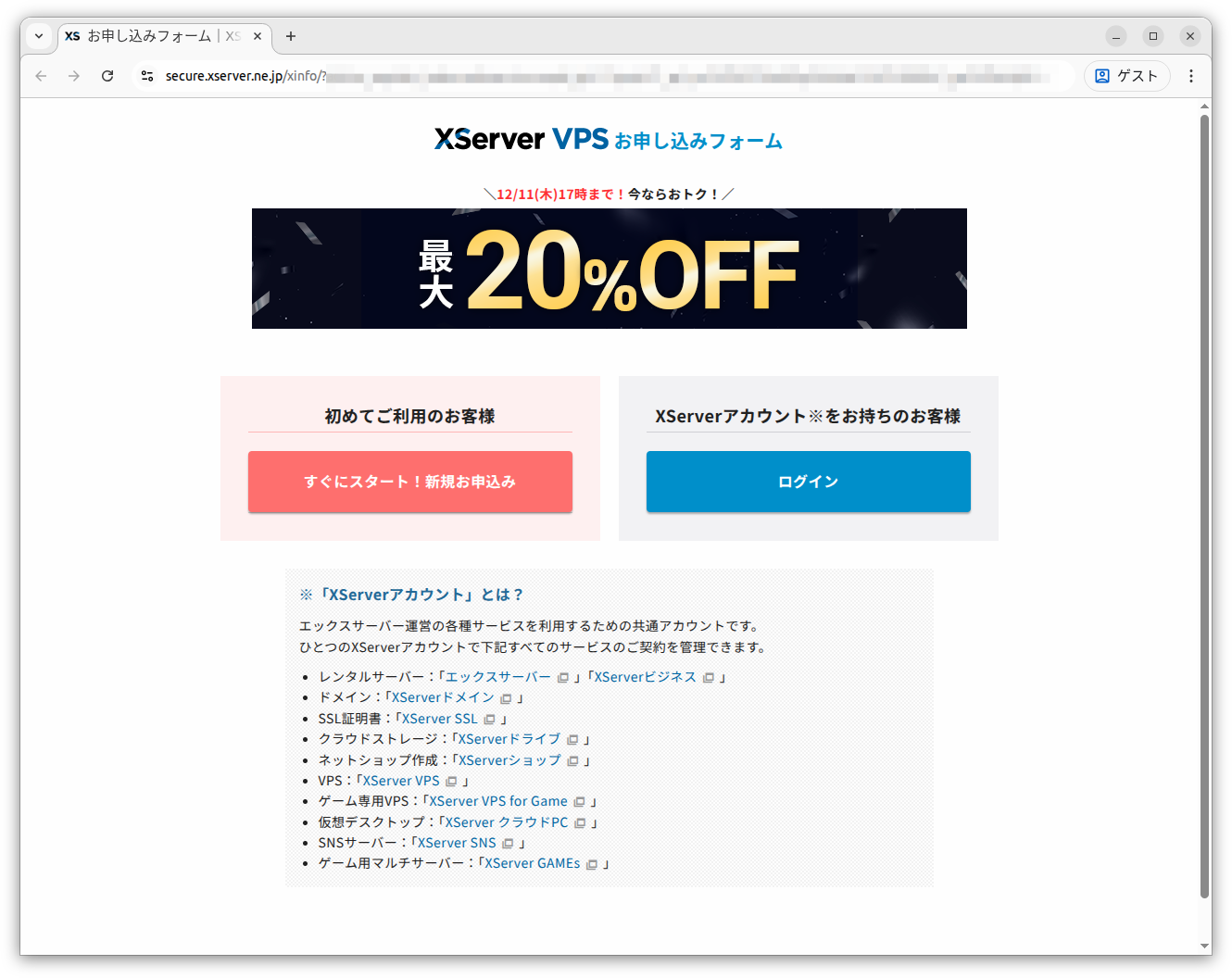
今回が初めての利用になるので「すぐにスタート!新規お申込み」をクリックします。
アカウント登録画面が表示されるので適宜入力して「次へ進む」をクリックします。


確認コードを入力して「次へ進む」をクリックします。

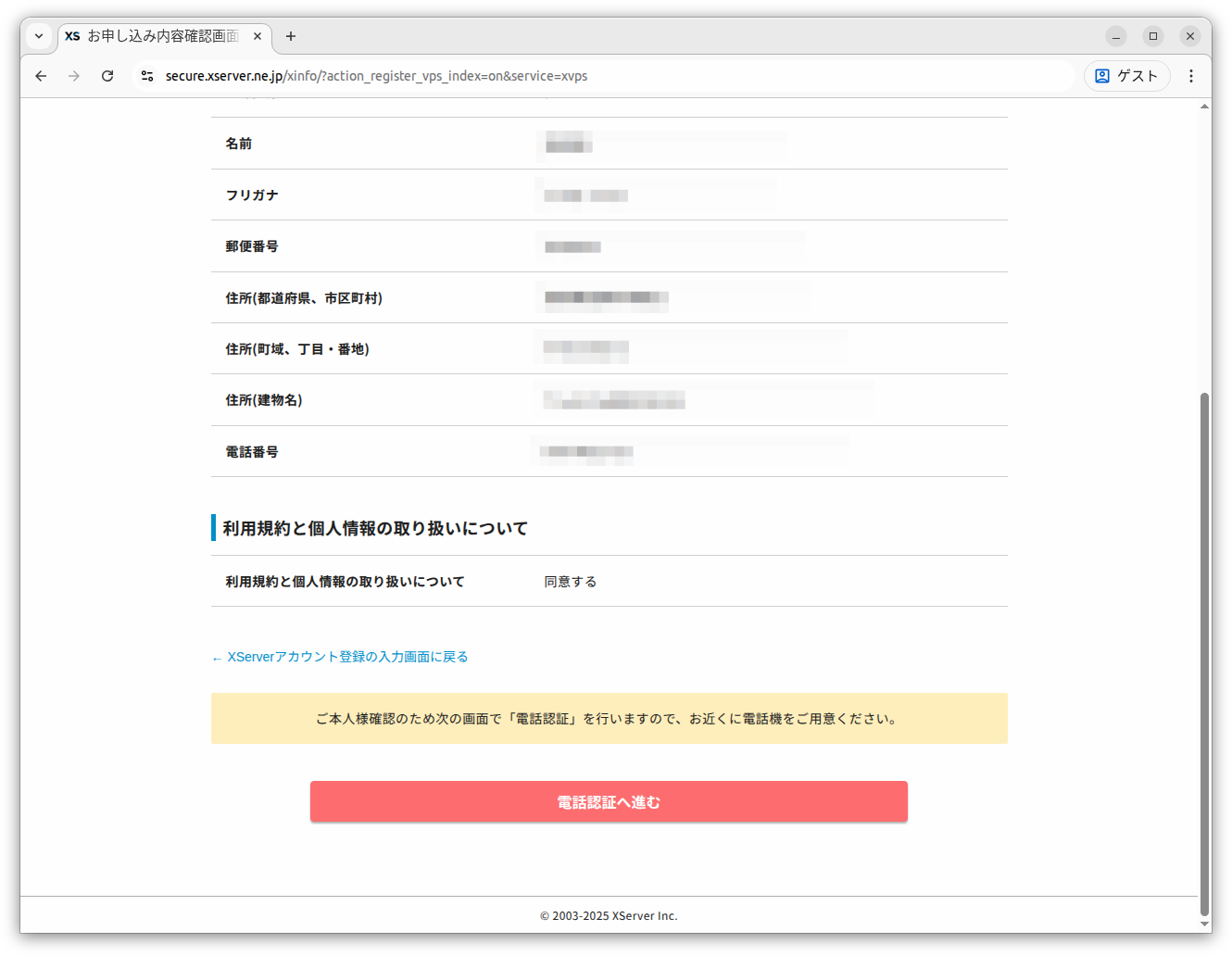
入力内容を確認して「電話認証へ進む」をクリックします。

入力した電話番号に間違いがないことを確認して「認証コードを取得する」をクリックします。

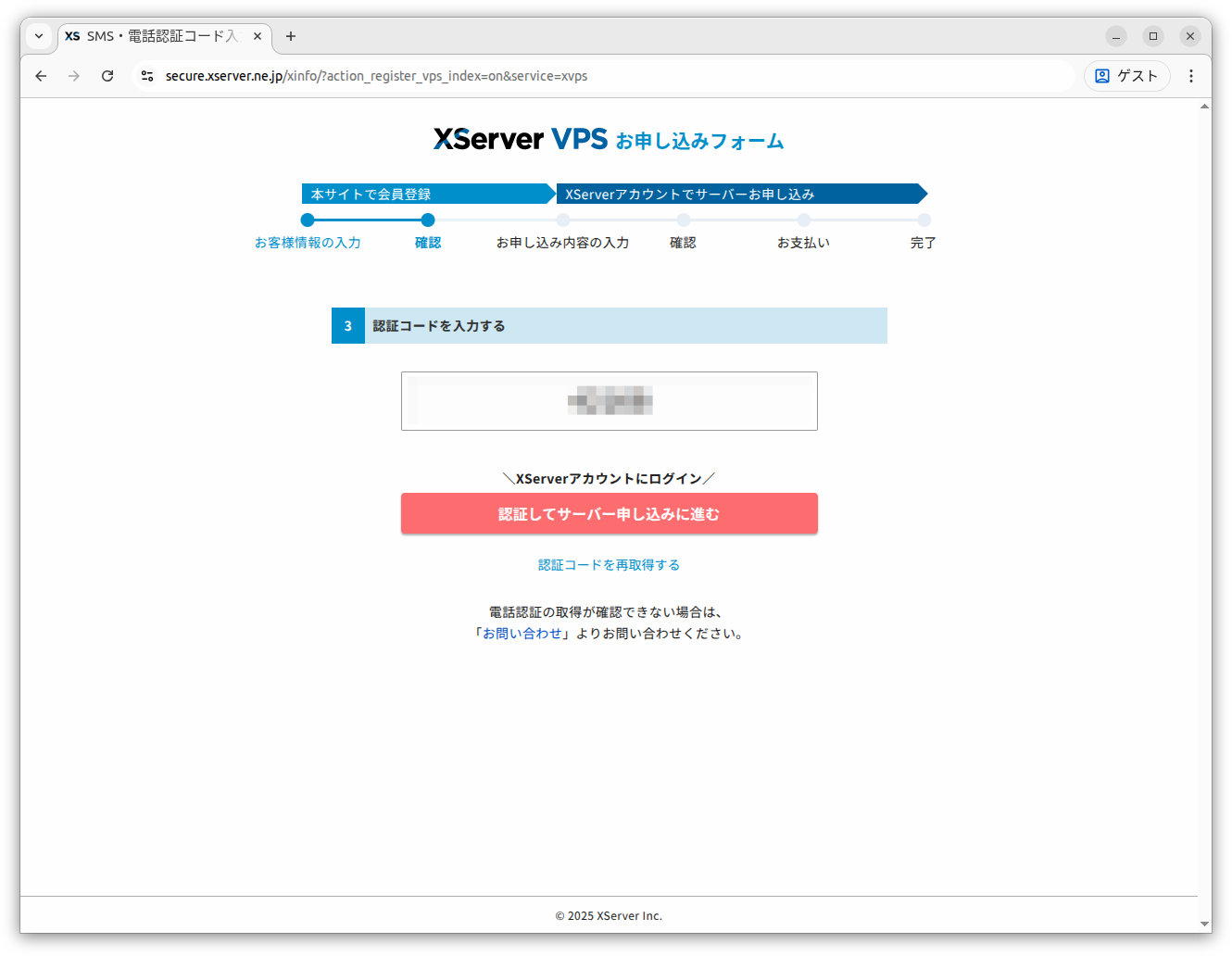
入力した電話番号に電話が掛かってきて認証コードを告げられるので、認証コードを入力して「認証してサーバー申込みに進む」をクリックします。
初期表示ではメモリ6GBの有料のプランが選択されています。今回は無料のプランを試したいので「XServer VPSを無料で体験する」をクリックします。
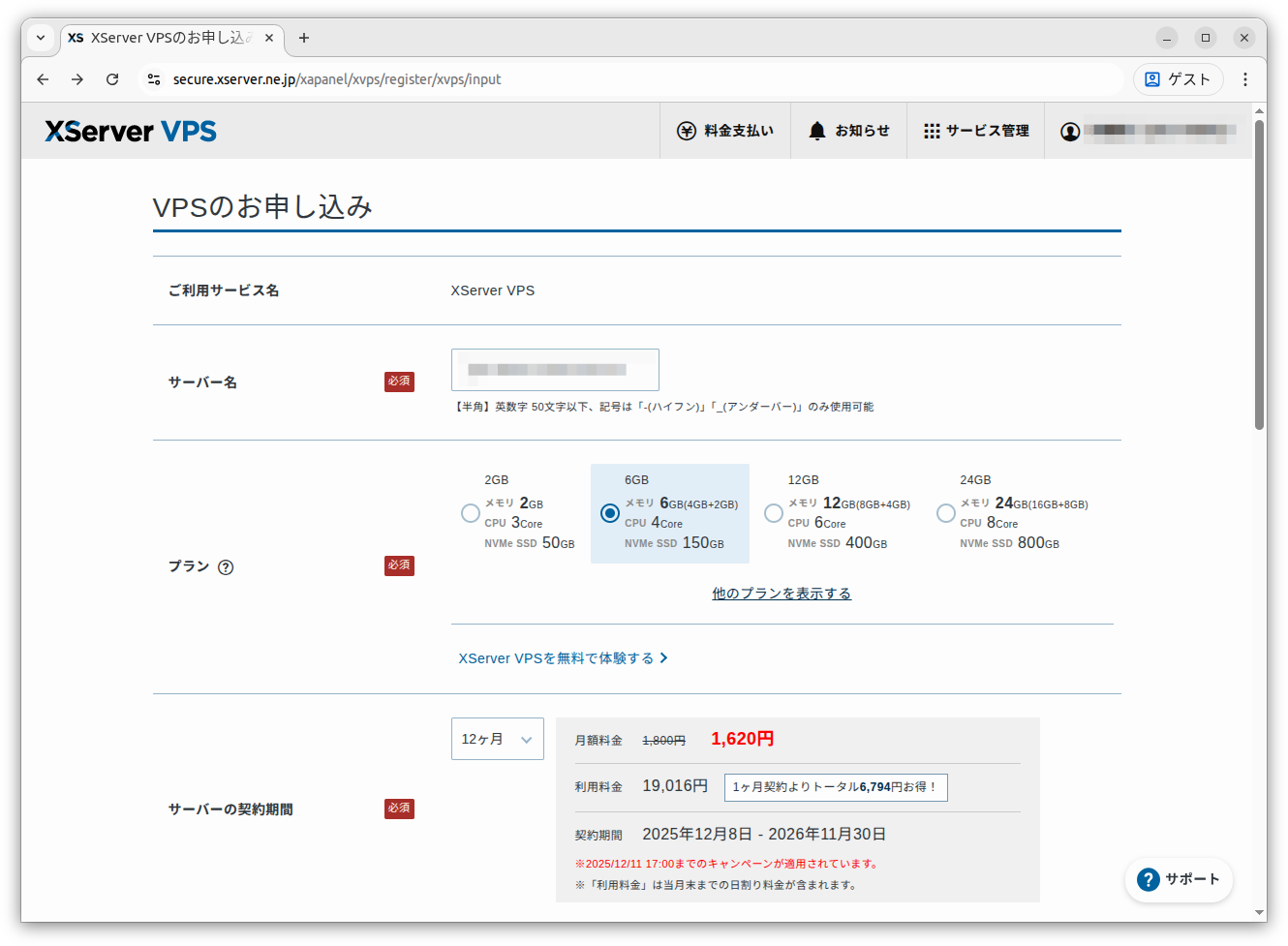
画面上部に「無料VPSのお申し込み」と表示されていることを確認して、今回は「メモリ:2GB、CPU:2Core、NVMe SSD:30GB」のプランを選択します。

OSは「Ubuntu 24.04」を選択。

その他の項目を適宜入力し、「お申し込み内容を確認する」をクリックします。

「ダウンロードする」をクリックして、秘密鍵のダウンロードを行ないます。大事な鍵なので大切に保管しましょう。

カード番号を入力して、「確認画面へ進む」をクリックします。

入力内容に間違いがないことを確認して「カード情報を登録する」をクリックします。

最後に契約内容を確認して「申し込む」をクリックします。


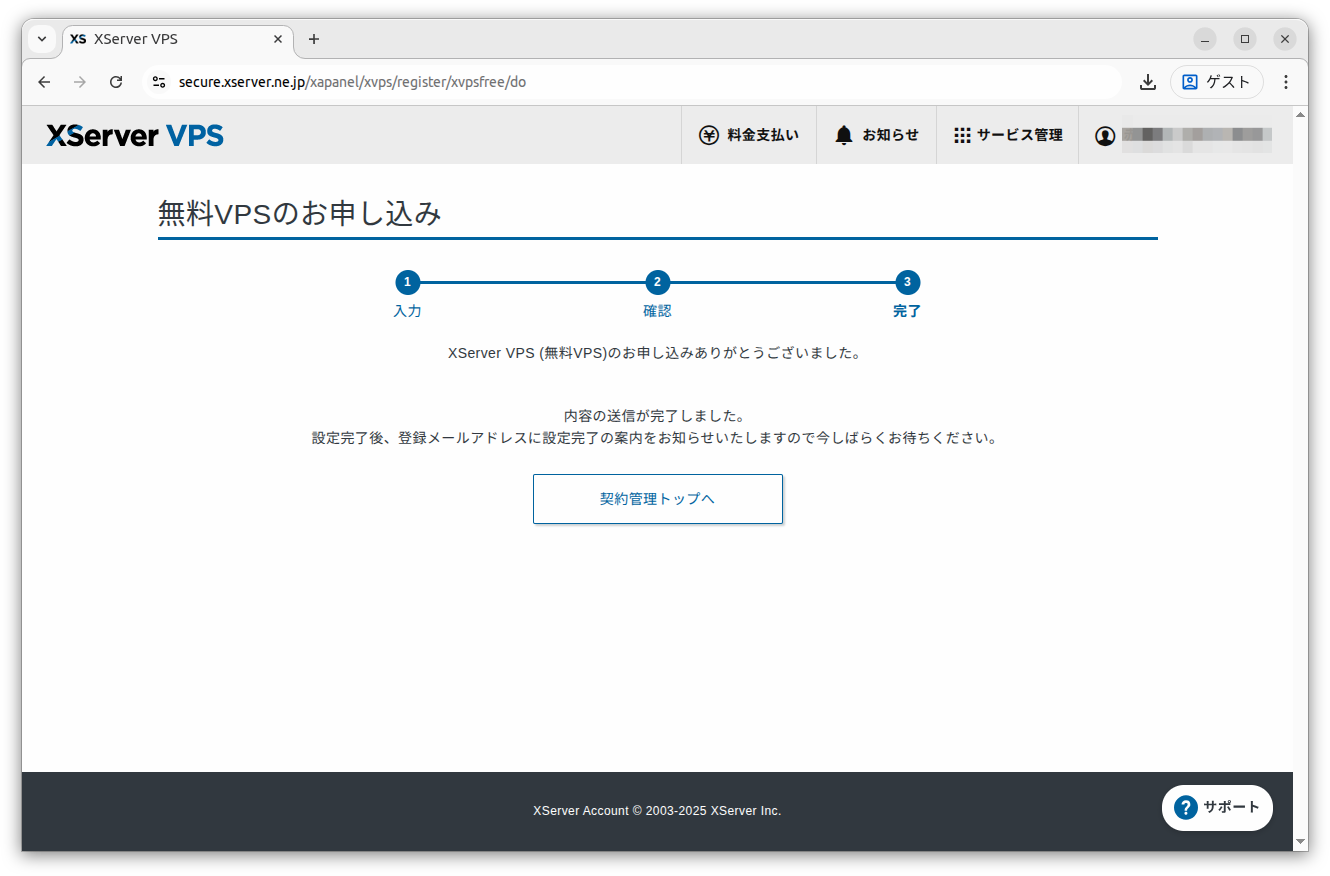
申し込み完了画面が表示されるので、「契約管理トップへ」をクリックします。
管理画面にて申込みが完了した仮想マシンの構築が行われていることが確認できます。

仮想マシンが起動したことを確認して、「VPS管理」をクリックします。

IPアドレスの欄の「クリップボードにコピー」をクリックします。
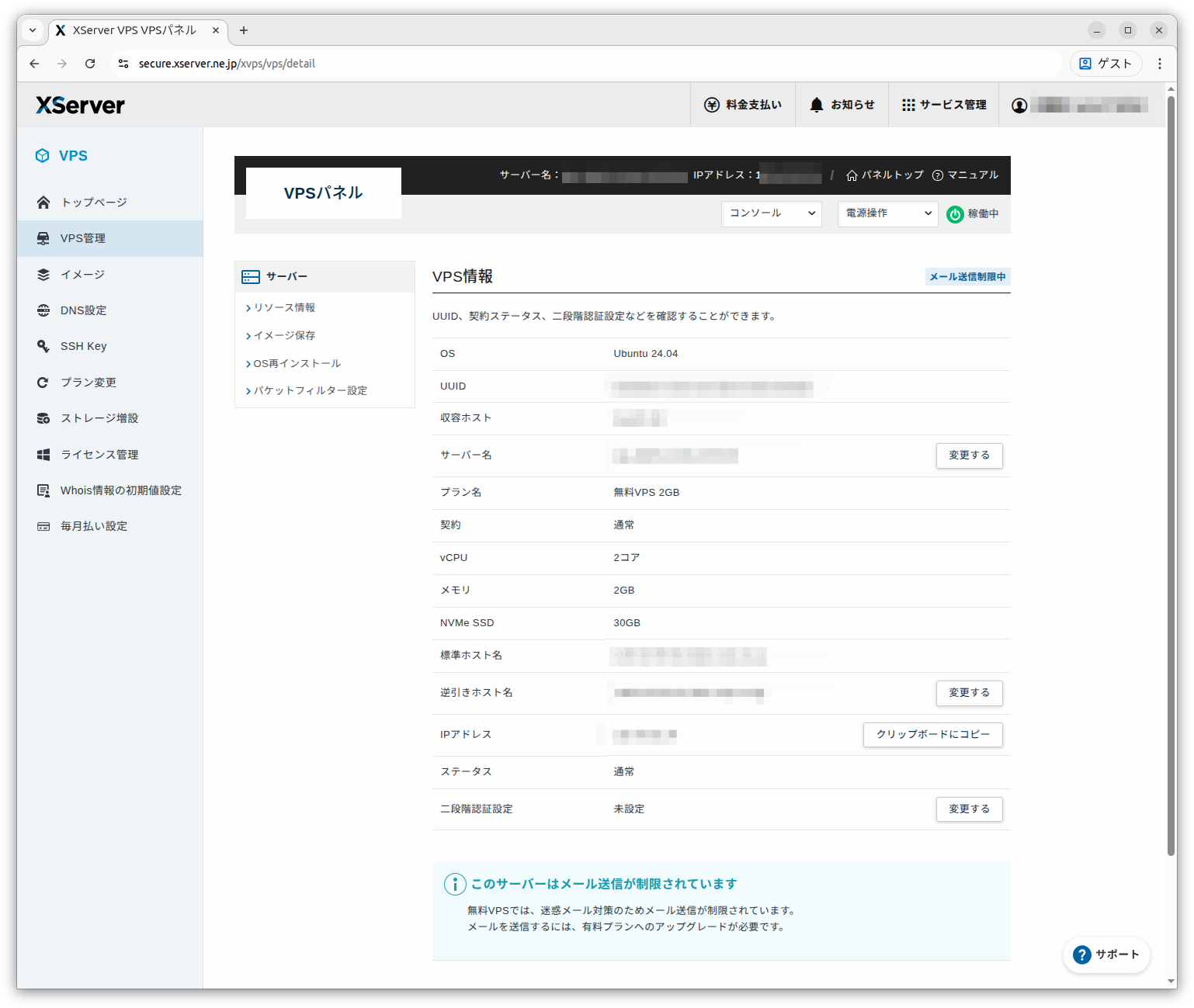
コピーしたIPアドレスを元にSSH接続ができるか確認してみると、「port 22: Connection timed out」と表示されました。
$ ssh root@XXX.XXX.XXX.XXX -i ~/.ssh/鍵ファイル名.pem
ssh: connect to host XXX.XXX.XXX.XXX port 22: Connection timed out
synpackコマンドで22番ポートに到達できるか確認してみると、全てパケットロスとなりました。
この状況からファイアーウォールのようなもので防がれているのでは?と推測しました。
$ sudo ./synpack -h XXX.XXX.XXX.XXX -p 22 -c 3
[sudo] akase244 のパスワード:
Synpack XXXXXXXXXXXXXXX (192.168.0.XXX) -> XXX.XXX.XXX.XXX (XXX.XXX.XXX.XXX)

--- XXX.XXX.XXX.XXX Synpack statistic ---
3 packets transmitted, 0 packets received, 100.00% packet loss
round-trip min/avg/max = 0.0/0.0/0.0
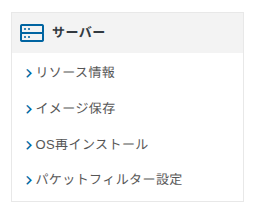
「VPS管理」の画面のメニューに「パケットフィルター設定」といういかにも怪しい設定があるので、これをクリックします。
「パケットフィルター設定」の画面では「現在の設定」が「ON」になっており、かつ、「現在、接続許可ポートはありません。」と表示されていますので、間違いなくこれが原因でしょう。なので、「+パケットフィルター設定を追加する」をクリックします。

「フィルター」から「SSH」を選択して、「追加する」をクリックします。

「フィルタールール設定一覧」に「SSH」が許可されたことが確認できました。

この状態で、再度synpackコマンドを実行してみると、今度は疎通できました。
※RTTの平均が20ミリ秒程度はちょっと遅いかも。データセンターはどこにあるんだろうね?
$ sudo ./synpack -h XXX.XXX.XXX.XXX -p 22 -c 3
Synpack XXXXXXXXXXXXXXX (192.168.0.XXX) -> XXX.XXX.XXX.XXX (XXX.XXX.XXX.XXX)
len=4096 ip=XXX.XXX.XXX.XXX port=22 seq=1757704574 rtt=23.23 ms
len=4096 ip=XXX.XXX.XXX.XXX port=22 seq=353994142 rtt=26.57 ms
len=4096 ip=XXX.XXX.XXX.XXX port=22 seq=1927920136 rtt=20.88 ms

--- XXX.XXX.XXX.XXX Synpack statistic ---
3 packets transmitted, 3 packets received, 0.00% packet loss
round-trip min/avg/max = 20.88/23.56/26.57 ms
気を取り直してSSH接続を試みてみると、仮想マシンにログインできました。
$ ssh root@XXX.XXX.XXX.XXX -i ~/.ssh/鍵ファイル名.pem
The authenticity of host 'XXX.XXX.XXX.XXX (XXX.XXX.XXX.XXX)' can't be established.
ED25519 key fingerprint is SHA256:XXXXXXXXXXXXXXXXXXXXXXXXXXXXXXXXXXXXXXXXXXXX
This host key is known by the following other names/addresses:
    ~/.ssh/known_hosts:373: [hashed name]
Are you sure you want to continue connecting (yes/no/[fingerprint])? yes
Warning: Permanently added 'XXX.XXX.XXX.XXX' (ED25519) to the list of known hosts.
Welcome to Ubuntu 24.04 LTS (GNU/Linux 6.8.0-31-generic x86_64)
・
・
・
root@xXXX-XXX-XXX-XXX:~#
申込み時に選択したとおり、「Ubuntu 24.04」の仮想マシンが構築されていることが確認できました。
root@xXXX-XXX-XXX-XXX:~# cat /etc/os-release
PRETTY_NAME="Ubuntu 24.04 LTS"
NAME="Ubuntu"
VERSION_ID="24.04"
VERSION="24.04 LTS (Noble Numbat)"
VERSION_CODENAME=noble
ID=ubuntu
ID_LIKE=debian
HOME_URL="https://www.ubuntu.com/"
SUPPORT_URL="https://help.ubuntu.com/"
BUG_REPORT_URL="https://bugs.launchpad.net/ubuntu/"
PRIVACY_POLICY_URL="https://www.ubuntu.com/legal/terms-and-policies/privacy-policy"
UBUNTU_CODENAME=noble
LOGO=ubuntu-logo
アカウント作成から仮想マシンのログインまでを一通り行ってみましたが、特に手順で詰まることもなく進めることができました。
仮想マシンの起動直後にSSH接続がすぐにできない点については、人によって所感が異なるところかもしれませんが、デフォルトでパケットフィルタが有効化されていて、22番ポートを許可するまでログインできない仕様はむしろ安全かと思います。
無料VPSということで、2日おきに手動で契約更新をしなければいけない点が面倒ではありますが、サーバーの維持管理コストは高額になってきているので、そこは無料の範囲ということで仕方ない面なのかなと。
これからLinuxを勉強するにはちょうどよい環境なのではないかと思いますので、気になったら気軽に試してみてはいかがでしょうか。
おまけ
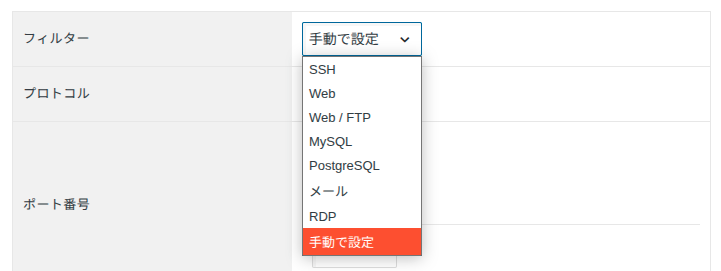
「パケットフィルター設定」でICMPを許可できるのか確認してみましたが、「フィルター」で「手動で設定」を選択した場合に「プロトコル」から「TCP」と「UDP」しか選択できないため、ICMPは許可できないようです。
これにより、 XServer VPS の環境下では ping コマンドによる外形監視は行えないということがわかりました。