
前提条件
-
Vercelにアカウントを作成しておきます。
- サインアップは GitHub / ChatGPT / Apple / Google のいずれかのアカウント、または、メールアドレスを利用します。
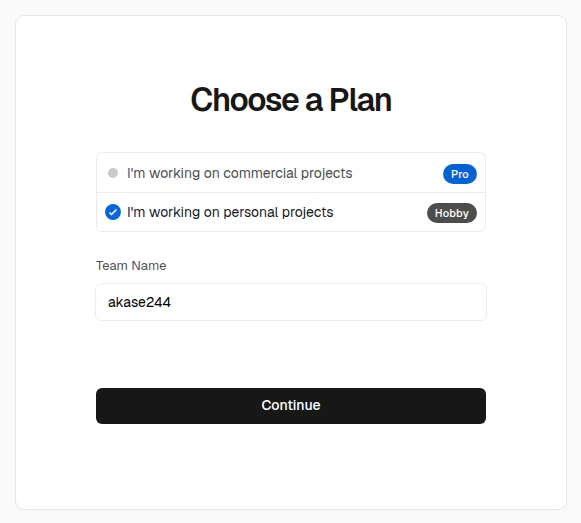
- サインアップ直後はプランの選択とチーム名の入力を求められるので、指示に従い「Continue」をクリックします。
- サインアップは GitHub / ChatGPT / Apple / Google のいずれかのアカウント、または、メールアドレスを利用します。
- Vercel で PHP を動作させるには Vercel Community が提供している PHPのランタイム を利用する必要がありましたが、 Vercel で Dockerfile が利用可能になったので、今回は Dockerfile を利用したデプロイにチャレンジしてみます。

事前準備
まず、Laravel 13を使ってデプロイの対象となるアプリケーションを準備します。
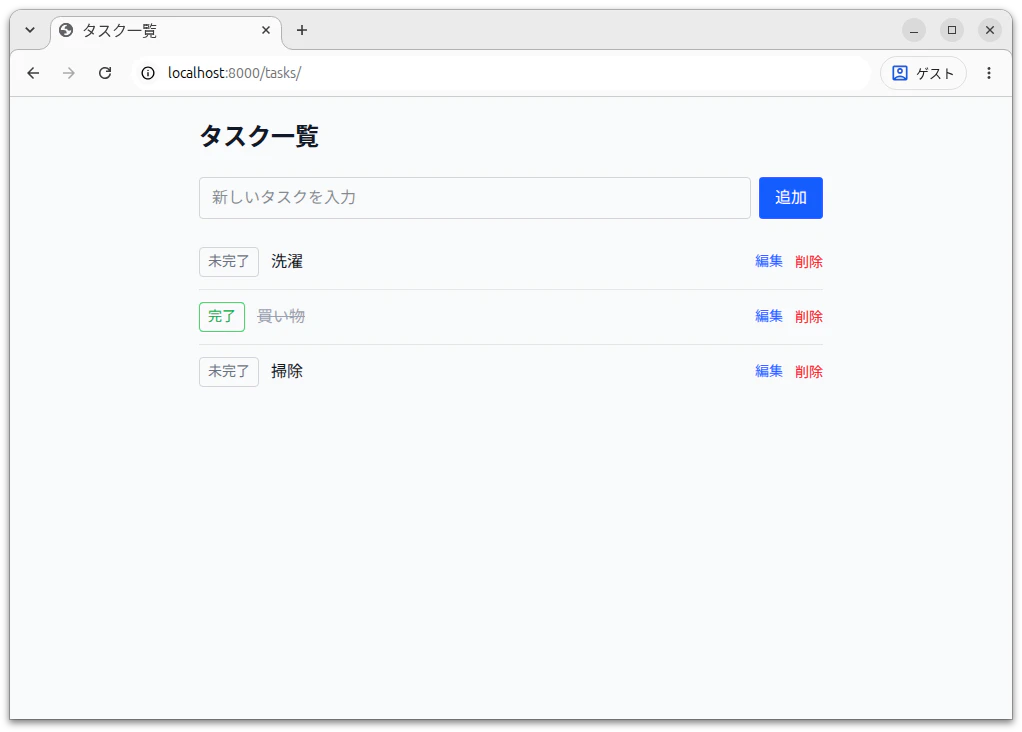
今回は cc-sddを使って、以下のような簡単なTodoリストのアプリケーションを開発して、 GitHub に push しました。
Vercel にアプリケーションを登録
それでは、 Vercel にデプロイするための設定を行っていきます。
Vercel のwebページにアクセスしてログインを行います。
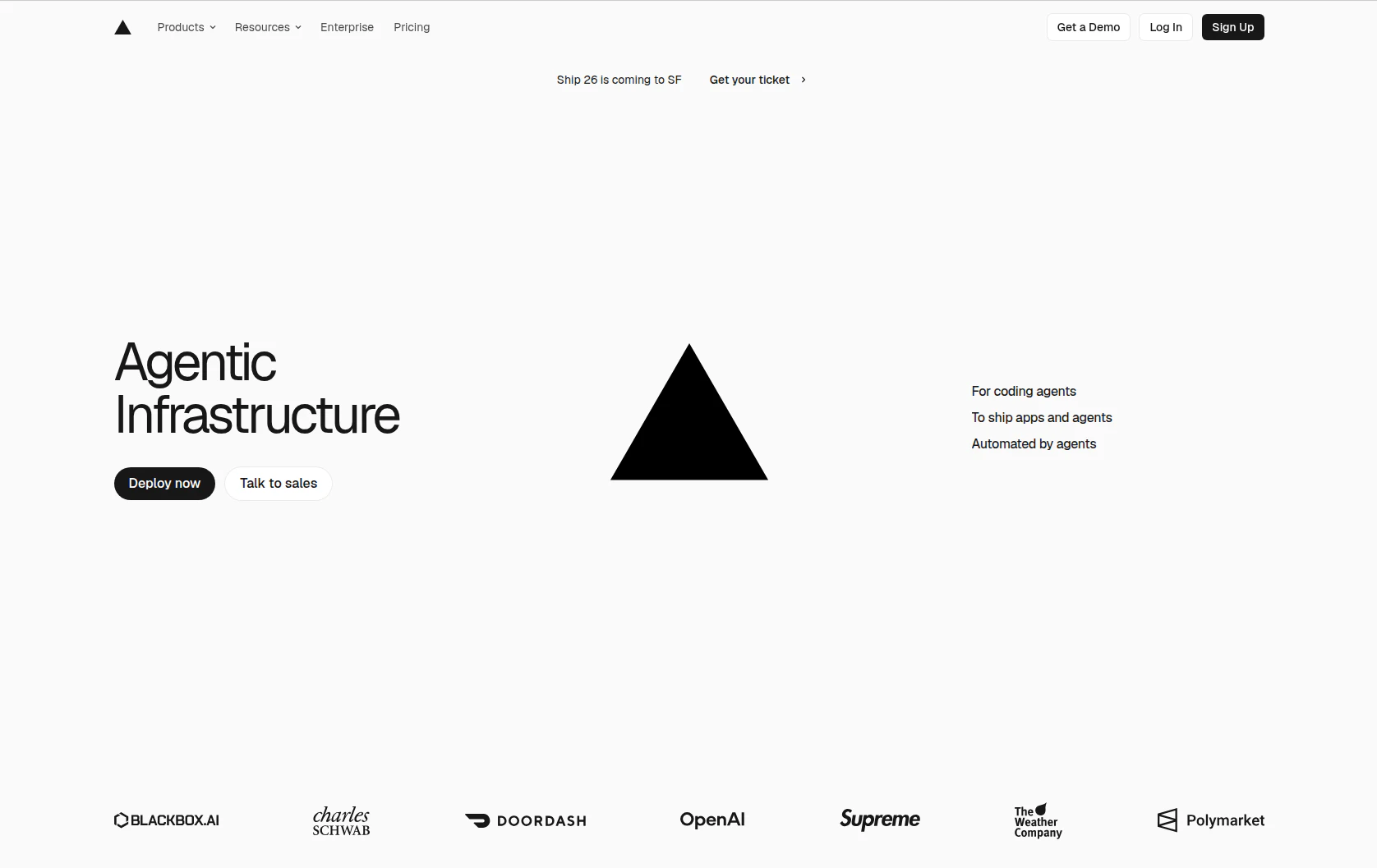
このような構成のダッシュボードが表示されます。

左側のメニューから「Storage」を選択します。

「Storage」の画面が表示されます。

「Neon」の「Create」ボタンをクリックします。
※データベースとして PostgreSQL を利用する選択肢は「Amazon Aurora PostgreSQL」、「Supabase」、「Prisma Postgres」などいくつかありますが、今回は「Neon」を利用することにしました。

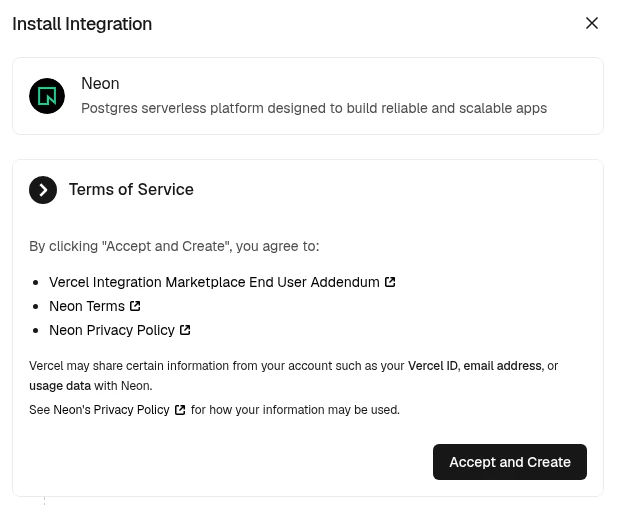
「Terms of Service」を読んで「Accept and Create」ボタンをクリックします。
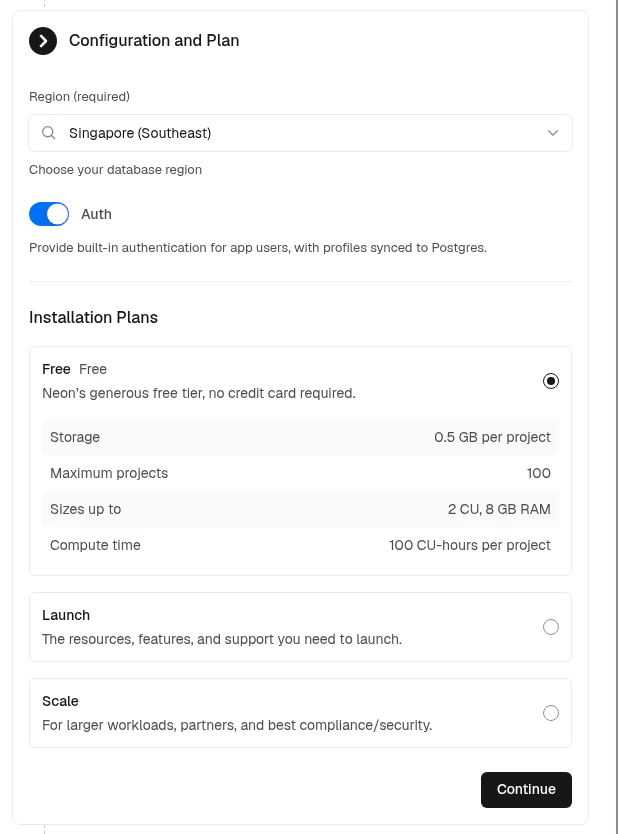
「Region」の中で日本から最も近いと思われる「Singapore (Southeast)」を選択し、「Free」プランが選択された状態で「Continue」ボタンをクリックします。
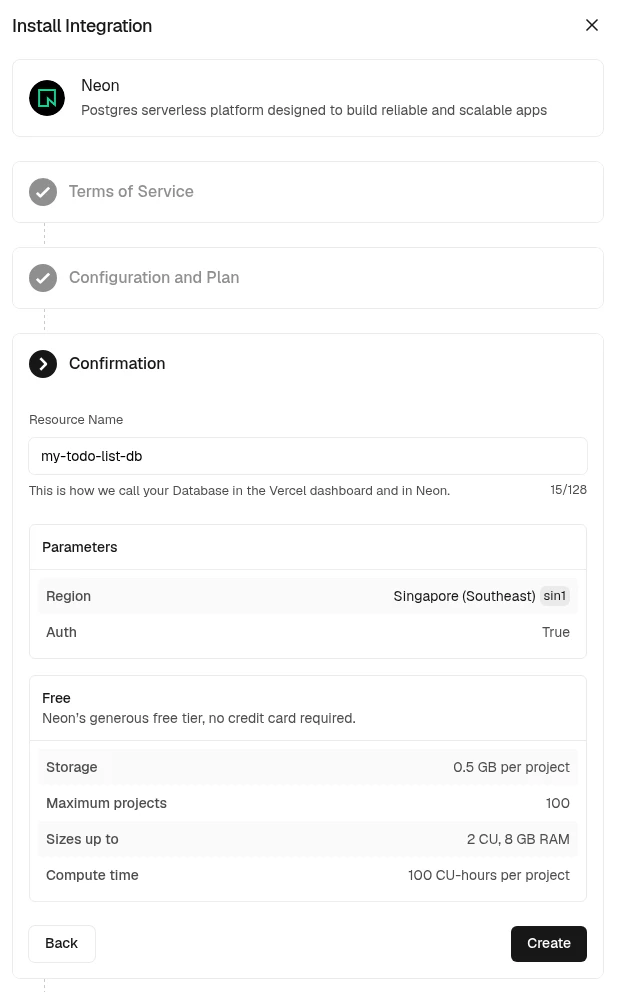
内容をよく確認して「Create」ボタンをクリックします。
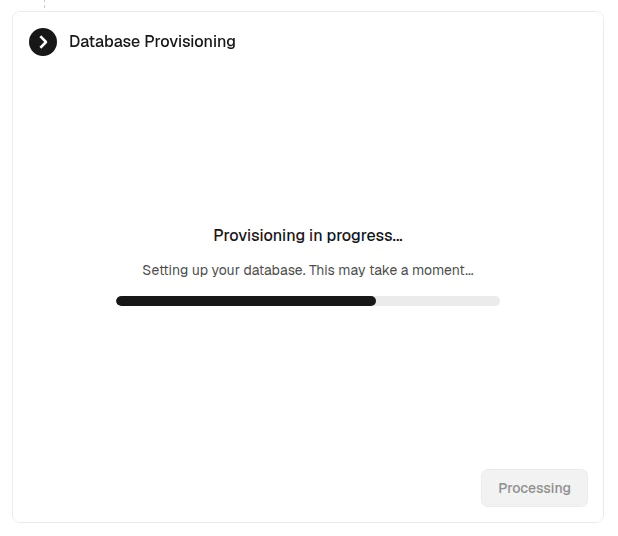
データベースのプロビジョニングが完了するまでしばらく待ちます。
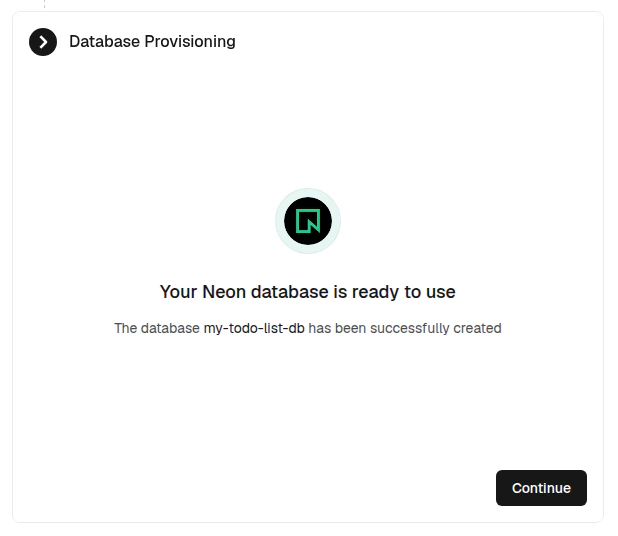
データベースのプロビジョニングが完了したら、「Continue」ボタンをクリックします。
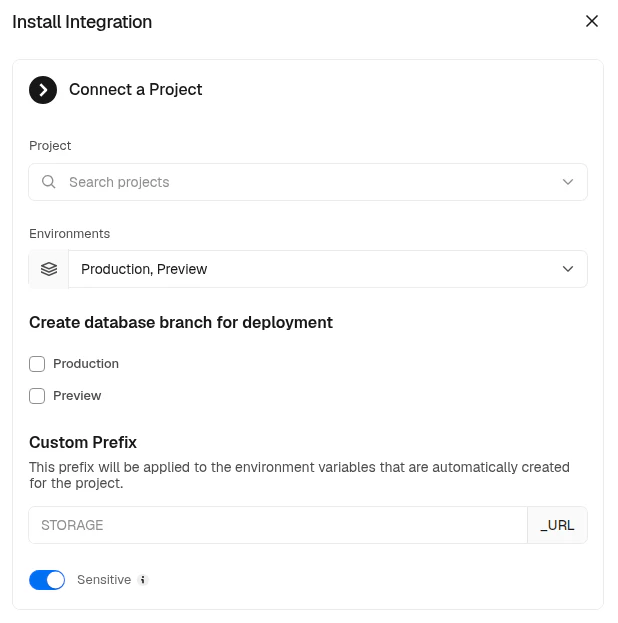
「Connect a Project」という画面が表示されますが、「Project」は未作成なので、この画面は「×」で閉じます。
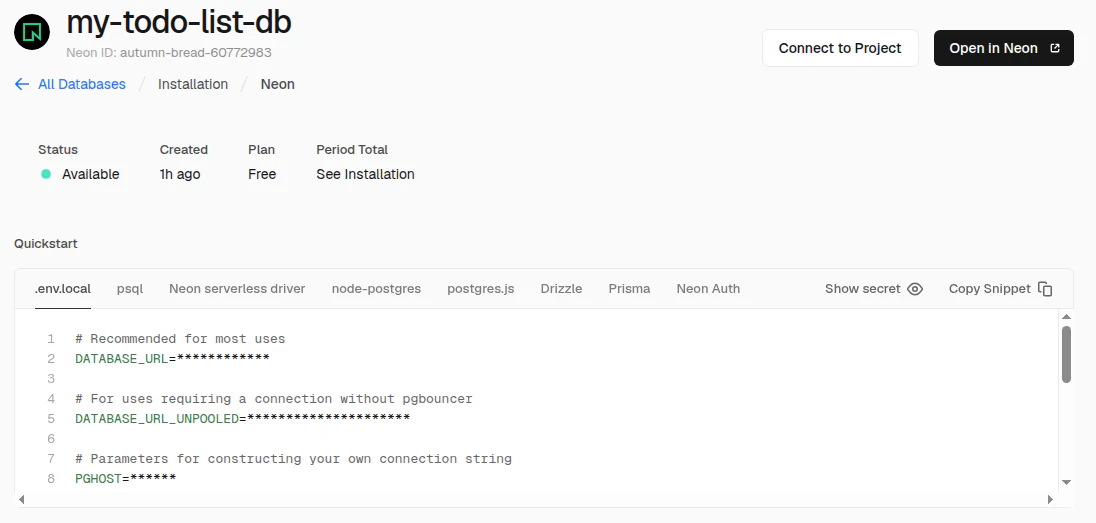
「Storage」の一覧画面に作成したデータベースが表示されていることを確認し、「my-todo-list-db」をクリックします。

.env.local のタブに接続情報が記載されているので、「Show secret」をクリックして接続情報を控えておきます。
※ DATABASE_URL_UNPOOLED の値を Laravel の DB_URL として利用します。
「Deploy Laravel on Vercel with Docker」を参考に、 Laravel アプリケーションの Git リポジトリの直下に以下の Caddyfile 、 Dockerfile.vercel 、 vercel.json を準備します。
:{$PORT:80} {
    root * /app/public
    encode zstd gzip

    php_server {
        try_files {path} index.php
    }
}
#############################################
# Stage 1: build frontend assets (Vite)
#############################################
FROM node:22-alpine AS frontend
WORKDIR /app

COPY package.json package-lock.json ./
RUN npm ci

COPY . .
RUN npm run build

#############################################
# Stage 2: install PHP dependencies (Composer)
#############################################
FROM composer:2 AS vendor
WORKDIR /app

COPY . .
RUN composer install \
    --no-dev \
    --no-interaction \
    --no-progress \
    --optimize-autoloader \
    --ignore-platform-reqs

#############################################
# Stage 3: runtime image
#############################################
FROM dunglas/frankenphp:1-php8.4-bookworm AS runtime

RUN cp "$PHP_INI_DIR/php.ini-production" "$PHP_INI_DIR/php.ini" \
    && install-php-extensions intl zip bcmath pdo_pgsql

WORKDIR /app

COPY . .
COPY --from=vendor /app/vendor ./vendor
COPY --from=frontend /app/public/build ./public/build
COPY --chown=www-data:www-data Caddyfile /etc/frankenphp/Caddyfile

RUN chown -R www-data:www-data /app/storage /app/bootstrap/cache

RUN setcap CAP_NET_BIND_SERVICE=+eip /usr/local/bin/frankenphp \
    && chown -R www-data:www-data /config/caddy /data/caddy

ENV PORT=80 \
    APP_ENV=production \
    APP_DEBUG=false \
    LOG_CHANNEL=stderr \
    CACHE_STORE=array \
    SESSION_DRIVER=array \
    QUEUE_CONNECTION=sync

USER www-data

CMD ["frankenphp", "run", "--config", "/etc/frankenphp/Caddyfile"]
{
  "$schema": "https://openapi.vercel.sh/vercel.json",
  "services": {
    "app": {
      "root": ".",
      "entrypoint": "Dockerfile.vercel",
      "runtime": "container"
    }
  },
  "rewrites": [
    { "source": "/(.*)", "destination": { "service": "app" } }
  ]
}
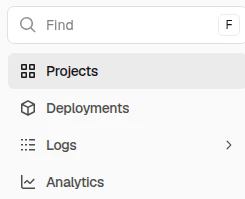
左側のメニューから「Projects」を選択します。
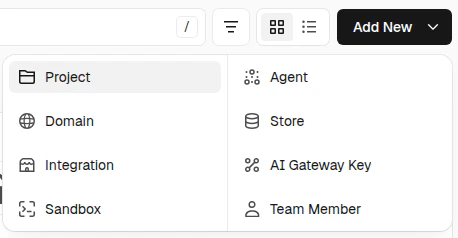
画面右上の「Add New」ボタンをクリックして、「Project」を選択します。
「Import Git Repository」から「GitHub」を選択します。

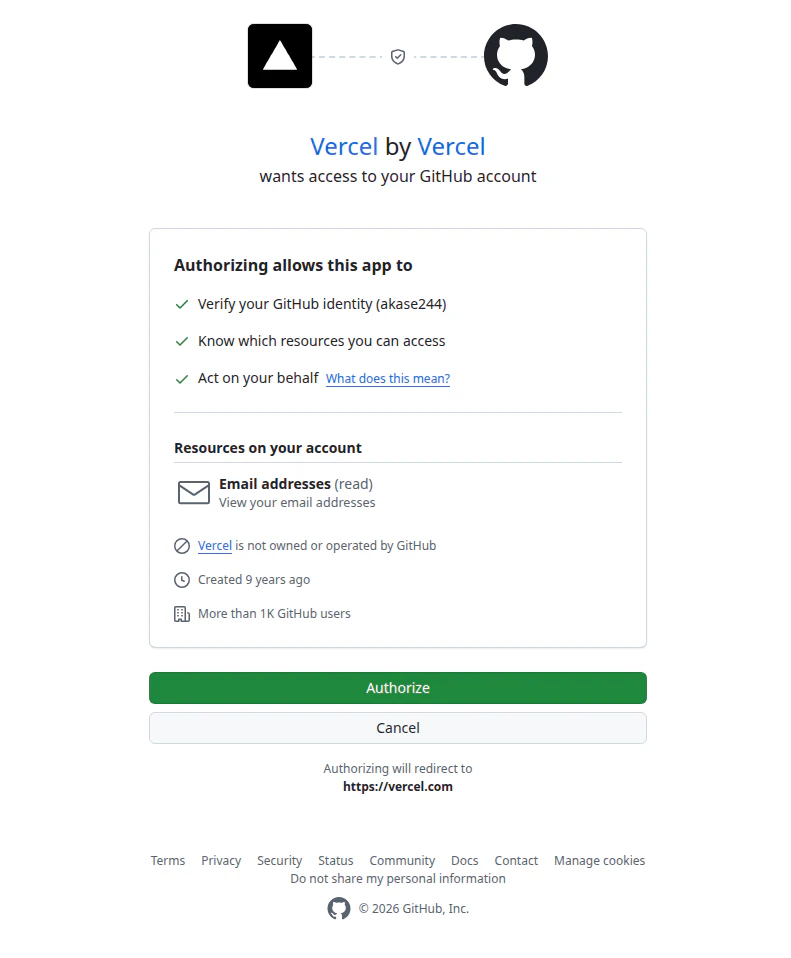
付与する権限等に問題がないかよく確認して「Authorize」をクリックします。
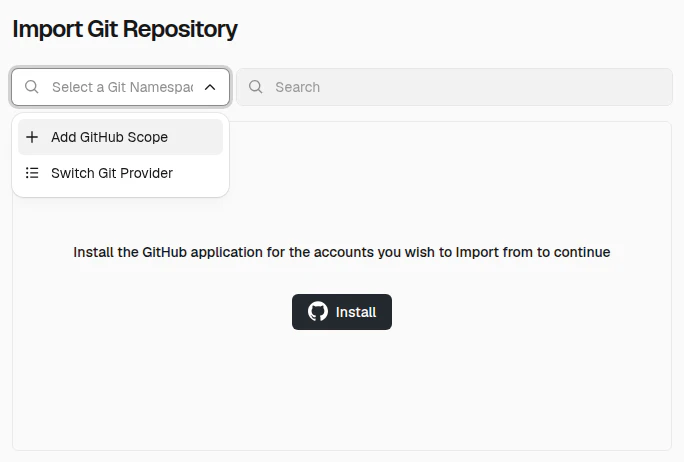
「Import Git Repository」の欄が以下のような表示に切り替わるので、「Add GitHub Scope」を選択します。
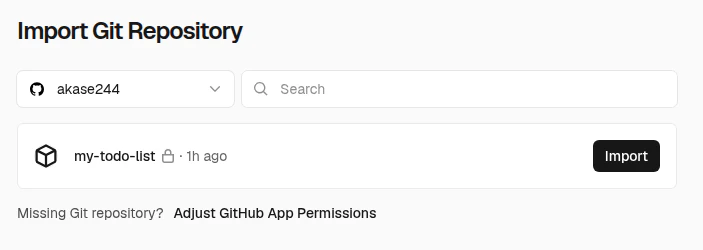
デプロイ対象のアカウントを選択します。

デプロイ対象のリポジトリを選択します。

「Import Git Repository」の欄にデプロイ対象のリポジトリが表示されていることを確認し、「Import」をクリックします。
「New Project」の画面に切り替わります。
- Vercel Team: 作成済みのチーム名が自動でセットされます。
- Project Name: 選択済みの GitHub のリポジトリ名が自動でセットされます。
- Application Preset:
Dockerfile.vercelをリポジトリにコミットしているため、自動で「Container」が選択されているようです。 - Root Directory: デフォルト値の「./」のままでOKです。

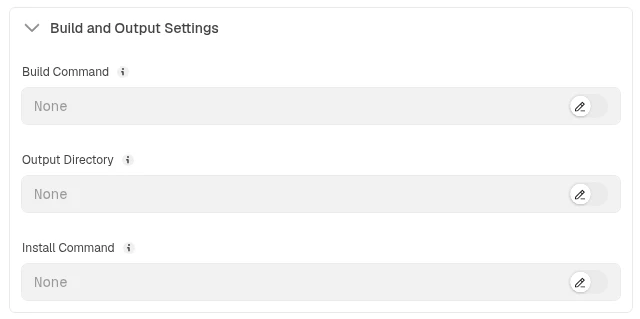
「Build and Output Settings」をクリックすると以下の表示に切り替わります。
マイグレーション用のコマンド php artisan migrate --no-interaction --force を記述すべきか判断がつかないため、一旦ここは未編集のままとします。
※「Build Command」の説明を参照すると「The command your frontend framework provides for compiling your code」と記載されており、ここではフロントエンド用のビルドに関連するコマンドを記述するようです。
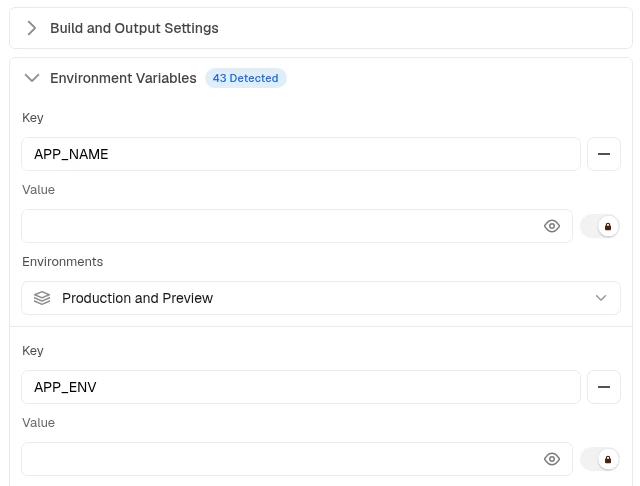
「Environment Variables」をクリックすると以下の表示に切り替わります。
リポジトリにコミットしている .env.example の内容を読み取って各項目を列挙しているようで、「Import .env」ボタンでローカルの .env をアップロードすることも可能なようです。
・
・
・
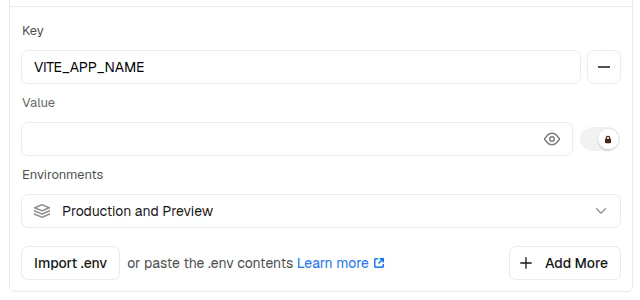
今回はアプリケーションの実行に必要な以下の項目を登録しました。


「New Project」の入力内容を確認して、「Deploy」をクリックします。

デプロイが完了するまでしばらく待ちます。

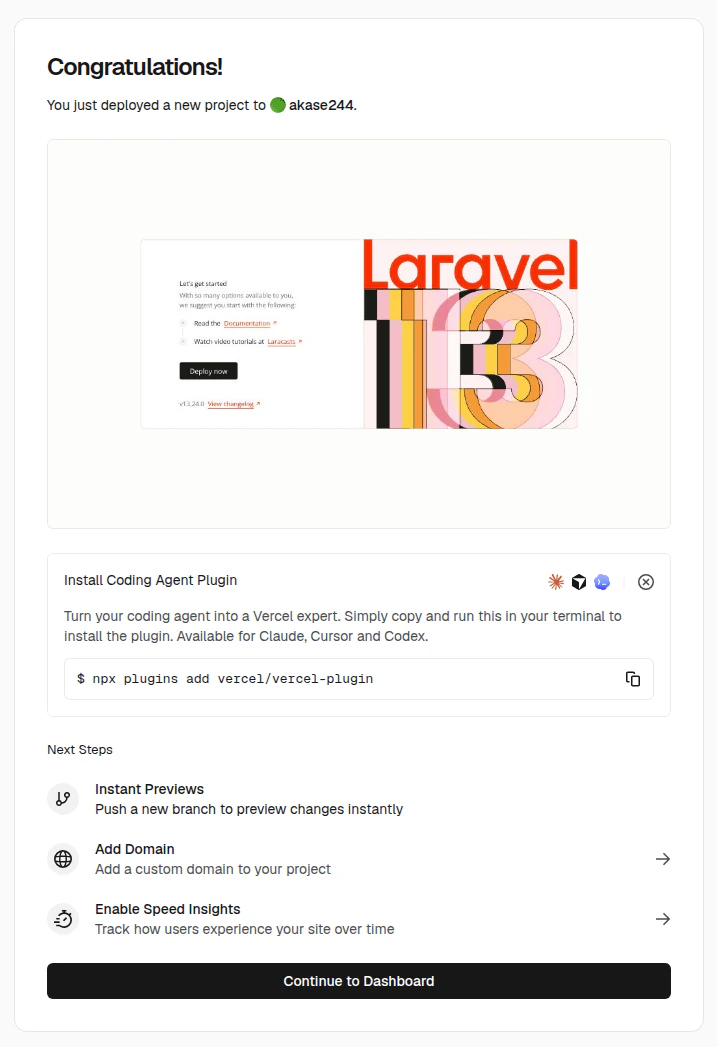
デプロイに成功するとこのようなデプロイ完了画面が表示されます。
※デプロイしたアプリケーションの「/」にアクセスした場合のプレビューが表示されています。
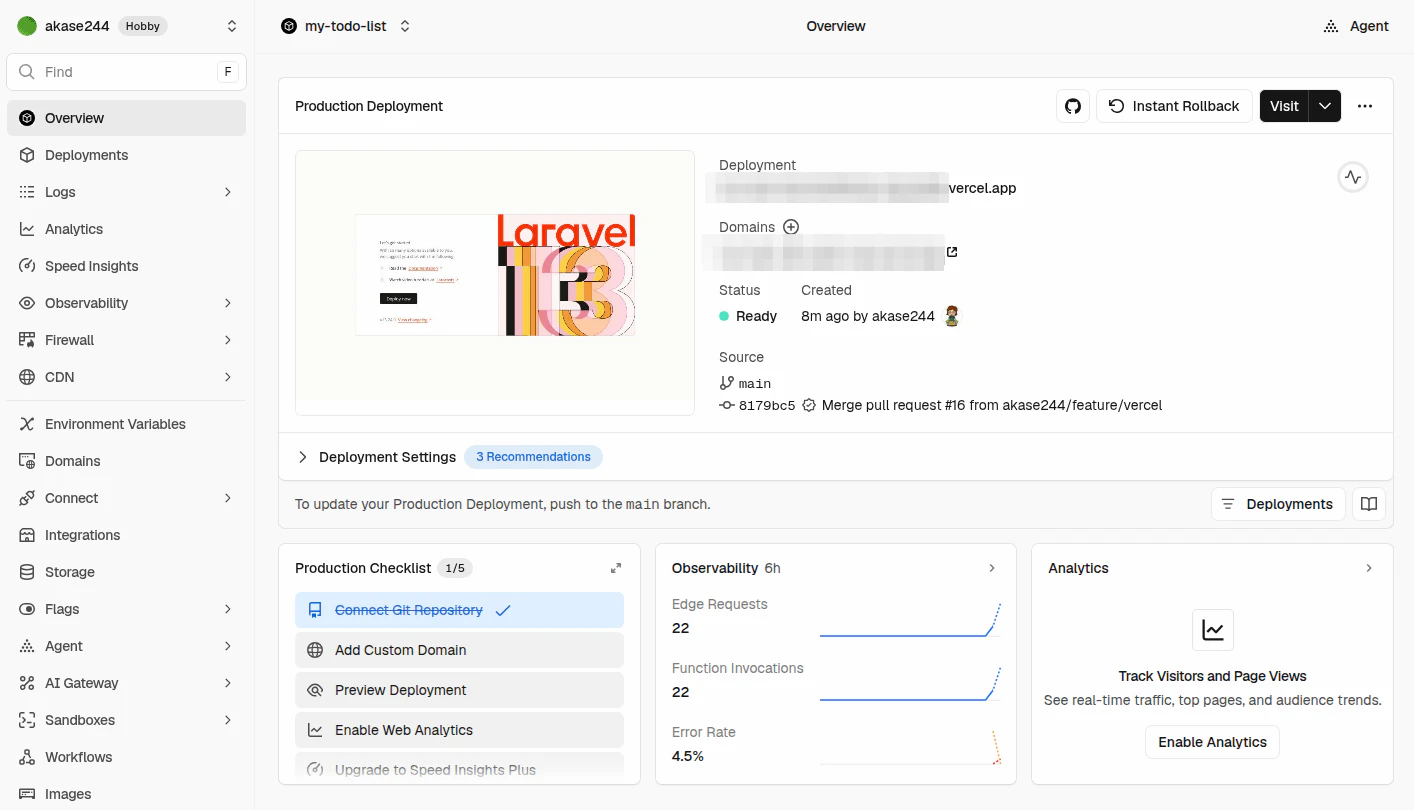
デプロイ完了画面の「Continue to Dashboard」をクリックすると、以下のように表示されます。
Vercel ではデータベースのマイグレーションを実行するためのシェル画面等が提供されていません。
また、 「Deploy Laravel on Vercel with Docker」で「Do not run migrations at container startup because multiple instances may start concurrently.」といった注意書きがあるため、Dockerコンテナ内でマイグレーションを実行することは非推奨のようです。
本来であれば、 GitHub Actions のような CI/CD に組み込む形でマイグレーションの実行を整備することが望ましいかと思いますが、今回は以下のようにローカル環境から直接マイグレーションを実行する形で対処しました。
デプロイに利用した Dockerfile.vercel を元にコンテナを作成し、そのコンテナから Neon のデータベースにマイグレーションを行います。
$ docker build \
  -f Dockerfile.vercel \
  -t my-todo-list-migration .

$ docker run --rm \
  -e APP_NAME=my-todo-list \
  -e APP_ENV=production \
  -e APP_KEY='base64:XXXXXXXXXXXXXXXXXXXXXXXXXXXXXXXXXXXXXXXXXXXX' \
  -e APP_DEBUG=false \
  -e APP_LOCALE=ja \
  -e APP_FALLBACK_LOCALE=ja \
  -e APP_FALLBACK_LOCALE=ja \
  -e DB_CONNECTION=pgsql \
  -e DB_URL='postgresql://XXXXXXXXXXXX:XXXXXXXXXXXXXXXX@XXXXXXXXXXXXXXXXXXXXXXXXXXXXXXXXXXXXXXXXXXXXXXXXXXXXXXX/XXXXXXXXXXXXXXXXXXXXXX' \
  my-todo-list-migration \
  php artisan migrate --no-interaction --force

   INFO  Running migrations.

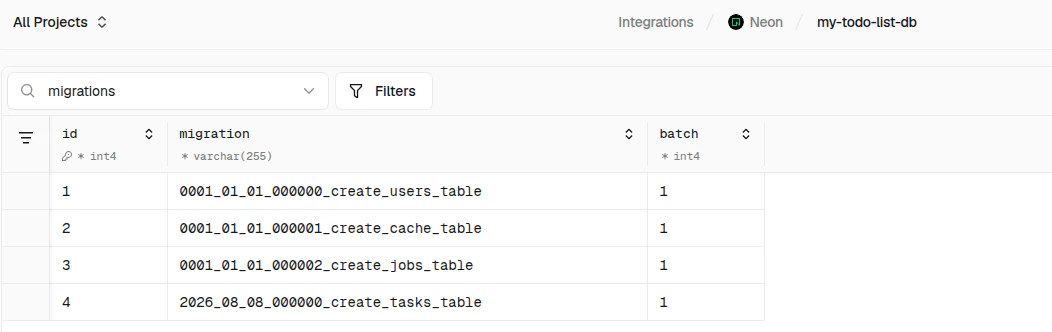
  0001_01_01_000000_create_users_table ............................... 2秒 DONE
  0001_01_01_000001_create_cache_table ............................... 1秒 DONE
  0001_01_01_000002_create_jobs_table ................................ 2秒 DONE
  2026_08_08_000000_create_tasks_table ......................... 514.98ms DONE
左側のメニューから「Storage」を選択します。
「Storage」の一覧画面から「my-todo-list-db」をクリックします。

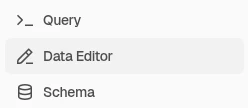
左側のメニューから「Data Editor」を選択します。
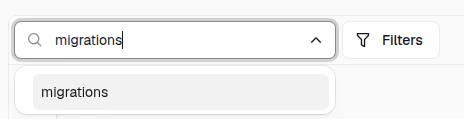
「Filters」を使って「 migrations 」を検索します。
「 migrations 」の内容を確認すると、マイグレーションの実行が成功していることがわかります。
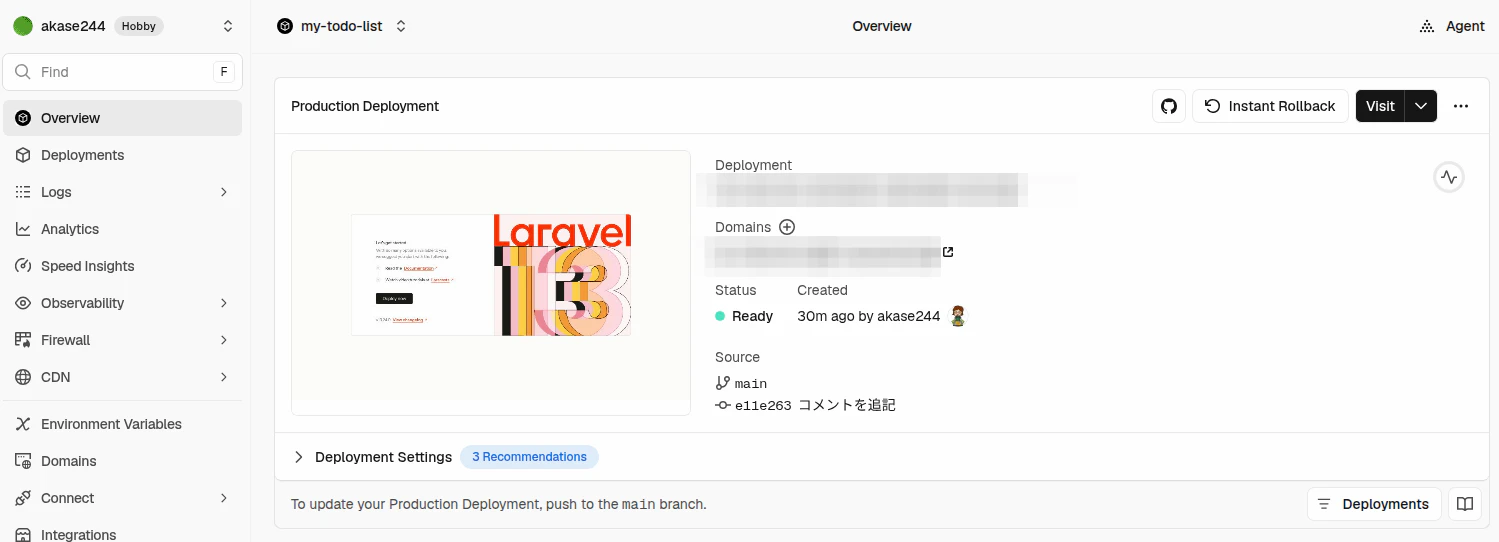
Overview の画面の「Domains」の欄にて外部からアクセス可能なURLが確認できます。
URLは以下のような形式となります。
https://[Project Name]-XXXXX-XXXXX.vercel.app/
Todoリストのページのルーティングパスにアクセスすると、Todoリストの初期画面が表示されました。

Todoの追加・更新・削除が行える(DBにデータが保存される)ことも確認できました。

まとめ
まず、料金面ですが、Hobbyプラン(0ドル/月)の選択肢があるのは、非常にありがたいです。
また、今回はデータベースの中から Neon を採用しましたが、 Neon にも非常に小さいサイズではありますが、Freeプランがあるので、個人開発時の無料運用を検討する際には選択肢の1つになりそうです。
データベースの件についてもう一点言及しておくと、「PostgreSQL を利用したい場合」は、今回選択した Neon 以外にも Amazon Aurora PostgreSQL、Supabase、Prisma Postgres といった選択の幅があり、他の PaaS でこのように PostgreSQL の選択肢を提供しているところはなかなか珍しいので、 PostgreSQL 推しの方にとっては良い環境かもしれません。
PaaS 環境において、デフォルトで動作可能なプログラミング言語は限られたものになっているため、冒頭の「前提条件」に記載したとおり、これまで Vercel で PHP を動作させるには有志によって作成されたランタイムを利用する方法が取られていましたが、「Container Images」の機能が提供されたことで Dockerfile が利用可能になったことにより、バックエンドの言語選択の幅が広がりますし、 Dockerfile に色々と書けるということは PaaS 固有の機能への依存度が減らせるという側面もあるため、他の環境に乗り換えが必要な場合にも、乗り換えやすいのではないでしょうか。
デプロイの設定を進めていく中で Vercel 難しい。。。と思いながら作業を行っていましたが、実際に難しかったのは FrankenPHP を利用した Dockerfile の運用に不慣れだったことに起因している面があるので、普段から開発で FrankenPHP を利用している場合は、別の印象になるかもしれません。
関連記事