

この記事を見ているあなた…
今、時間あります?なら、一緒にプロダクトを作りましょうそうしましょう。
こちらの記事は、以前のプロジェクトマネジメント駄文の実践編みたいなものです。対比しながら見ていただくといいかもしれないですし、ただの過去記事の宣伝かもしれない。
誰向け?
この記事は一切プログラミングの話はしません。プロダクトを作る上でのプロジェクトの作り方、動かし方にフォーカスを置いてます。
例えば、プログラマが一歩プロマネ側に踏み出すための自己啓発。または、生成AI時代に非プログラマがプロダクトを開発していくためのプラクティス。あるいは、これからプロジェクトマネージャーになってしまった人への実体験を伴うイメージ確立として。
また、あくまでプロジェクト管理技術の自己研鑽のためのものですので、いわゆるハウツー、プロダクト作成の秘術とかそういう類ではないです。多分。
計画立案しよう
では本論。たとえ個人開発だとしても、そこに目標があるならプロジェクト的に取り組むことは可能です。
プロジェクト化して取り組むにあたって重要なのは、当たり前にできる何かではないけど、全く作り方がわからないものではない、平たく言えば、ちょうど良い内容を目標にすることです。なぜなら、簡単すぎるのはわざわざプロジェクトを組んでまでやると過剰管理になりますし、自分の力量を超えたものを作ろうとするのはエタるだけですので。
過去記事引用。以下のあたりを意識すると良さげ。
- プロジェクトの成立条件を意識する
- 目標がある(目標を決める)
- 未知情報がある(ただの作業=ルーチンワークでない)
- 締切が決まっている(締切を決める)
- コスト・日程上限がある(上限を決める)
特に後半の要素は、長期休暇中に取り組むにはちょうど良い設定ですね!
締め切り厳守しましょう!!!! 決めたことはとにかくやれ!! 〆は守れ!!!!!
生成AIに頼ってもいいのよ
とはいえ、何をしようか迷ってしまうあなたに、近年、計算機システムの発達に伴いウェブ界隈では生成AI技術が隆盛しており、人の力を借りずに物事の判断や意思決定ができるようになったと言われています。はい、雑に聞いてみましょう。
チャット例
- 5日でできそうなゲームプログラミング例を挙げて。ワイコピペプログラマ。
- 資料作成業務を楽にするツールを作りたい。今やってる手順は以下の通り。…
- なんか小銭稼ぎできそうなウェブサイトのアイディアってない?
などなど。
今の生成AI時代、頭を捻る時間が出たら迷わずなんでも聞くといいです。それが今を生きる秘訣です。ただし、最終判断は自分の責任で。生成AIはあなたの人生を保証してくれません。
マイルストーンを作るぞ
さて、目標を立てたら実践あるのみ。ですが、手を動かすのは待って。
- 作業に取り掛かる前に段取りを決める
- 資料作成であれ、コードであれ。まずは計画する癖をつける
- 計画≒作業分解。着手する前に何をやらないといけないかを決める
- 計画中は作業のことは考えない、もし自分作業だとしても明日の自分に投げろ
あなたはプロジェクトマネージャーです。(未来の)あなた自身を使役して目標プロダクトの開発を完遂する任務を負っています。計画が頓挫しないためにも、実行可能なマイルストーンを用意する必要があります。
まずは達成までのおおまかなゴールを決めていきましょう。崇高なプロダクト完成に至るまでの作業の分解です。もちろん、ここでも生成AIを頼りましょう。
チャット例
- テトリスを作るためのプログラムを作るべき機能に大別してください。
- アクセスログを月次集計するためのプログラムに必要な動作ステップを教えて。
- 個人のメモ帳管理ウェブサービスの機能要件をまとめて。個人情報も含まれるのでセキュリティ面にも考慮したい。
などなど。
おおまかなゴール、つまり、作らなきゃいけない機能の大雑把・ブロック単位での洗い出しをして、満たすべき機能要件を把握しましょう。
まあ今の生成AIの性能ならここで考えた機能単位でも、そのままプログラム自体も出力できてしまいますが、それは後のフェーズです。ここではまず何をやらないといけないかの整理に留めます。
JIRAを使ってみよう
JIRAとは何か。各自で調べてください主にアジャイルスクラムでの開発進捗やタスク実行を管理することができるSaaSサービスです。なんとこちら、個人・少人数利用であれば無料で使えちゃう代物です。
まずは登録してみましょう。登録中に勝手にスペースが作られますがここは適当で良いです。後で作り直せますので。この記事ではまず、具体的にはこの下の画面を目指して初期構築していきます。
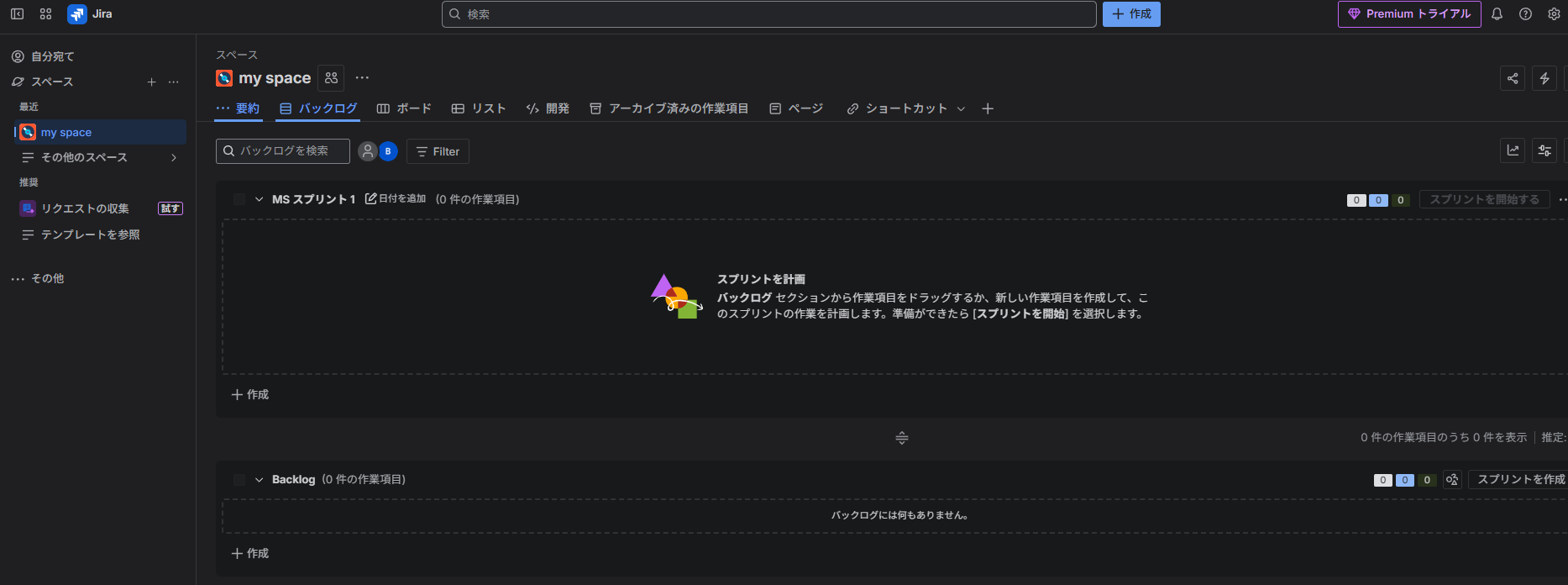
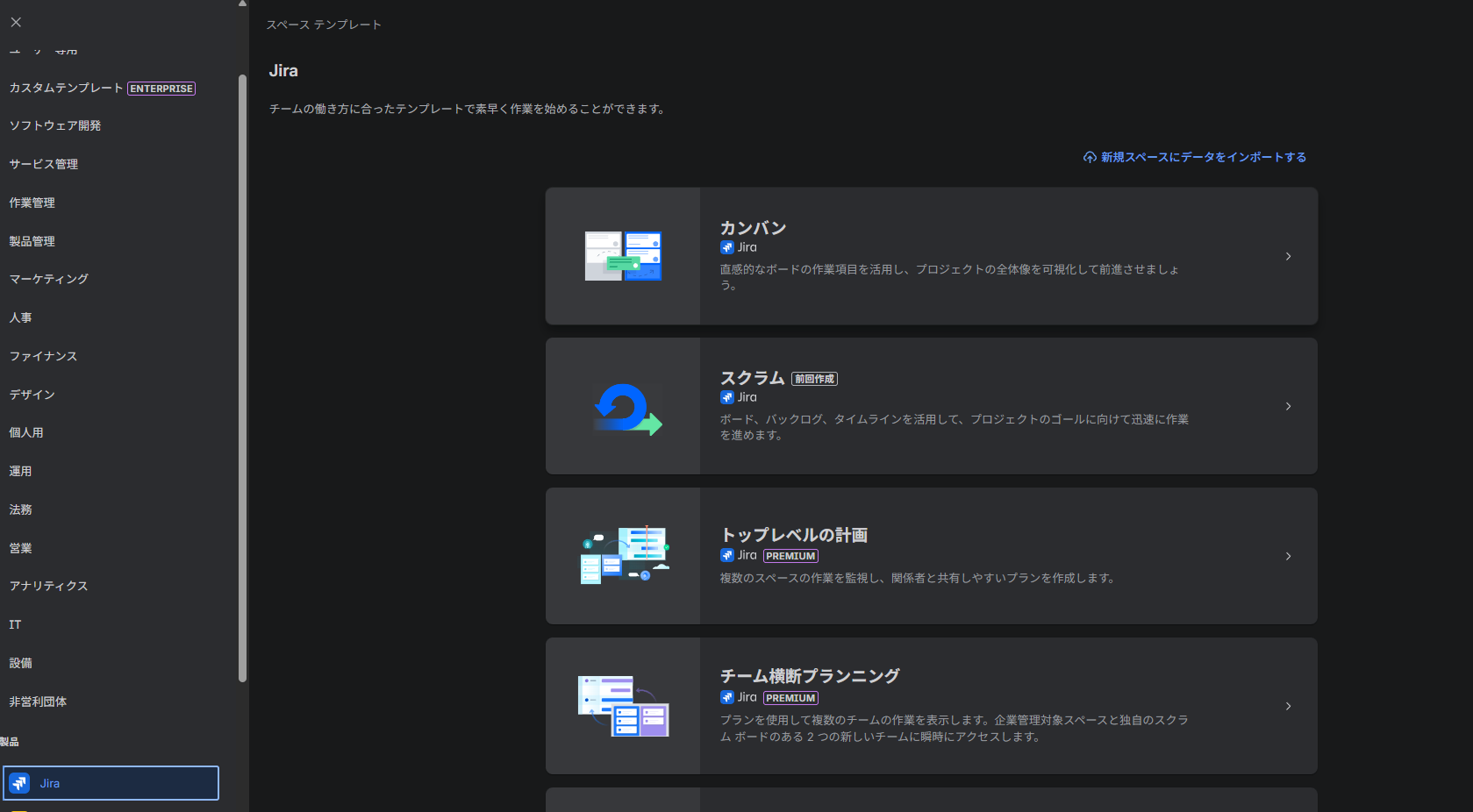
上の画面で言うと左上の「スペース」の+ボタンから新規で作成できます。お隣の3ドットなボタンから削除もできますので失敗しても作り直せばいいので問題ないです。はじめに作られたスペースはよくわからんと思うので削除でOKです。今回はこの後の説明とあわせるために、以下のような設定方法で作成しているものとします。
スペースの作成をすると左枠にいろいろ出てきますが、JIRA>スクラムを選びます。
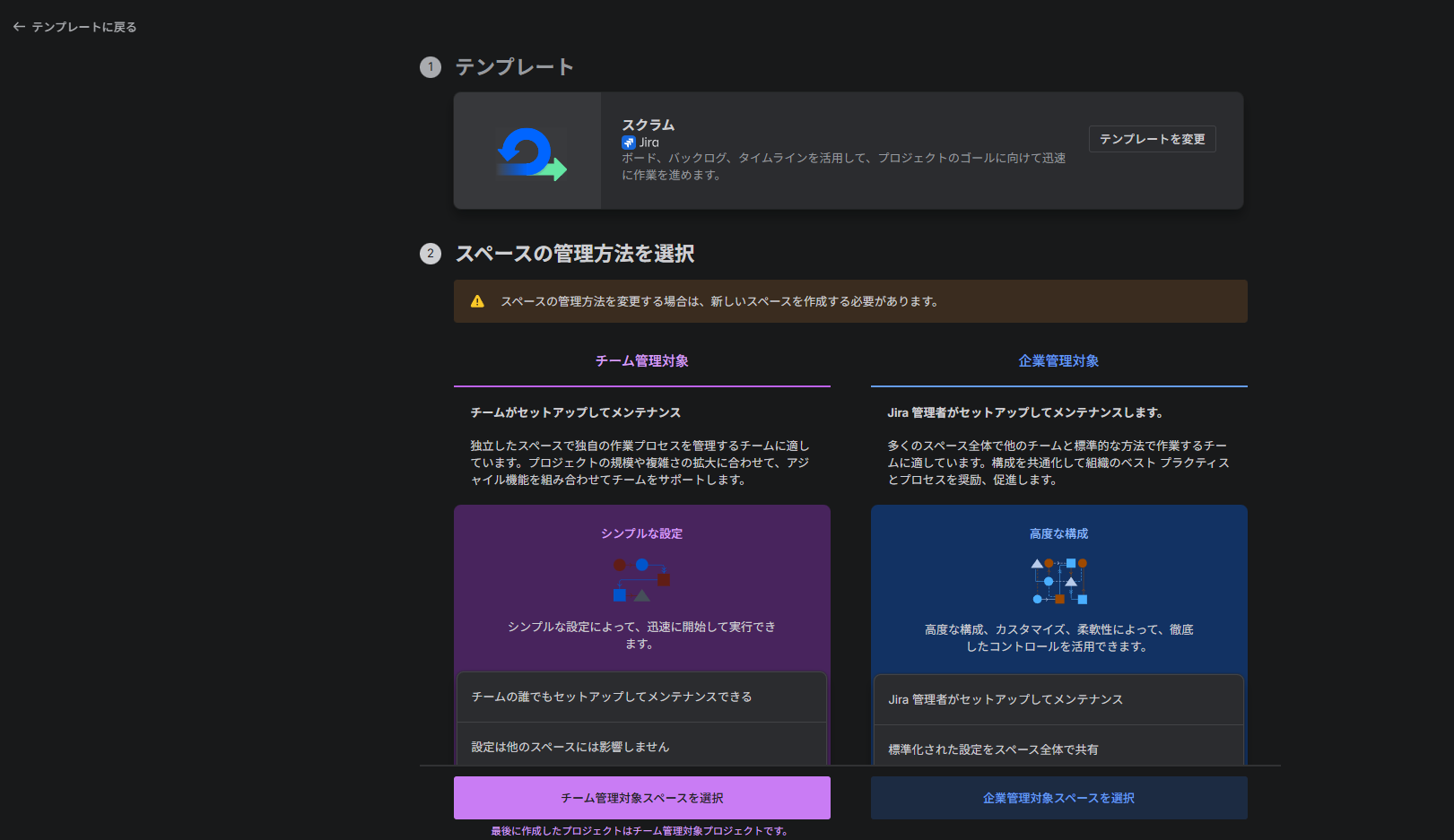
次の選択肢はチーム管理対象を選択しましょう。
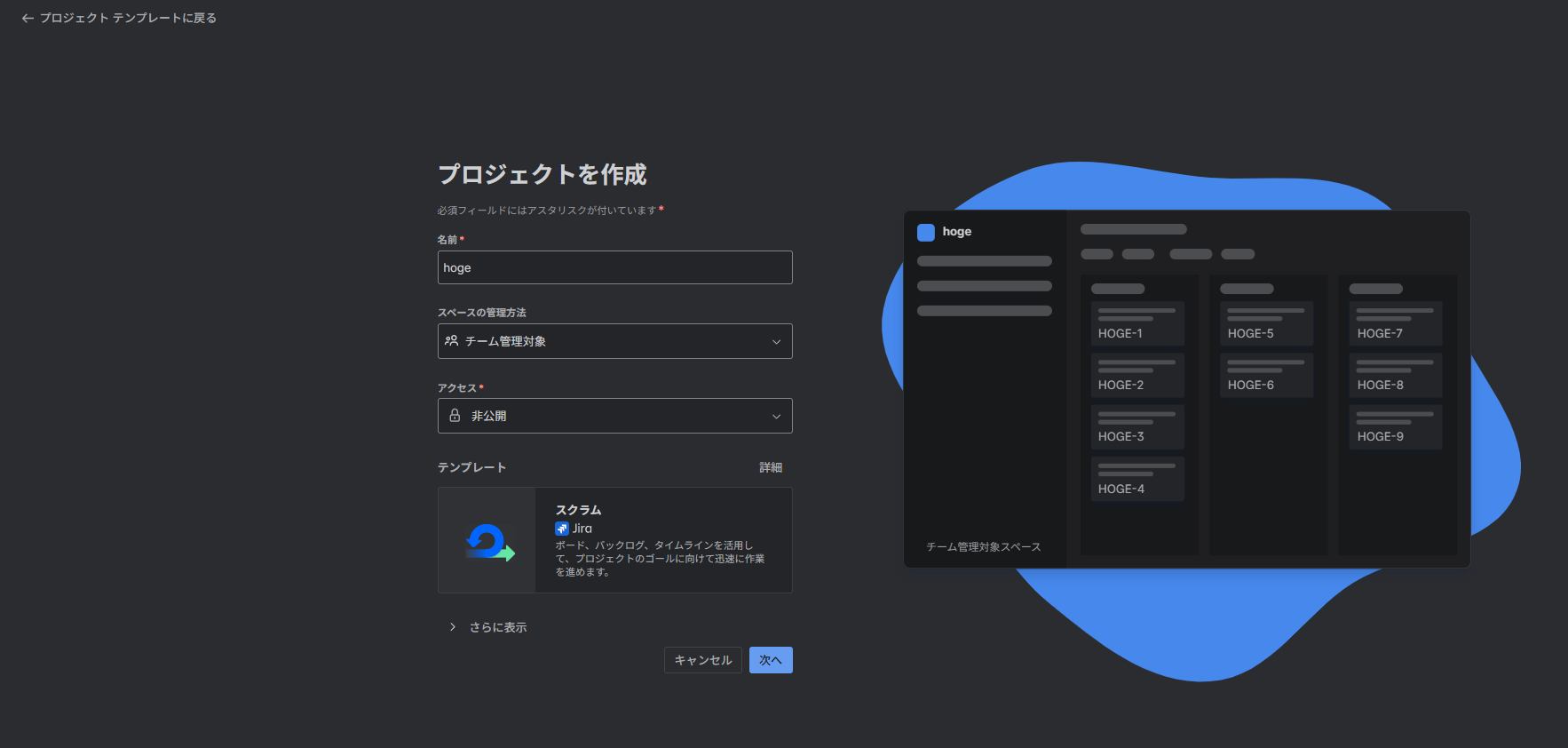
スペースの名前はご自由に。自分しか使わないのでアクセスは非公開でいいでしょう。
その後の招待も不要なのでスキップ。これでタブの「バックログ」を選べば、一番初めに貼った画面へたどり着けるはずです。
バックログを使いこなせ
さて、これでよくわからんけど準備ができました。怖がらずに使っていきましょう。
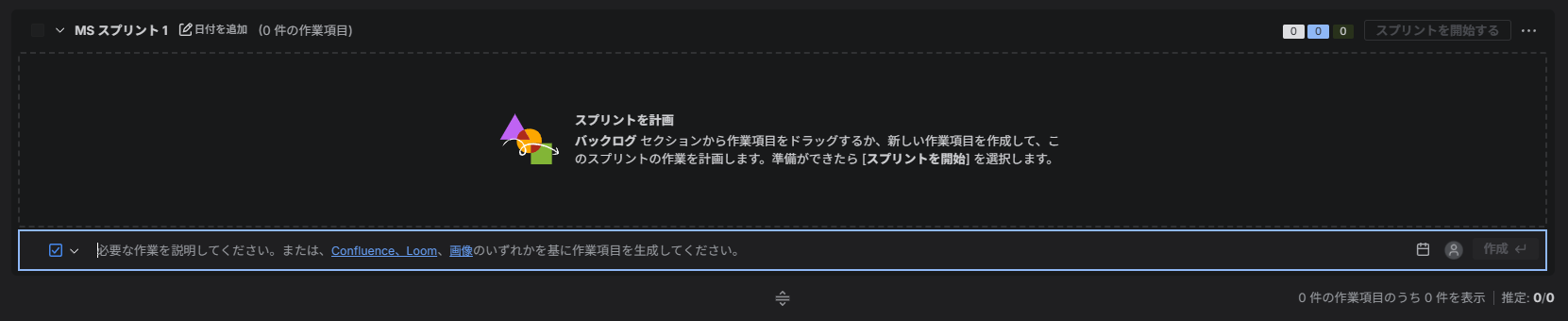
チケット作り
早速バックログチケットを作ってみましょう。+作成ボタンを押すと入力フォームへの記入に移ります。とりあえず、先ほど用意したざっくりゴールを記載内容にしてどんどん作っちゃいます。
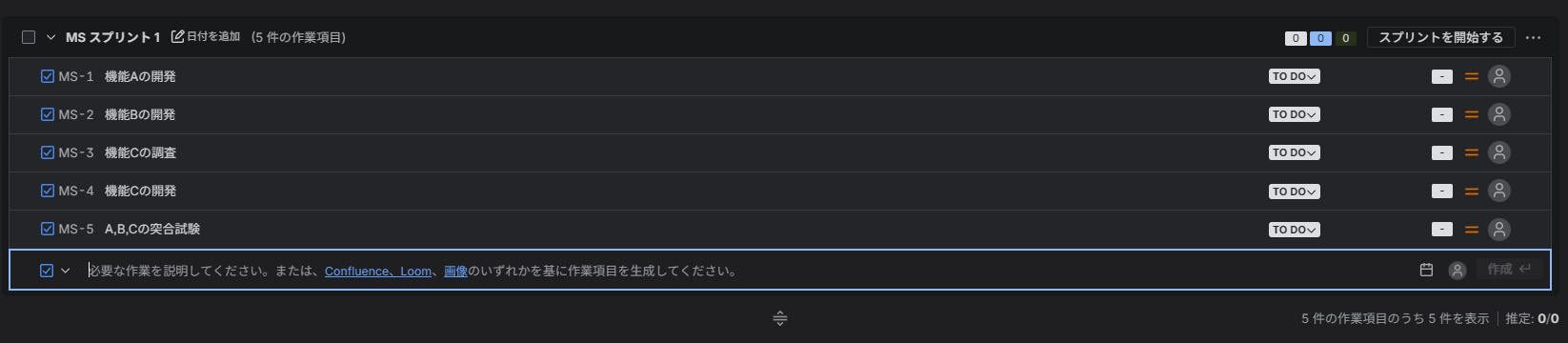
見積もれ!
チケットを作ったら見積もりを入れてみましょう。
見積もりとは、雑に言うとアジャイル警察に怒られそうですがこのチケット終わらせるためにどれくらい時間がかかりそうかなーというざっくりした感覚を数値化することです。何時間?何日?
ここの数値はフィボナッチ数列(1,2,3,5,8,13,21,...)を使うのが通例です。例えば1時間以内に終わりそうなら1、一日なら8、とか。感覚フィーリングでよいです。ここは今回のPJ進め方としては主眼でもないですし、また、やっていくうちに研ぎ澄まされていくところなので雑に進めましょう。習うより慣れろ、の精神でGo!
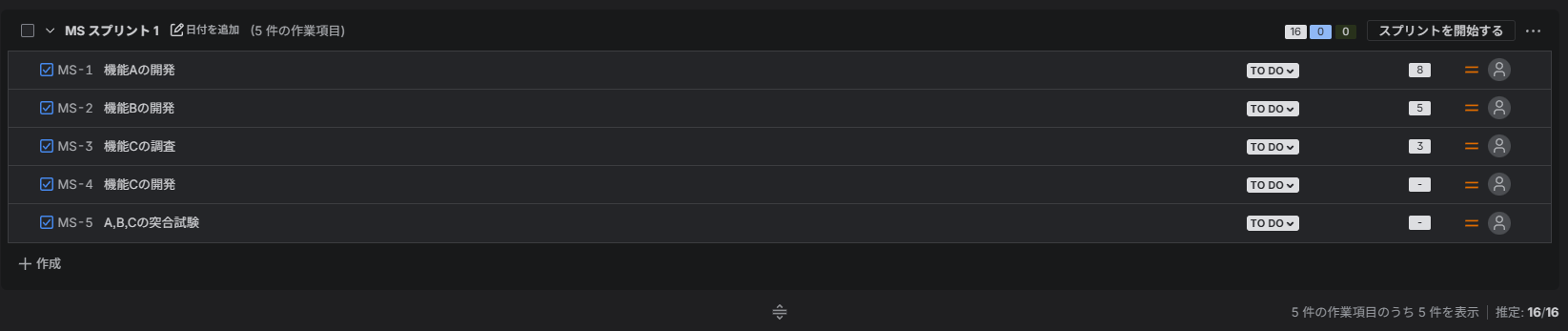
チケットを追加しよう
さて、すんなり見積もれましたか?…なかなか難しいですよね。
慣れとかの話は置いておいて、そもそもで数値が想像できない場合、何かが気になる、引っ掛かっているのではないでしょうか。これどうやってやるんだろう?とか、やること大きすぎ/多すぎてよくわからん。とか。
- 未知の領域は、未知と既知の分解で見えてくることを意識する
- (できるかどうか)わかること、わからないことを一緒にしない、課題を分解する
- わからないことをどうわかることにできるかを計画し、作業化
だったら、次にやることはさらなる分解です。
ゴール達成までの道のりが想像がつかないのであれば、タスクを分解してこれがわからない、を明確化し、逆にこれがわかればできそう、これならできる、という単位にまで分けてあげるのです。例えば、この実装方法がわからないなら「〜〜の実装について調べてみる」であったり、「〜〜作業まで」「〜〜処理まで」「〜〜と凸合してみる」であったり。ここでももちろん、生成AIのフル活用ですよ。
チャット例
- 機能Aの実装をもう少し詳しく分解してください。
- 機能Bを作る上で有用なウェブページを箇条書きでください。
この分解した内容で新しいチケットを作成してみましょう。コツとしては、自分が作業者になった時にこのタスクならできそう、と言うレベルにまで分解していきましょう。
優先順位をつけよう
こうしてやるべきタスクとしてのチケットが作成できました。では次は、並べ替えです。バックログのビューであれば、ドラッグ&ドロップで簡単に順番を入れ替えられます。
さて、ここで言いたいのは、何故、並べ替えるかです。
- やみくもに動くのではなく、段取りに落とす。PJとして自分を律し、自分を動かす。
- わかることの作業から取り組まない(やれることから手をつけるのをやめる)
そもそもプロジェクトというのは、わからないことへの挑戦です。わからないことは当然、できないリスクも伴うものですから、達成しきれなかったり、新たなタスクが増えることもあり得るわけです。それが軽微な内容であれば、初期のタイミングに気付けたのであれば、軌道修正にも苦労しませんが、後半のいざという時に、これできないとプロジェクトが成り立たない!となると困ってしまいます。
ですので、そんな結末を避けるためには、これが絶対必要になる!という最優先のバックログチケットから取り組むべき、となるわけです。この機能さえできればあとは瑣末な問題、となりますし、仮にできなかったらプロジェクト自体の見直しを早期にできるわけですから。これはMVP(価値提供可能な最小限機能)の考えにも繋がりますね。
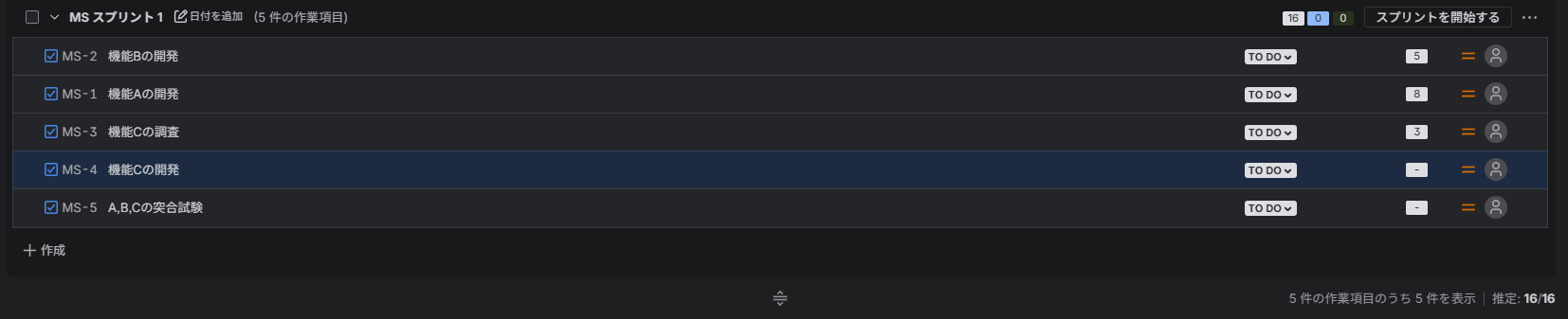
優先順位を考えることもプロジェクトマネジメントでは非常に重要になります。リソース(時間、人)は有限なわけですから、実施できるバックログも限られるわけです。プロジェクトマネージャーとしてのあなたの計画性が問われます。
スプリントを作ろう
これで、実施すること、および、着手する順序が決まりました。では具体実行に移りましょう。
…の前に、JIRAではさらに、実行する上での管理機能が用意されています。それがスプリントです。ざっくりいうと、ある期間内にやるバックログチケットを入れるハコです。「スプリントを作成」からスプリントを作り、そこにチケットをドラッグ&ドロップで移動させていきましょう。
始めのバックログはもう作られていますね。続けてスプリントを作って一日単位でわけてみましょう。新しくスプリントを作るときは一番下の枠backlogの右上のボタンからです。
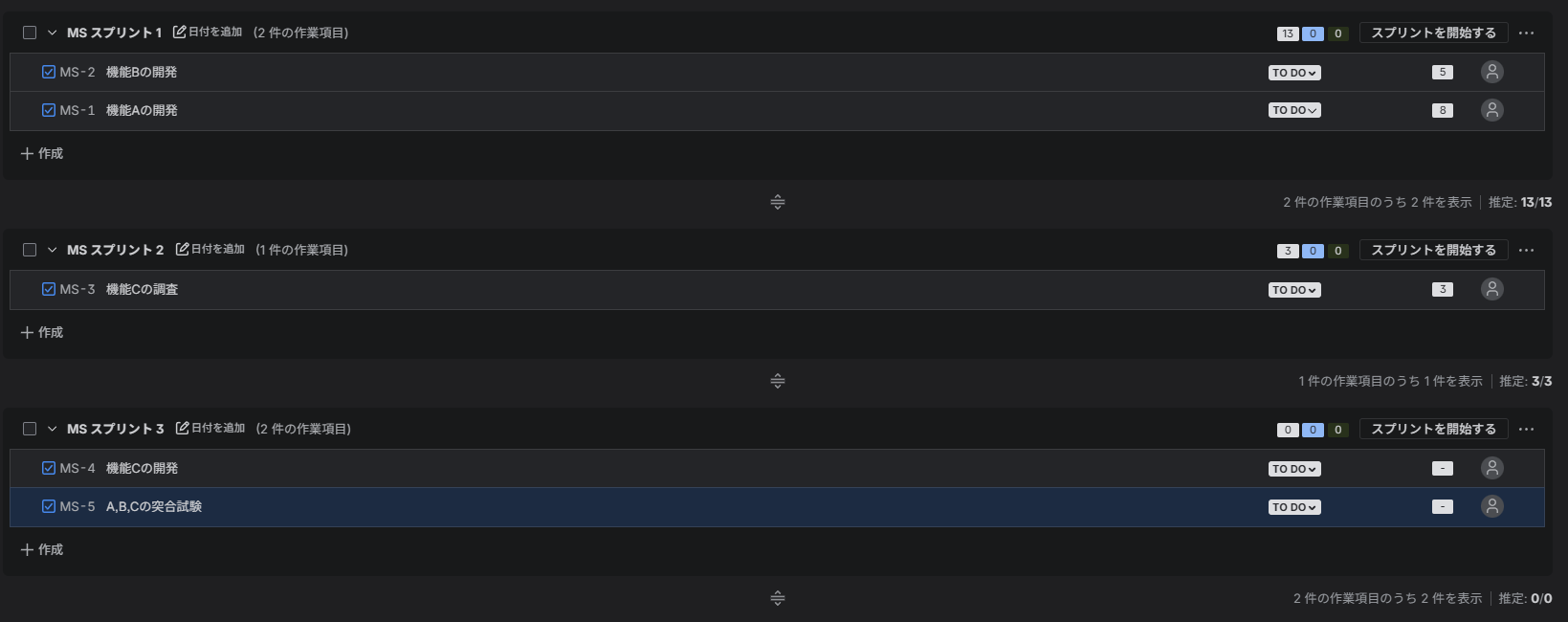
どれくらいのチケットを入れるかはスプリントの単位期間次第になります。今回は個人プログラミングにあたっての管理なので、例えば一日の自由時間にやれそうな量をスプリントとする、という感じです。先ほどの見積もりでどれくらいの時間がかかるかな、という数値基準を思い出し、1日とすると数値的にいくら入るものなのかを考えて入れましょう。チケットを入れていくと数値が表示されますので、スプリントで想定する日程を超えない量を入れます。
スプリントは複数作ることが可能です。2日目、3日目、…と入れていくことができますので、トータル何日かかりそうかがおおよそ想像できますね。ここまでできれば、あとは実行するだけです。
スプリントを開始しよう
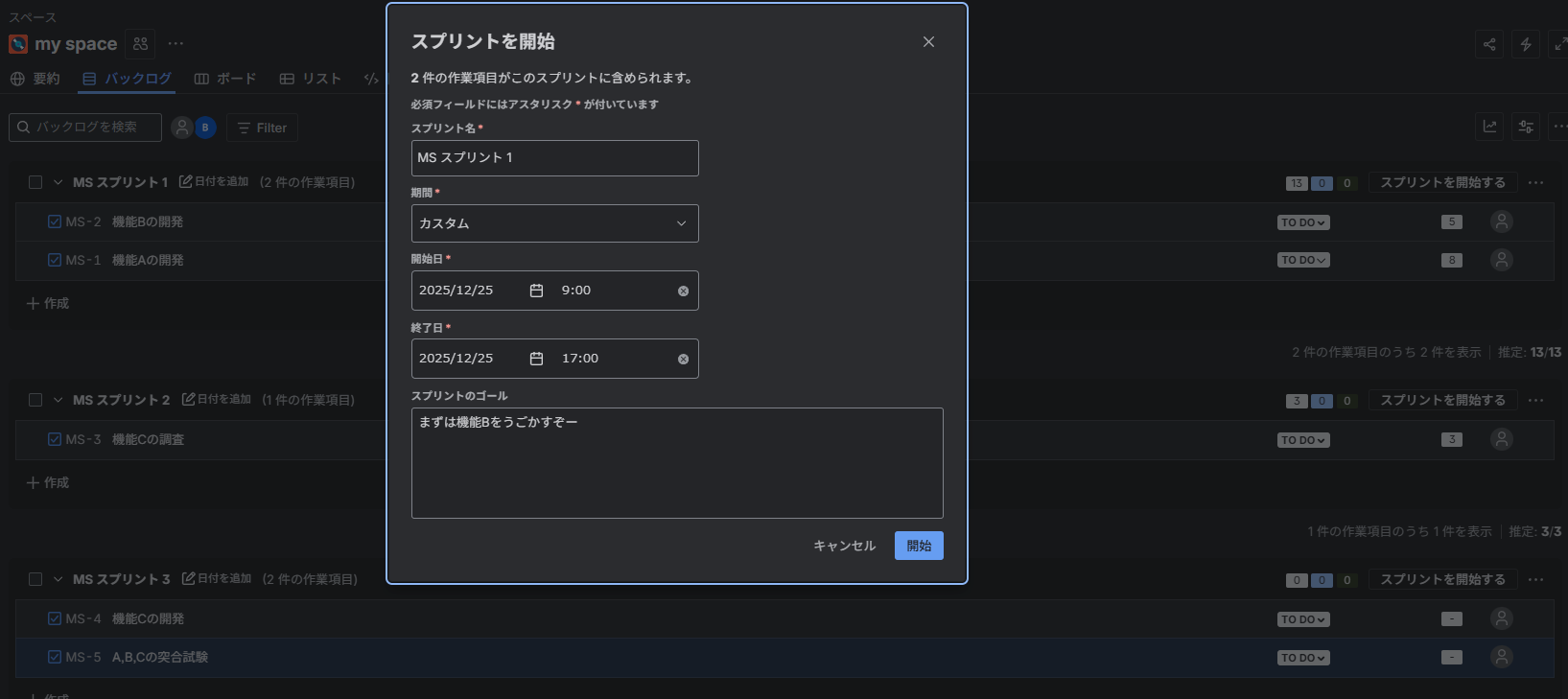
スプリントの右上のスプリントを開始するを押すと、日付設定を行って開始することができます。目標を添えると今日のゴールが明文化されてやる気もでる、かもですね。
チケットを実行しよう
スプリントを開始すると、ボードタブに切り替わり、各バックログチケットの進捗状況を確認できる画面になります。早速、一番上の課題を進行中にドラッグ&ドロップで移して実行していきましょう。
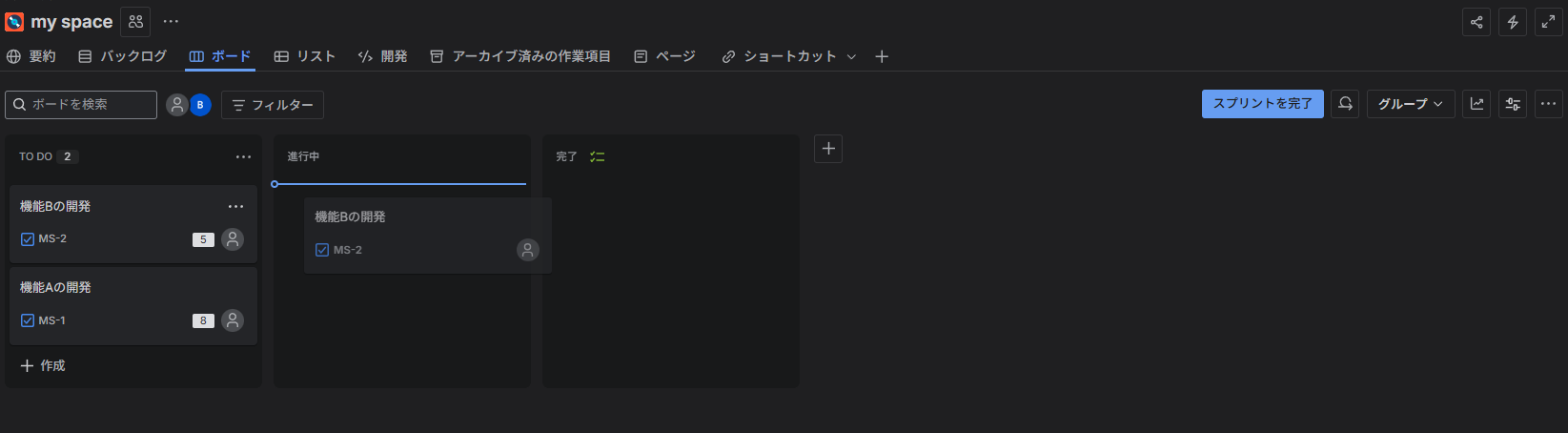
具体プログラミングを始めて、タイトルの内容が終わったら完了に持っていき、次のチケットを進行中に持っていき、…と今日のタスクをJIRAの指示(もともとはプロマネな自分が決めた指示)に従ってやっていきましょう。このように実施することで、計画と実施をわけることができて、余計な頭のスイッチングが不要になっているはずです。JIRAを個人タスク管理に使うメリットはここですね。
スプリントを閉じよう
1日が終わったら、右上のスプリントを完了ボタンからスプリントを閉じます。タスクが終わり切らなくても閉じましょう。終わらなかったチケットは次のスプリントに送ることができます。
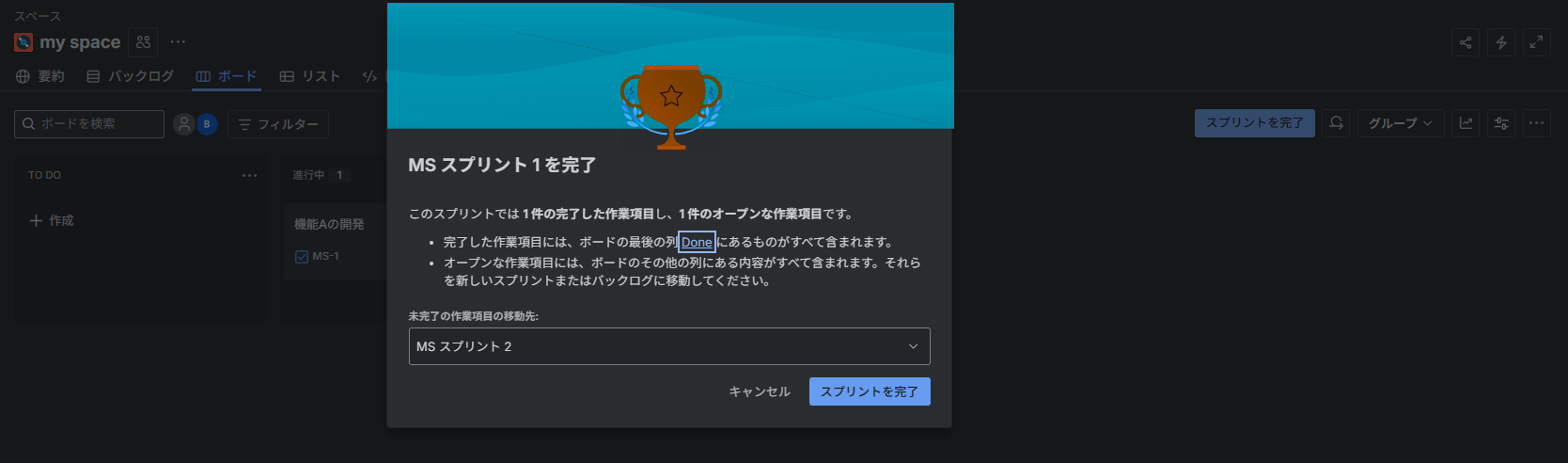
無念、あとひとつチケットが終わらず。それでも開発者としての自分はあくまで事実に基づいて報告し、嘘偽りなくスプリントを閉じましょう。
振り返る
さて、実際にやってみてどうでしたか?時間が足りない、思ったより難しかった、と思ったら、今までの計画や見積もりが悪かったのかもしれません。そんな時はもう一度、計画作業をやり直して次のスプリントに臨んでも構いません。
- 作業に取り掛かる前に段取りを決める
- 計画を見通すための作業は必要な分だけをやる。分解できたらすぐ戻れ
スクラム的にはスプリントが終わったタイミングで振り返り、直すべきところはTryとして変えていくことで、スクラムの改善を図ります。Myプロジェクトの中でも、計画面、開発面のどこが悪かったのかを振り返ることで、プロジェクト推進の能力がつかめていくのではないかと思いますので、是非挑戦してみてください。
総括
JIRAをツールとしたMyプロジェクト推進術を書き連ねてみました。本職プロダクトオーナー自認な私ですが、上記で書いてきたことは大なり小なりいつもいつもやっている、私にとっては当たり前な思考方法です。一見面倒な作業を経ているようにも思われるかもしれませんしその通りですが、物事が複雑になるほどこのやり方・形式に収束していくんじゃないかなーと思っています。
日曜プログラムがいまいちうまくいかず頓挫してしまう人はこの記事を参考に、場当たり的に動かず計画と実行にフェーズを分けてみることをおすすめします。
また、プロジェクトマネジメントを具体的にやってみたい・やる必要が出てきた人で、でもどうしたらいいかわかっていないような人にも、どのようにプロジェクトを動かしていくかのプラクティスとして参考になれば何よりです。