

前の記事は間違えていました!
クエリ流したら出てくると書きましたが、再度試したところでてきませんでした。再現する手順に修正しています。
概要
- データクリーンルーム(DCR)をAnalytics Hub経由でSubscribeしたデータを使って、Conversational Analytics を使いたかった
- 複数データソースをエージェントに参照させるため、ナレッジソースを追加したかったが、なぜか検索にヒットしない問題がでてきた
- 力技で追加できた(解決していない問題もあるけど)ので、メモする
BigQuery Conversational Analytics について
エノカワさんが素晴らしい記事出しているのでこちら参照してください。
力わざの手順
追加したいテーブルをGUIから参照する
- データセット → テーブルを開くと詳細ページが表示されます
- これをすべてのテーブルで対応する
なぜこれが必要なのかは後述します。
エージェントを作る
「左メニューのエージェント → 新しいエージェント」で新規作成する。
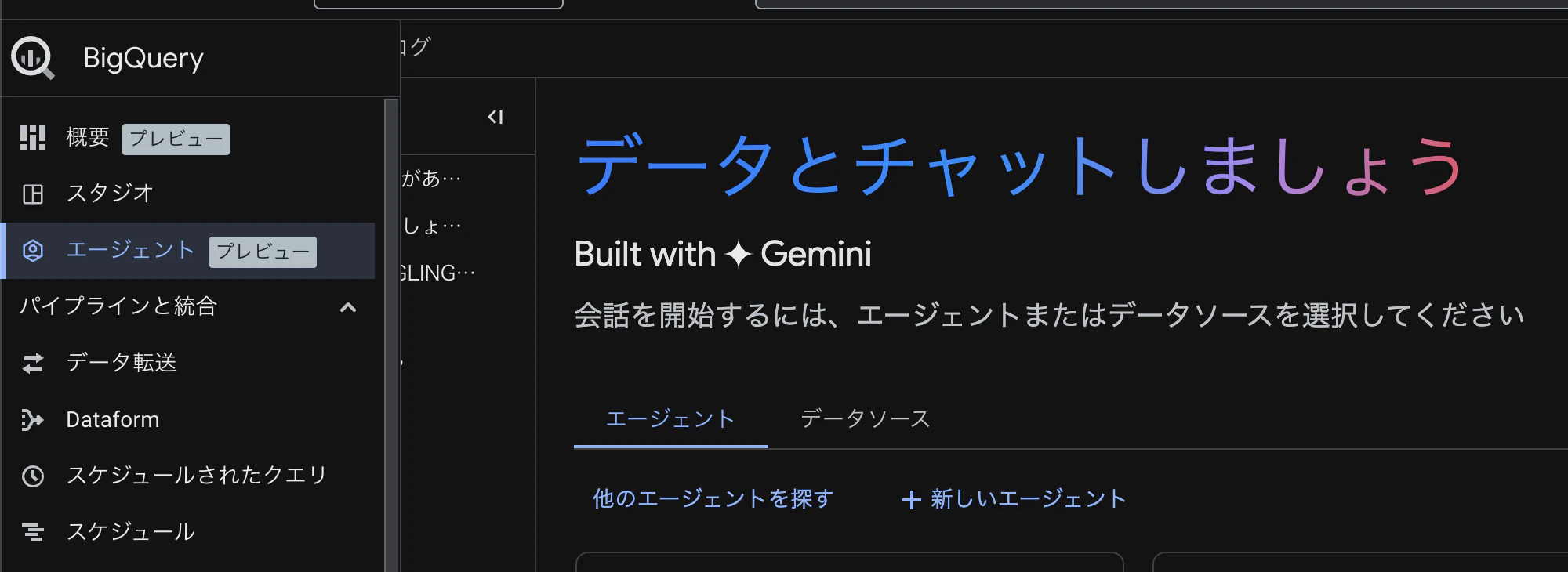
ナレッジソースの欄に、「ソースを追加」を押下。

ここで、ソースを検索してチェックして追加すればいいんですが、なぜかわからないですが、DCR の影響火、Analytics Hub の影響かわからんのですが、ソース検索でリストアップすることができません。
そのため、現時点(2026年4月8日現在)は、「会話を開始する」で追加する + 「最近使用したアイテム」へリストアップして追加するの組み合わせで追加する必要があります。(多分)
なので、初回の手順で実施した各種テーブル参照ははこれのためです。一度参照するとリストアップされるため。
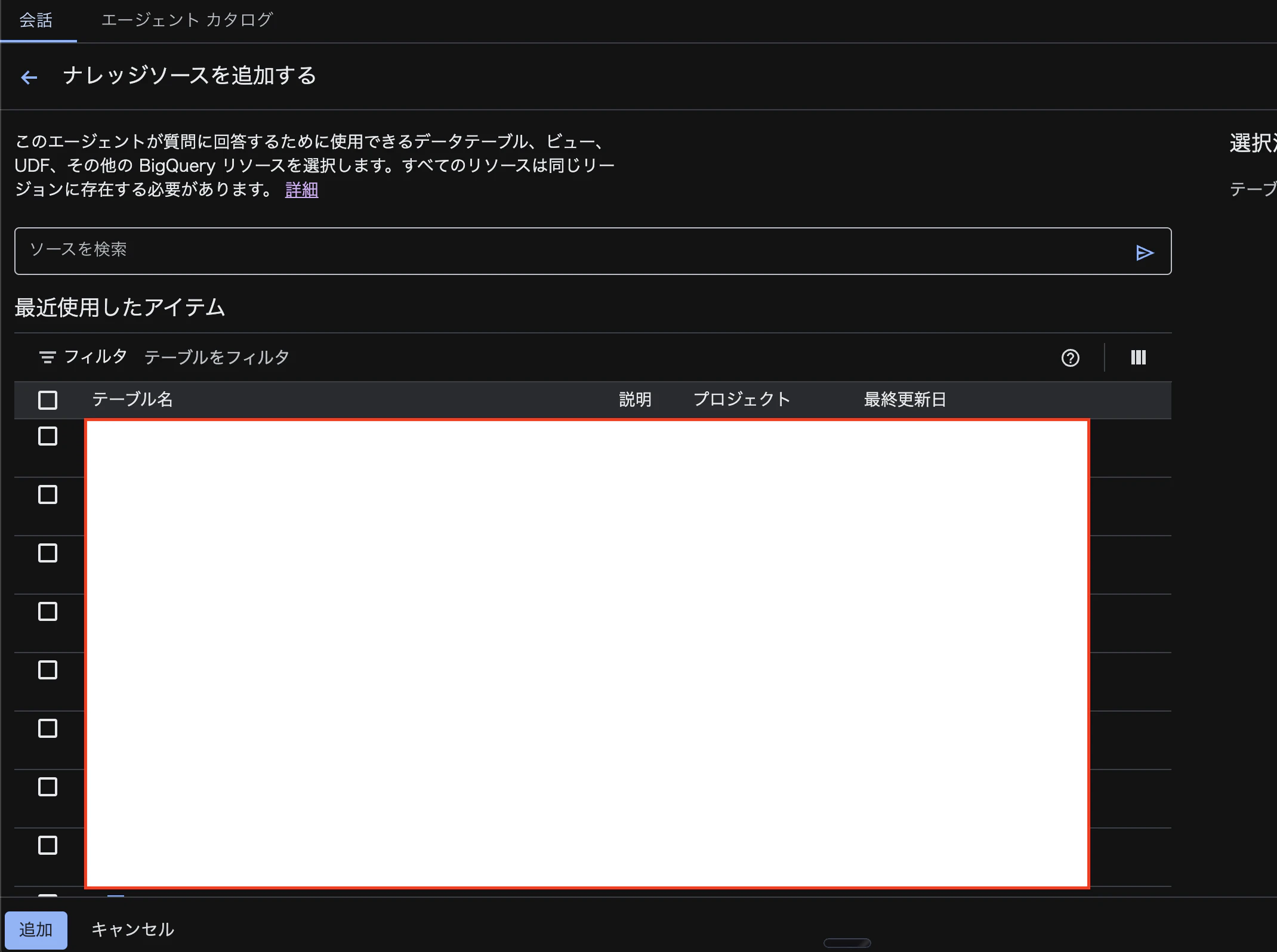
問題その1
ただし、この方法での限界としては、参照しても「最近使用したアイテム」に追加されないテーブルもViewもあるんですが、それがなぜなのかは原因特定できていません。
リストアップされないテーブルやViewについては、各テーブルやViewの詳細の画面から「会話を開始する」からナレッジソースを追加した状態から「エージェントを作成」することができます。

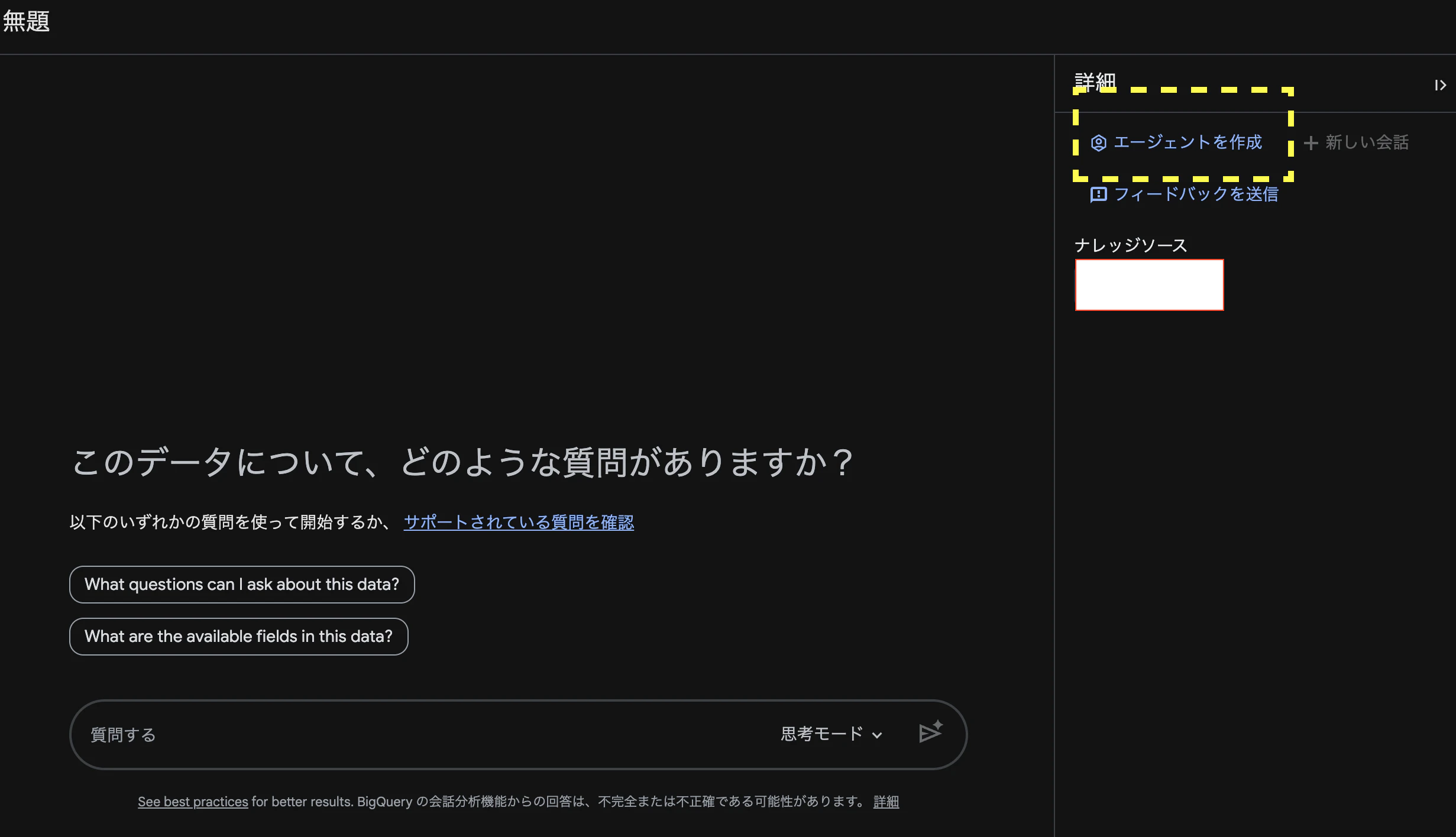
この手順で経由すると、「最近使用したアイテム」にリストアップされないテーブルやViewを追加した状態から、他のナレッジソースを追加することができます。
パワー!!!
問題その2(未解決)
ただ、この方法でも難しい点として、「「最近使用したアイテム」にリストアップされないテーブルやViewが2つ以上」あった場合は、すべてカバーすることができません。出てこないテーブルやViewを1つしか追加できないためです。
整理するとこう
エージェントを新規作成からの場合※①
- 「最近使用したアイテム」に出すために、必要なデータソースの詳細ページをGUIで参照しておく
- 「左メニューのエージェント → 新しいエージェント」で新規作成する
- ナレッジソースの欄に、「ソースを追加」を押下
- データソースをチェックして追加する
「最近使用したアイテム」にでてこないデータソースがある場合
- 「最近使用したアイテム」に出すために、必要なデータソースの詳細ページをGUIで参照しておく
- 各テーブルやViewの詳細の画面から「会話を開始する」を押下
- 「エージェントを作成」を押下
- ※①の3 ~ 4の手順と一緒
雑感
- プレビュー版だからでしょうか
- これさえ解決してくれたらだいぶ扱いやすいと思うので、便利なことは確か!なので、頑張ってくれ(改修を)