
はじめに
Roblox Studio で、あるパーツを別のパーツの位置にスクリプトで移動させようとしたところ、思った場所にピッタリ合わないことがありました。
原因を調べていく中で、「ピボット」と「パーツの中心(Position)」、そして PivotOffset の関係をきちんと意識できていなかったことに気づきました。
本記事では、ピボット と Position の違いを、実際のパーツ配置の例と簡単なスクリプトを使って整理します。
「どの基準点を重ねたいのか」を意識できるようになると、狙った位置への配置がぐっとやりやすくなります。
スクリプト実行前の位置関係
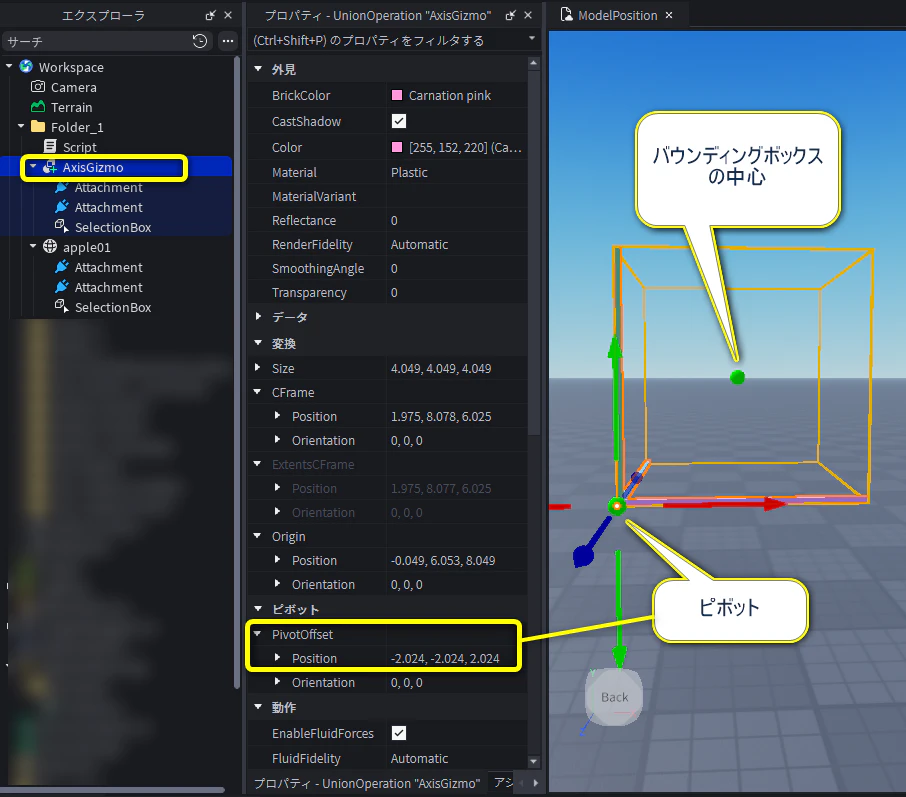
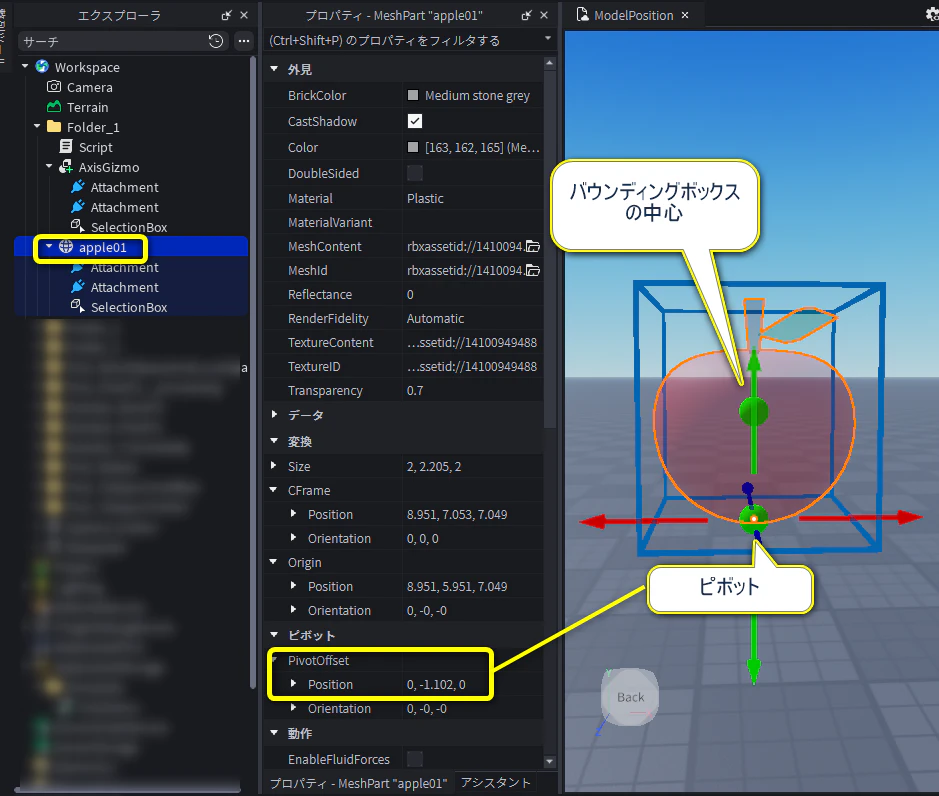
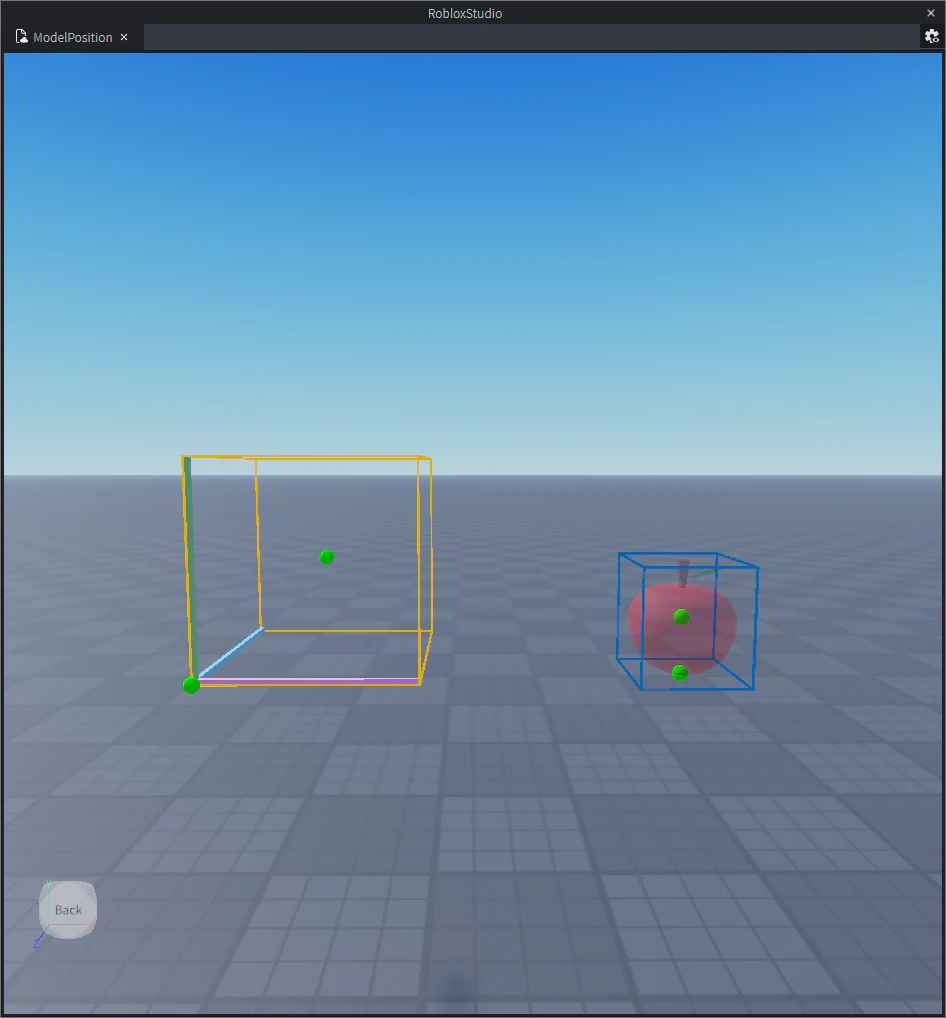
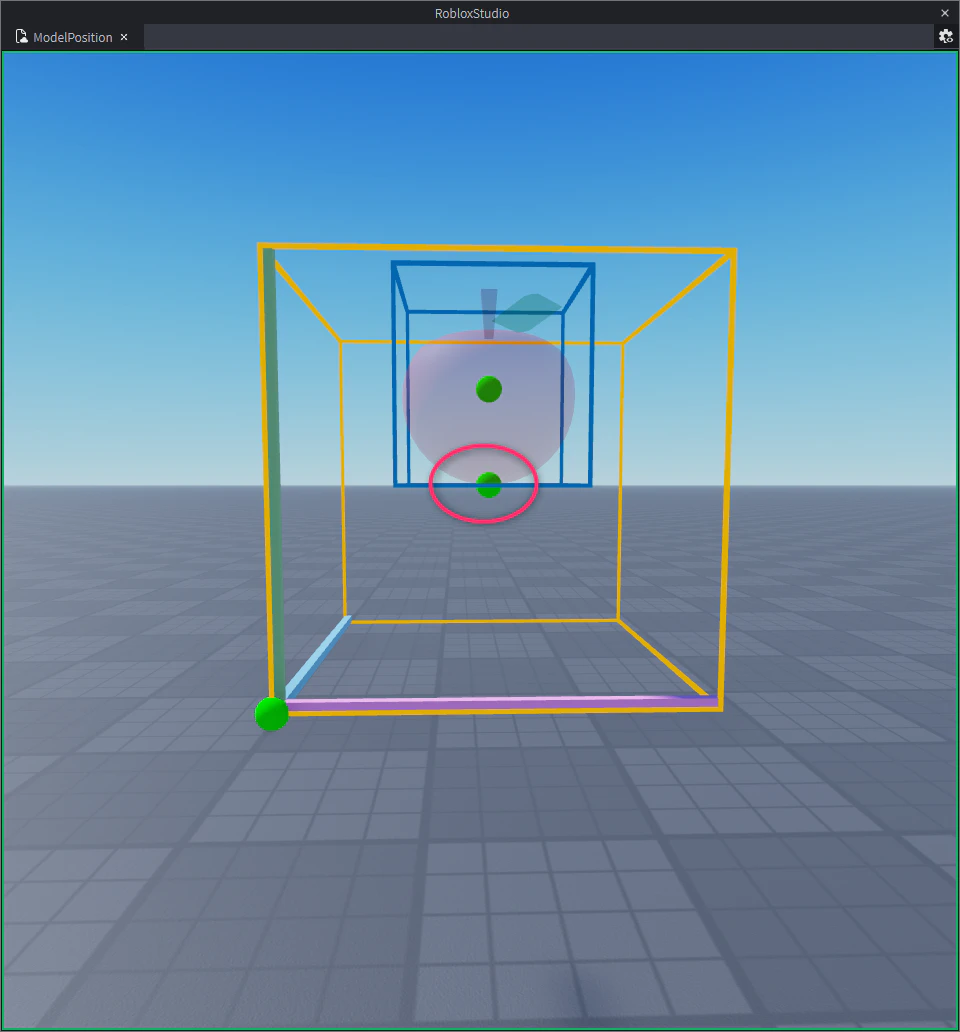
ピボットの位置とパーツの中心位置には、Attachment (黄緑の球体)を表示しています。
ここでの「パーツの中心」はバウンディングボックスの中心を意味しています。バウンディングボックスの範囲は、SelectionBox を使って見えるようにしています。
移動させるパーツ
パーツ(AxisGizmo) の左下手前にピボットがあります。
移動先のパーツ
パーツ(apple01)の底面中央にピボットがあります。
2つのパーツの位置関係
🍎ピボット 同士を一致させる
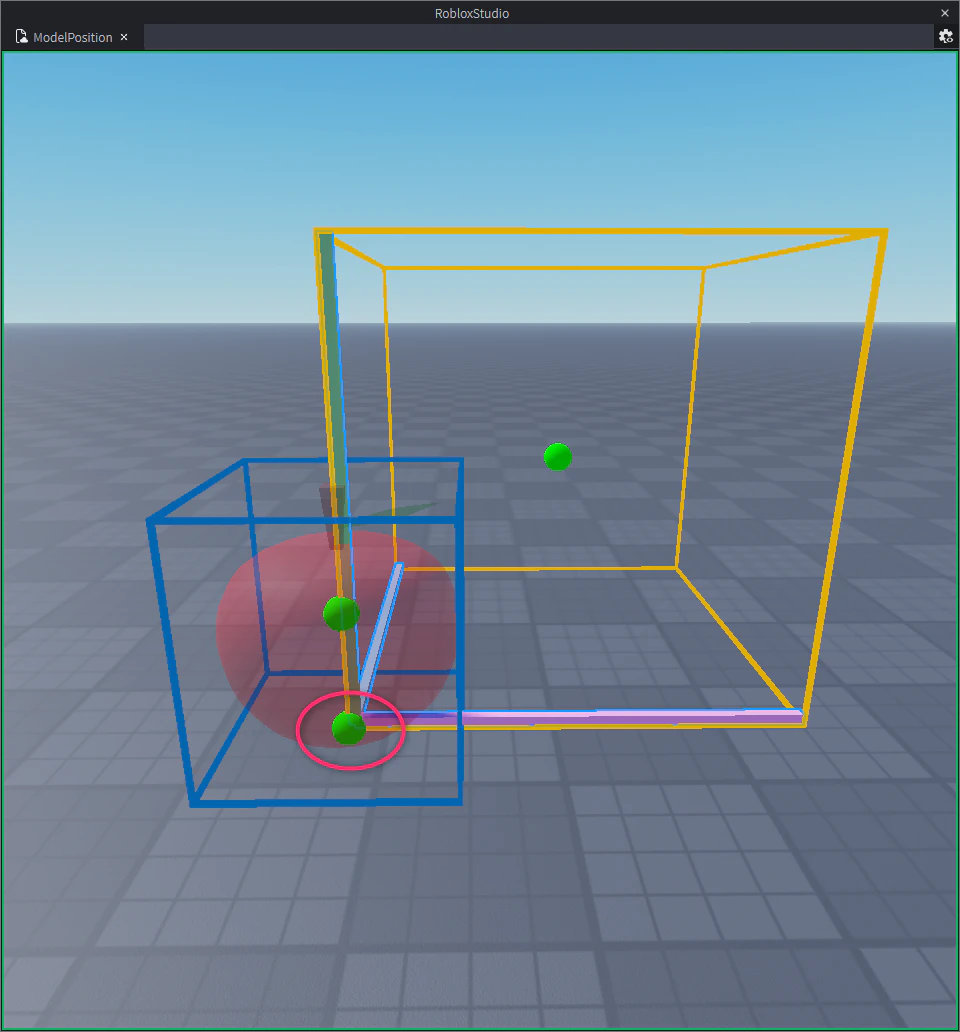
移動させるパーツの ピボット を、移動先パーツの ピボット に重ねます。
PivotTo() は位置だけでなく回転(向き)も完全に一致させる点が特徴です。
local folder = script.Parent
local movePart = folder.AxisGizmo  -- 移動させたいパーツ
local targetPart = folder.apple01  -- 移動先のパーツ

-- 💡 ピボット(回転軸や基準点)の位置と向きを完全に一致させる
movePart:PivotTo(targetPart:GetPivot())
パーツのピボットが、りんごの底面中央に位置します。
🍎Position を相手の ピボット に一致させる
移動させるパーツの 中心(Position) を、移動先パーツのピボットに重ねます。
-- 💡 パーツの中心を、相手の基準点(Pivot)に持っていく
movePart.Position = targetPart:GetPivot().Position
パーツの中心が、りんごの底面中央に位置します。
🍎Position 同士を一致させる
移動させるパーツの 中心(Position) を、移動先パーツの 中心(Position) に重ねます。
PivotOffset が設定されていても無視されます。直感的に、ど真ん中に置くことができます。
-- 💡 お互いの中心を一致させる
movePart.Position = targetPart.Position
パーツの中心とりんごの中心が完全に一致します。

まとめ
ピボット と Position は見た目では似ていますが、スクリプト上ではまったく異なる基準点です。今回のように「重ねたい基準」を意識すると、思い通りの位置調整がしやすくなります。
参考
公式リファレンス