
古本屋のサイトを初めて開くと、港口です。
目の前に石柱のアーチ。右手に郵便局。道の左には、目的の望月書店がもう見えています。そこで矢印を一度押すと、書店前。もう一度押すと、通り過ぎます。
After 6 Streetのトップは、以前から商店街の絵と書店へのリンクを置いたページでした。今回は、そこで立ち止まったり、店先を見たり、行き過ぎて戻ったりできるようにしました。前進矢印は、見回しても道の上に見えてほしい。そこで、矢印の位置を画面の中央から決めるのをやめて、写真の道路から決めるようにしました。
港口から駅前へ。戻って店先を見回す
公開ページを操作した約25秒の映像です。港口から矢印で駅前まで進み、そこで振り向きます。案内図で望月書店前に戻ったら、画面をドラッグして、左の書店から右の郵便局や喫茶店へと視線を振ります。
街並みには、このサイト用に生成・編集した写真風の画像を使っています。港口の石柱と駅口の緑の鉄骨が、通りの両端の目印です。
一歩進むと場所が変わる。振り向くと向きが変わる
いまの街路は、港口 → 望月書店前 → 電子紙製本所前 → 伴手前 → 電器修理前 → 六時町駅前の6地点です。各地点に駅向きと港向きの2枚、外景は計12枚。前進と振り向きを別の操作にしました。
| 操作 | 状態の変化 | 例 |
|---|---|---|
| 前進 | 今の向きのまま、隣の地点へ進む | 書店前の駅向き → 製本所前の駅向き |
| 振り向く | 同じ地点で、反対向きの画像に替える | 駅前の駅向き → 駅前の港向き |
| 見回す | 地点と画像を保ち、画像を見る角度を変える | 書店前で左右の店先を見る |
| 案内図から移動 | 選んだ別の地点へ直接移動する | 駅前 → 書店前の駅向き |
| 店に入る | 画像に登録した入口から遷移する | 望月書店の入口 → /books/
|
ソースでは、たとえば books-front が「書店前・駅向き」、books-rear が「書店前・港向き」です。前進先は地点の配列を front なら +1、rear なら -1 して求めます。駅前で駅舎を向くと、その先の地点がないので矢印は消えます。振り向いた瞬間、さっき来た道が「前」になります。
同じ画像の中で見回すときは、画面全体を覆うように少し大きめに配置した画像をCSSの perspective() と回転で変形します。見回せる範囲は、画面の四隅が画像内に収まる角度までです。右へドラッグすると左にあった店先が見えてきますが、真後ろの景色を出すときは別の画像に切り替えます。
矢印は、写真の道路に置く
以前の版は、歩く方向の画像に対して、ほぼ一律に「画像の幅の50%、高さの66%」へ矢印を置いていました。見切れそうなら画面内へ寄せ、固定ボタンと重なりそうなら高さを調整する。UIの都合としては自然ですが、道路は画像のど真ん中にあるとは限りません。斜めの道路で高さだけ変えると、今度は道路から横に外れます。
そこで、左右の道路端を見ながら、写真ごとに道路中央の遠方・通常・手前の3点を登録しました。たとえば、港から伴手前に着いた写真では [[55.6, 57], [56.2, 66], [55.3, 78]] です。数値は画像左上からの横・縦の割合(%)。この3点を折れ線でつなぎます。
- 画像上の点を画面の座標へ投影する。 画像の表示寸法と視線の角度を使って、道路上の点を画面の座標に変換します。動画の終盤で左の書店から右の郵便局へ視線を振ると、道路と矢印が一緒に左へ動きます。
- ボタン全体が収まる範囲を求める。 画面端からボタンの半幅・半高さと余白を引き、案内図や「振り向く」の領域は逆に膨らませます。こうすると、矢印の中心1点が置けるかどうかで判定できます。
- 置き場所を道路上で探す。 通常位置が使えなければ、折れ線を画面端や固定UIの境界で区切り、使える区間の中から通常位置に最も近い点を選びます。候補がなければ矢印を隠します。
試作では、矢印が見えているのに、押しても進めないことがありました。矢印の中心を elementFromPoint() で調べると、返ってきたのはボタンの親要素でした。そこで、矢印と入口をアニメーションする画像の外に出し、HTMLのボタンとリンクを投影先の座標で置き直すようにしました。見回すたびに left と top を更新します。
矢印の置き場所を計算するコード
以下は本番の roadMarker を読みやすく整えた例です。ここでは投影の代わりに、画像上の割合を1000×1000pxの画面座標へそのまま変換します。UTF-8で road-marker.mjs に保存し、node road-marker.mjs を実行してください。
function roadMarker(centerline, project, {
  width, height, halfWidth, halfHeight, obstacles = [],
}) {
  const points = centerline.map(([x, y]) => project(x / 100, y / 100));
  const preferred = points[1];
  if (!preferred) return null;

  const frame = {
    left: halfWidth + 4, right: width - halfWidth - 4,
    top: halfHeight + 4, bottom: height - halfHeight - 4,
  };
  const blocks = obstacles.map(rect => ({
    left: rect.left - halfWidth - 8,
    right: rect.right + halfWidth + 8,
    top: rect.top - halfHeight - 8,
    bottom: rect.bottom + halfHeight + 8,
  }));
  const clear = point =>
    point.x >= frame.left && point.x <= frame.right &&
    point.y >= frame.top && point.y <= frame.bottom &&
    !blocks.some(rect =>
      point.x > rect.left && point.x < rect.right &&
      point.y > rect.top && point.y < rect.bottom
    );
  if (clear(preferred)) return preferred;

  let best = null;
  let distance = Infinity;
  for (let segmentIndex = 1; segmentIndex < points.length; segmentIndex++) {
    const a = points[segmentIndex - 1];
    const b = points[segmentIndex];
    if (!a || !b) continue;
    const dx = b.x - a.x;
    const dy = b.y - a.y;
    const lengthSquared = dx * dx + dy * dy;
    if (!lengthSquared) continue;

    const at = t => ({ x: a.x + dx * t, y: a.y + dy * t });
    const cuts = [0, 1];
    for (const rect of [frame, ...blocks]) {
      if (dx) cuts.push((rect.left - a.x) / dx, (rect.right - a.x) / dx);
      if (dy) cuts.push((rect.top - a.y) / dy, (rect.bottom - a.y) / dy);
    }
    const limits = cuts.filter(t => t >= 0 && t <= 1).sort((first, second) => first - second);
    const nearest = ((preferred.x - a.x) * dx + (preferred.y - a.y) * dy)
      / lengthSquared;

    for (let cutIndex = 1; cutIndex < limits.length; cutIndex++) {
      const low = limits[cutIndex - 1];
      const high = limits[cutIndex];
      if (low === high || !clear(at((low + high) / 2))) continue;

      const point = at(Math.max(low, Math.min(high, nearest)));
      const candidateDistance = (point.x - preferred.x) ** 2
        + (point.y - preferred.y) ** 2;
      if (candidateDistance < distance) {
        best = point;
        distance = candidateDistance;
      }
    }
  }
  return best;
}

const road = [[48, 55], [55, 66], [61, 78]];
const project = (u, v) => ({ x: u * 1000, y: v * 1000 });
const screen = { width: 1000, height: 1000, halfWidth: 58, halfHeight: 43 };
const obstacles = [{ left: 500, right: 620, top: 650, bottom: 900 }];
const offscreen = (u, v) => ({ x: u * 1000 - 700, y: v * 1000 });

for (const point of [
  roadMarker(road, project, screen),
  roadMarker(road, project, { ...screen, obstacles }),
  roadMarker(road, offscreen, screen),
]) {
  console.log(point ? [point.x, point.y].map(n => n.toFixed(2)).join(', ') : 'null');
}
| 条件 | 実行結果 |
|---|---|
| 通常位置が使える | 550.00, 660.00 |
| 通常位置が固定UIと重なる | 511.18, 599.00 |
| 道路が画面の外にある | null |
2行目では、YだけでなくXも変わります。高さ599pxでの斜めの道路中央を計算し直した結果です。
次の景色が表示できてから、歩き出す
移動先の画像は HTMLImageElement.decode() でデコードしてから切り替えます。今の地点で「前進先」と「反対向き」の画像を読み始め、同じ画像の読み込み中はPromiseを共有します。移動先の画像を読めなかった場合は、今の景色を保ったままメッセージを表示します。失敗したPromiseはキャッシュから外し、もう一度押したときに読み直せるようにしています。
画像が用意できたら、一歩進むときは軽い上下動とぼけ、振り向くときは横向きの動き、地図から移動するときはぼけからの復帰を使います。切り替えのアニメーション中は前進矢印を隠し、到着後に新しい画像で置き直します。OSの動きを減らす設定や、案内図の「移動・雲・霧・灯りの演出を省く」を選んだ場合は、移動のアニメーションを省いて、移動先の画像へ切り替えます。
一字直したら、道まで変わった
街の外景は、実在の街の写真を加工・合成した初期版から、写真風の生成画像に切り替えました。途中の7地点・14景の版では、6店舗の正面素材から街を組み直し、無地の看板に Noto Serif CJK JP の文字を別レイヤーで重ねました。 六時町 写真・画像の出典
いまの外景では、看板の文字も生成画像に描き込まれています。望月書店前から見える駅口アーチの文字は、近くから見た「驛」を手本にして直しました。一字だけ直すよう頼んでも、生成した修正候補では路面の模様まで変わったので、元画像に候補を重ね、CSSの mask-image で銘板の文字面だけを表示しています。
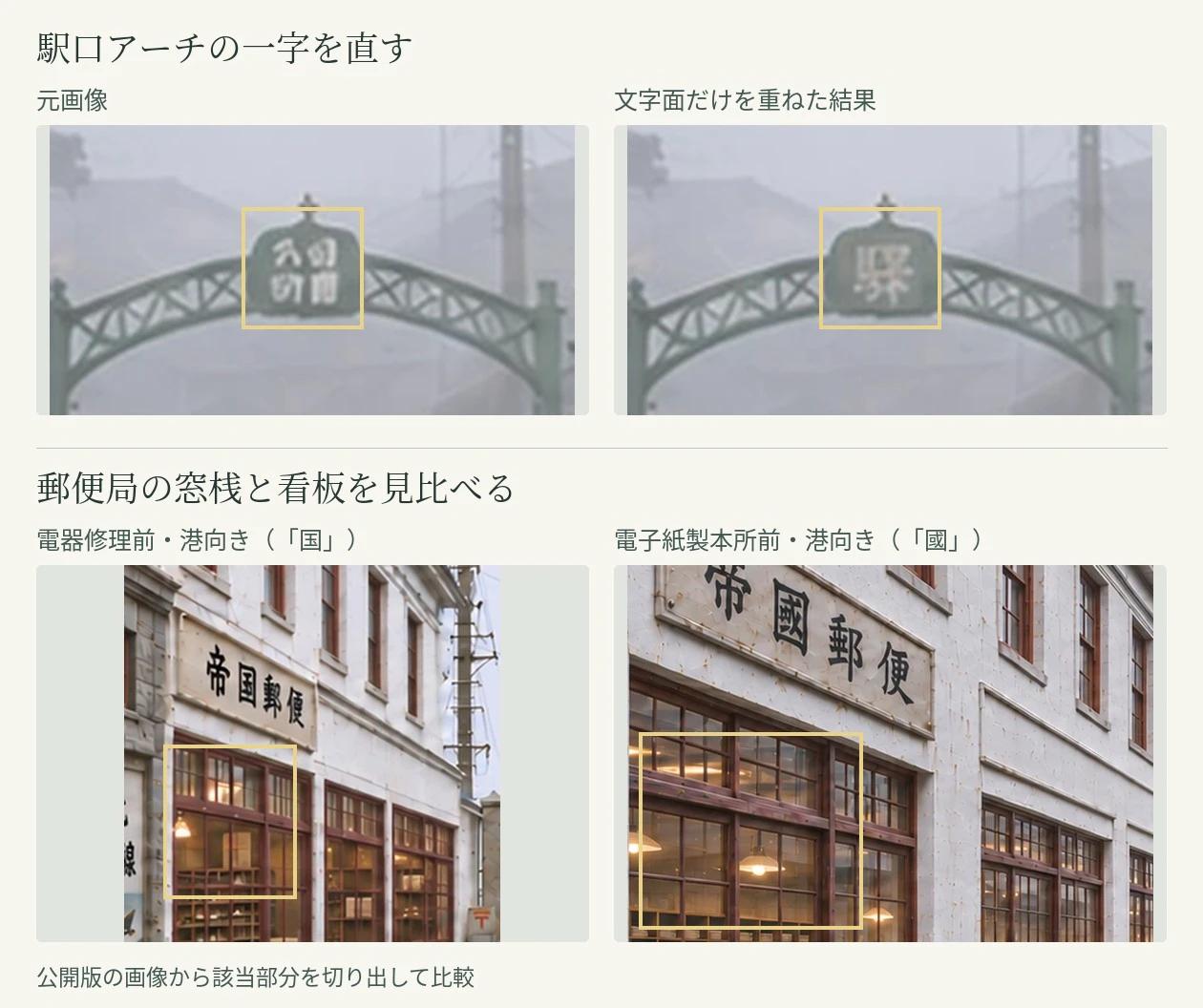
図の下段は、電器修理前から港を向いて二歩進む前後の郵便局です。窓桟の割り方を比べるために並べたら、看板の「帝国郵便」も「帝國郵便」に変わっていました。
一歩で着く本屋に、五歩かける
港口から一歩進み、左を見れば書店に入れます。動画でも、最初の一歩で店の前に着いています。そこからあと四歩かけて、駅まで行きました。
トップページに足したかったのは、その四歩です。
参考資料と生成AIの利用
- MDN — CSSのperspective()
- MDN — CSSのmask-image
- MDN — Document.elementFromPoint()
- MDN — HTMLImageElement.decode()
- MDN — Element.animate()
- MDN — prefers-reduced-motion
街の画像の生成・編集、実装の支援、原稿と再現例の作成・検証に生成AIを使っています。散策動画は公開ページの画面収録です。