
1. はじめに
この記事は、Googleアカウントを所有していれば誰でも使える
「イベント情報の分析からカレンダー予定作成まで」をGemini + Keepで一気に完成させる方法を紹介しています。
💡 こんな方におすすめ
- 気になるイベントや展示会の情報を見て「あ、これ行きたいな」とブックマークしたものの管理できていない人
- 複数のWebページからイベント情報を探し、スケジュールを組む作業を効率化したい人
- 気になるイベントを見つけても、手入力の手間が面倒で結局忘れてしまう人
- 休日の計画をサクッと立てて、それを糧に仕事のモチベーション向上に繋げたい人
2. 準備するもの
今回の連携自動化で使用するツールは以下の通りです。
※拡張機能は必須ではありませんが、WebページからKeepへの保存が圧倒的に早くなるため、今回の手順では使用を推奨します。
- Gemini (ブラウザ版 / デスクトップアプリ版どちらでも可)
- Google Keep
- Google Keep Chrome 拡張機能( リンク )
3. 行う手順
Step 1: Keepに集約用の新規ラベルを作成
まずはGoogle Keep上で、収集した情報をまとめるための「ラベル」を作成します。
ラベル名は「メモ」など既存のものと被らなければ何でもOKです(例:「イベント管理」)。
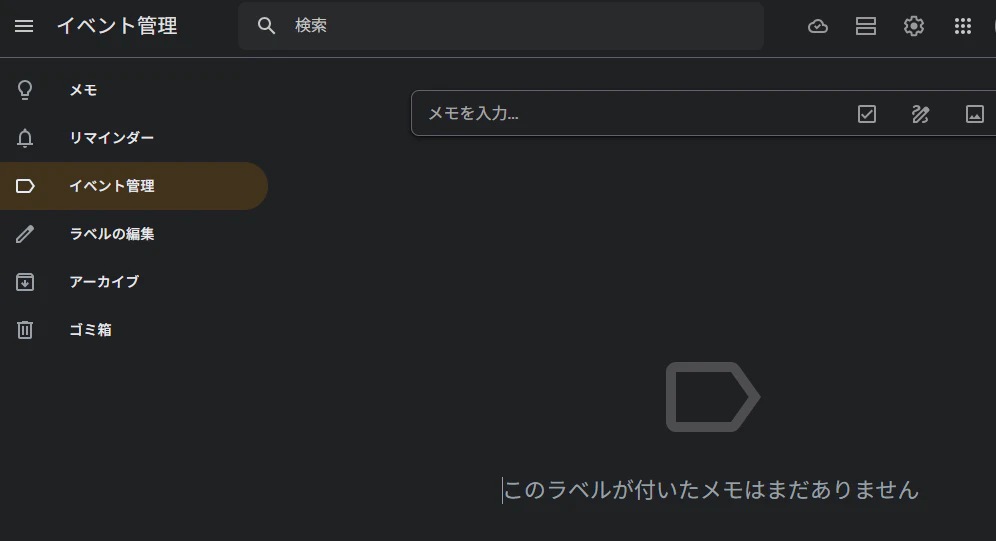
ただし、後ほどGeminiのプロンプトでこのラベルを指定するため、# や ! などの特殊記号は含めない方が、Gemini側の誤作動(ラベル認識エラー)を防ぐことができます。
Step 2: WebページからGoogle Keepへ対象を保存
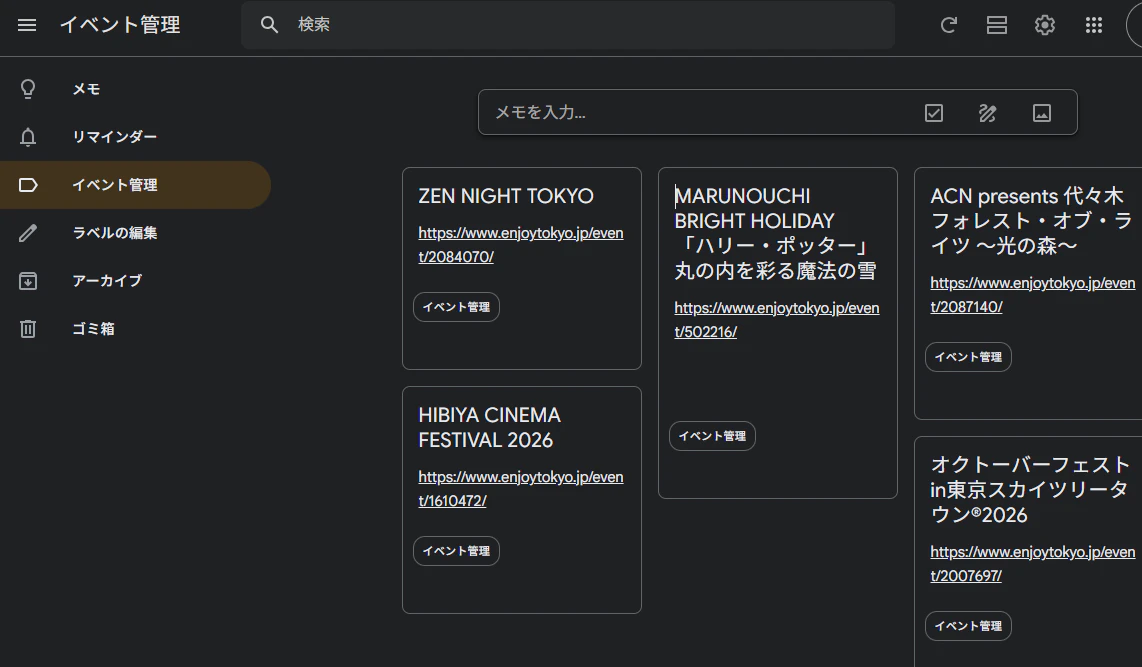
気になるイベントページを開き、「Google Keep Chrome 拡張機能」を使って情報をKeepに保存していきます。

ポイント
デフォルトの状態でもURL等の保存は可能ですが、後でGeminiに処理させる際や一覧で見返す際のために、「記事の題名(タイトル)」を明記しておくと精度が上がります。
複数の記事がある場合は保存を繰り返し、Keep上に情報が集約された状態にします。
Step 3: Geminiでイベント情報を一括抽出&カレンダー登録
情報が集まったら、Geminiを開いて「チャットを新規作成」します。
以下のプロンプトを入力し、GeminiにKeepの読み込みとカレンダーへの登録を一気に指示します。(※@Google Keep @Google Calendarは必須)
【実行プロンプト】
@Google Keep @Google Calendar
まずは、keepのラベル「イベント管理」に含まれる全てのメモに含まれているリンク先の情報を取得して
・イベントの名称
・開始日
・終了日
・イベントの概要
の4点の情報にまとめてください。

その後で、それらの情報を参考に開催期間を割り出し下記の日程を含むなら、その日程に開催される全イベント情報をカレンダーの予定に登録してください。
登録する時は
	イベントの名称 →	件名
	イベントの概要と参考元のリンク →	説明
に記述してください。

<調べる日程>
・10/17、10/18、10/24、10/25
ℹ️ 精度を高めるコツ
内容の正確性を重視する場合は、Geminiのモデルを「思考モード」または「Gemini Advanced (Proモデル)」に設定することをおすすめします。
少し待ち実行結果を確認
イベント情報のまとめ
① ZEN NIGHT TOKYO

開始日: 2026/10/14

終了日: 2026/12/06

概要: 東京国立博物館の庭園で夜間特別公開。脳波坐禅やプロジェクションマッピング、光の演出により心を落ち着ける体験型イベント。

② HIBIYA CINEMA FESTIVAL 2026

開始日: 2026/10/09

終了日: 2026/10/25

概要: “映画の街”日比谷を舞台に開催されるシネマフェスティバル。東京ミッドタウン日比谷、日比谷公園、日比谷OKUROJIの3会場で「“ひたる”シネマ」をテーマにした無料映画上映やトークセッションなどを開催。

③ オクトーバーフェストin東京スカイツリータウン®︎2026

開始日: 2026/09/19

終了日: 2026/10/26

概要: 東京スカイツリータウン4階スカイアリーナで開催される世界最大規模のビールの祭典「オクトーバーフェスト」。本場ドイツを代表するビールやグルメが集結する。

※以下の2件は開催期間が11月以降だったため、今回の指定日程には含まれませんでした。

MARUNOUCHI BRIGHT HOLIDAY(11/12~12/25)

代々木フォレスト・オブ・ライツ(11/13~1/11)

Googleカレンダーへの登録完了
上記のイベントのうち、ご指定いただいた「10/17〜10/18」と「10/24〜10/25」の両方の日程を含んでいた上記3件のイベントについて、カレンダーの指定日程(10/17-18 および 10/24-25)にそれぞれ終日で予定を登録いたしました。
指定していた日程が開催期間内に含まれるイベントのみ対象になり、期間外にあたるものは登録から除外されました。
Step 4: カレンダーに登録された内容を確認

件名や説明文は出力結果通りの内容になりました!
4. あとがき
実際にやってみて感じた点
- 無料プランまたはGoogle Workspace(法人向けプラン)ともに実行時間は約1、2分でしたが、 情報元の件数に比例して時間は伸びると思われる。
- 同じ情報元とプロンプトでも無料版はやや精度が落ちるので、何度か壁打ちが必要な時もある。
- 例では
@Google Keep @Google Calendarを指定し一度に実施しましたが、それぞれ分けてメンションし次の処理をさせても問題ありません。 - 今回はレッツエンジョイ東京( https://www.enjoytokyo.jp )に掲載の情報を用いました。ファーストビューで開催日がわかりやすいものが多い印象で分析もしやすかったのかもしれません。
- SNSの記事など他媒体からのリンクまでは検証していないので、中にはこの手法でできないものもあるかもしれません。