
はじめに
先週自宅のデスクを新調した際に、PC周りのセッティングを見直したらハマったことがあるので共有します。
PCと外部モニタを接続する際、「物理的なコネクタ形状さえ合えば映るはず」と思って変換ケーブルを買い、うまく映らなくて失敗した経験はないでしょうか?
特に 「PC側(HDMI) → モニタ側(DisplayPort)」 の接続は、多くのエンジニアやPCユーザーが陥る落とし穴です。
本記事では、主要な3規格(HDMI, DisplayPort, USB Type-C)の技術仕様とデータ伝送方式の違い(プロトコル)を掘り下げ、 「なぜ変換できる組み合わせと、できない組み合わせがあるのか」 を技術的に解説します。
TL;DR
- DisplayPort (DP) はデータを小包にする「パケット通信」。柔軟性が高い。
- HDMI はタイミング同期命の「ストリーム通信」。融通が利かない。
- 「DP (PC) → HDMI (モニタ)」 は、DPがHDMIの信号を真似できるため簡単。
- 「HDMI (PC) → DP (モニタ)」 は、信号を完全に作り直す必要があるため困難(高価な変換器が必要)。
- USB Type-C は物理的な形状であり、中身は DisplayPort信号 そのものが流れている。
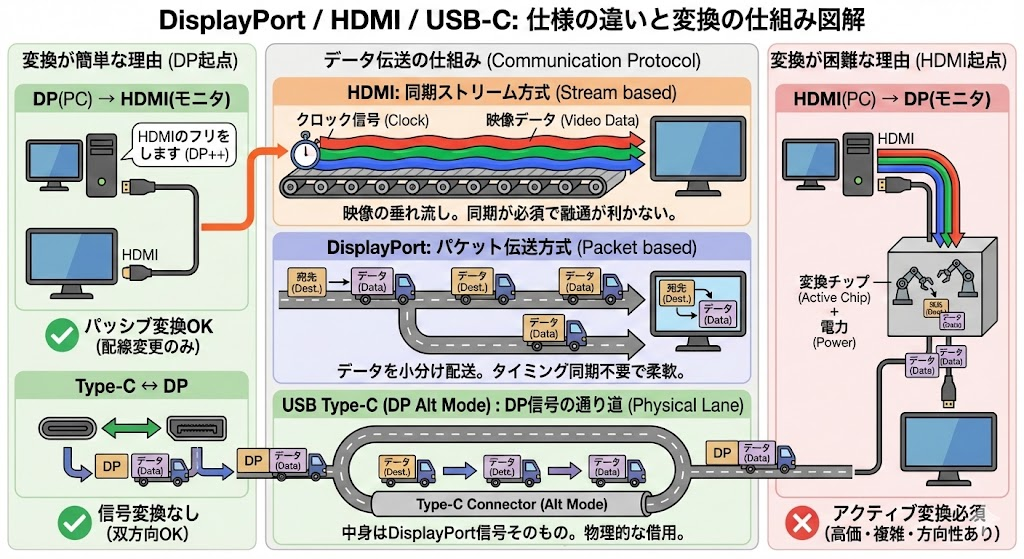
1. 各規格の技術的背景
DisplayPort (DP)
- 出自: VESA(Video Electronics Standards Association)策定。PC向けに特化。
- 特徴: 高解像度・高リフレッシュレートが得意。
- 仕組み: 後述する「マイクロパケット伝送」を採用。
HDMI (High-Definition Multimedia Interface)
- 出自: 家電メーカーを中心とした団体が策定。DVIをベースにテレビ向けに進化。
- 特徴: 映像と音声を1本で伝送。著作権保護技術(HDCP)の実装が厳格。
- 仕組み: 「TMDS (Transition Minimized Differential Signaling)」によるストリーム伝送。
USB Type-C (DisplayPort Alt Mode)
- 実態: プロトコルではなく「物理コネクタ規格」。
- 仕組み: USBの高速データレーンを一時的にDisplayPortに貸し出す**「Alt Mode(オルタネートモード)」**で動作。
- 中身: 電気的にはDisplayPortそのもの。
2. データ伝送方式の違い
なぜ互換性に方向性があるのかを理解するには、データがどう送られているか(レイヤー1〜2付近の話)を知る必要があります。
HDMI:同期ストリーム方式 (TMDS)
HDMIは、ベルトコンベアのようにデータを垂れ流します。
- クロック同期: 独立した「クロック信号」のタイミングに合わせて、R/G/Bの各レーンで色データを送り続けます。
- 制約: 送信側(PC)と受信側(モニタ)が常に「せーの」でタイミングを合わせ続ける必要があります。
- イメージ: アナログテレビ放送のデジタル版。一度送ったデータは戻りません。
DisplayPort:パケット伝送方式
DisplayPortは、インターネットやPCI Expressに近い通信を行います。
- マイクロパケット: 映像データを細切れの「パケット(小包)」に分割します。各パケットにはヘッダ(宛先などの情報)が付与されます。
- クロック埋め込み: 専用のクロック線を持たず、データストリームの中にクロック情報を埋め込んでいます。
- 柔軟性: パケット単位で管理するため、1本のケーブルで複数のモニタへ別々の映像を送る(デイジーチェーン)ことなどが可能です。
3. 変換の互換性マトリクス
上記の仕組みの違いにより、変換の難易度が決定します。
| 出力元 (PC側) | 入力先 (モニタ側) | 難易度 | 必要なもの / 解説 |
|---|---|---|---|
| DisplayPort | HDMI | ✅ |
パッシブケーブル / アダプタ DPポートには「DP++(デュアルモード)」機能があり、PC側がHDMI信号(TMDS)に切り替えて出力してくれるため、安価なケーブルで接続可能です。 |
| HDMI | DisplayPort | ❌/⚠️ |
【要注意】アクティブ変換アダプタ HDMIはDPのパケットを作れません。信号を演算・再生成する高価な「アクティブ変換チップ」搭載のアダプタが必要です(USB給電必須)。 |
| USB Type-C | DisplayPort | ✅ |
Type-C to DPケーブル 中身は同じDP信号。物理的なピンの配線を繋ぎ変えているだけなので、双方向に対応できる場合が多いです。 |
| USB Type-C | HDMI | ✅ |
Type-C to HDMIアダプタ 内部で「DP信号→HDMI信号」への変換を行っています。一般的によく普及しています。 |
4. なぜ「HDMI → DP」は難しいのか?
ここが最大のハマりポイントです。
ケースA:DP (PC) → HDMI (モニタ) の場合
DisplayPortのポート(出力端子)は器用です。「接続相手がHDMIだ」と検知すると、「DP++ (Dual-Mode)」 という機能が働き、DisplayPortでありながらHDMI用の信号(TMDS)を出力し始めます。
PC側が「相手の言語(HDMI)」を喋ってくれるため、ケーブルは単なる結線だけで済みます(パッシブ変換)。
ケースB:HDMI (PC) → DP (モニタ) の場合
HDMIのポートは不器用です。「映像をクロックに合わせて垂れ流す」ことしかできず、高度なパケット生成機能を持っていません。
これを実現するには、ケーブルの途中に 信号変換プロセッサ(ASIC) を置く必要があります。
処理フロー(アクティブ変換):
- HDMIからのストリーム信号を受信。
- バッファメモリに映像を一時保存。
- DisplayPort用のパケット構造にデータを分解・再構築。
- DP信号として送出。
この処理には外部電源が必要になるため、通常のケーブルでは動作せず、USBコネクタ等で給電するゴツいアダプタが必要になります。
まとめ
- PC側がDisplayPort / Type-C ならば、ほとんどのモニタ(HDMI/DP)に対して柔軟に変換・出力が可能。
- PC側がHDMI の場合、モニタもHDMIであるのが理想。DisplayPortモニタへの出力はコストとトラブルの元。
機材選定やトラブルシューティングの際は、「信号の変換には『翻訳コスト』がかかる。特にHDMIからDPへの翻訳は、同時通訳者を雇うくらい大変」 と覚えておくと良いでしょう。