
背景:AI Agentの設定管理とテスト、振返りを考える
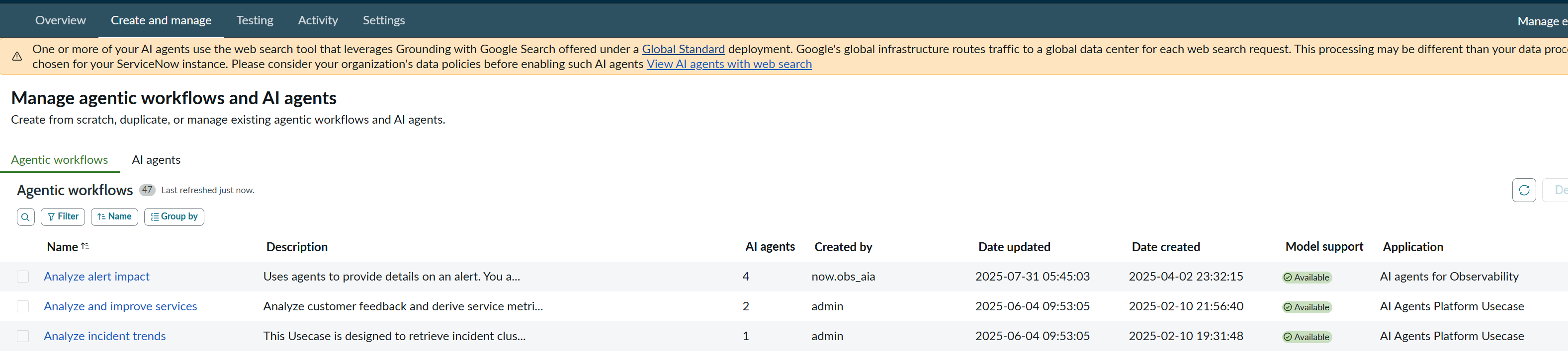
ServiceNowのAI Agentは、AI Agnet Studioから一覧を確認したり、Agentic Workflowを選択してUIで設定、テストをしていくことが通常だと思います。
AI Agent Studio画面(例)
皆さんの組織でもそろそろOOTBのAgentを動かしてみたり、オリジナルのAI Agentを作成したりした結果、野良Agentが増えてきたりしているところもあれば、作成や利用の機運が高まり、テストを始めようとしているところもあると思います。
基本的な操作はAI Agent Studioからできることで問題ないと思いますが、今回は管理者やテストしていく人の目線でこれらのAI Agentの設定で使えそうなところを調査したので備忘がてら記載したいと思います。
AI Agent関連のテーブル一覧から使えそうなものを探る
今回の調査にあたり、事前にAI Agnetの一覧は「sn_aia_agent」テーブルに存在することは知っていたので、
「sn_aia」から始まるリストをピックアップしていきます。
筆者の環境Zurich Patch3では47テーブルありました。
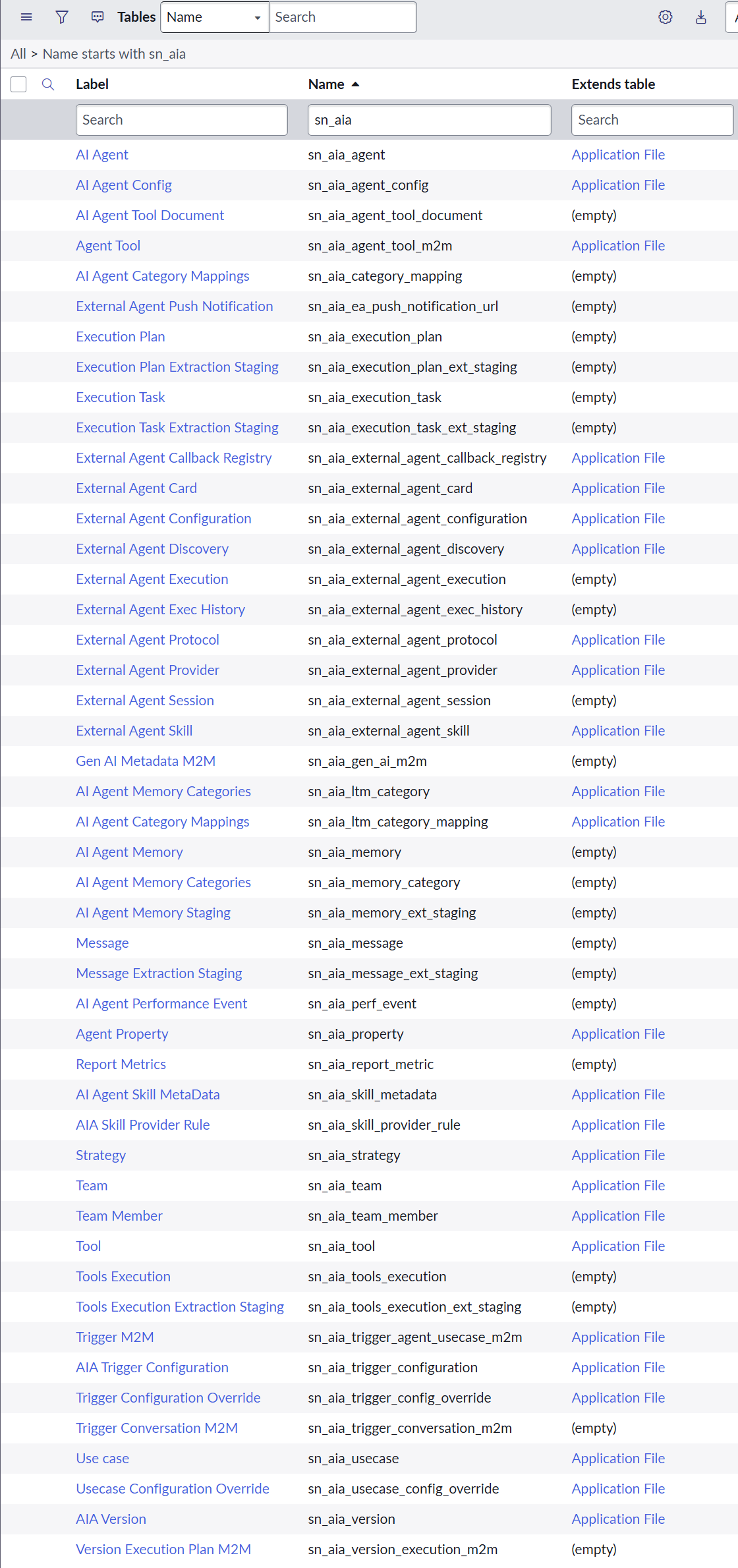
今回は47テーブルすべてではないですが、管理編、テスト編として使えそうな情報を記載します。
管理編
まずは管理編として、AI Agent Studioの目に見える部分をテーブルごとにまとめました。
管理編はUsing Update Sets for AI Agents Development - ServiceNow Communityの記事を参考にしています。
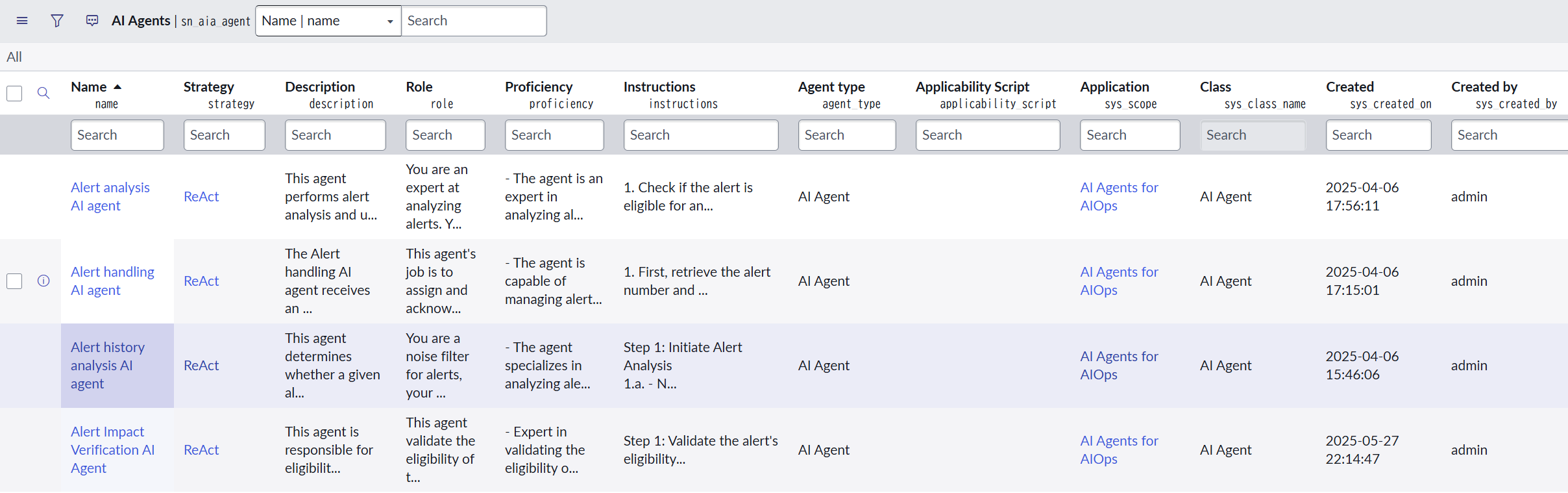
sn_aia_agent
コアとなるAI Agentのリストです。AI Agent Studio>Create and Manage>AI Agentsと同じです。
sn_aia_usecase
「ユースケース」という名前が(個人的には)紛らわしいのですが、Agentic Workflowのことです。
AI Agent Studio>Create and Manage>Agentic Workflowと同じです。

sn_aia_agent_config
地味ですが今回の良い発見の1つ。
AI Agentのactive/falseはここでできました。不要なAgentは物理削除以外無いと思っていた皆さん(いないかもしれませんが)、ここで論理削除できます。

sn_aia_tool
Agent構築時に選択する「ツール」のリストです。ここはそれ以上でも以下でもないのでキャプチャは割愛
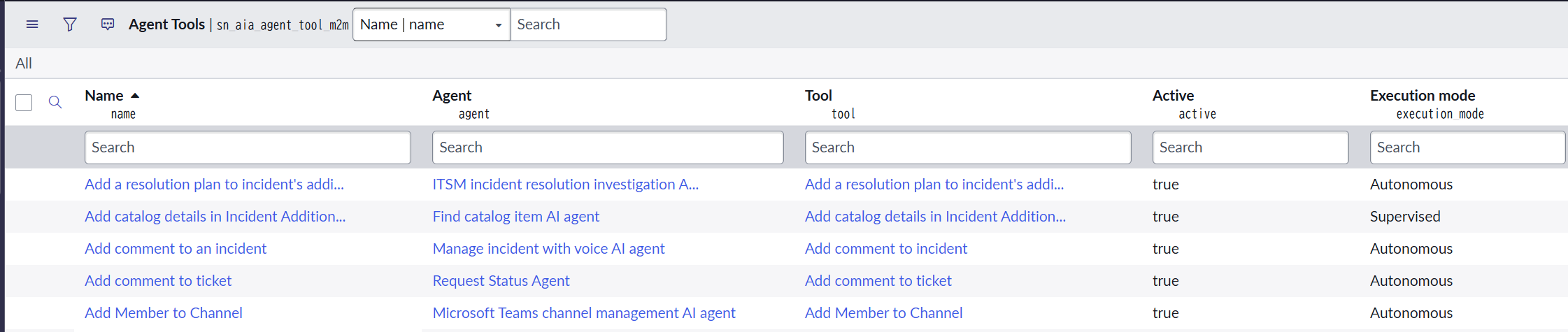
sn_aia_agent_tool_m2m
ツールとAgentの紐づけはここで確認できます。
sn_aia_trigger_configuration
Agent構築時に作成/選択する「トリガー」のリストです。

sn_aia_trigger_agent_usecase_m2m
トリガーとAgentic Workflow(usecase)の紐づけです。

テスト編
AI Agentのテスト画面では、Chat ResponsesやAI agent decision logsを確認してAgentの各種設定やプロンプトをチューニングをしていくと思いますが、これをあとから振返りたいときにどうしようと思っていました。
実行履歴自体はAI Agent Studioの「Activity」欄から確認可能ですが、

詳細に思考過程などを分析したいときはAI agent decision logsを振返りたかったりします。
ここのことです

調査した結果、以下の2テーブルでAI agent decision logsを振返り確認可能でした。
sn_aia_execution_plan
ここにテスト実行のものも含め、実行履歴がレコードとして保存されています。
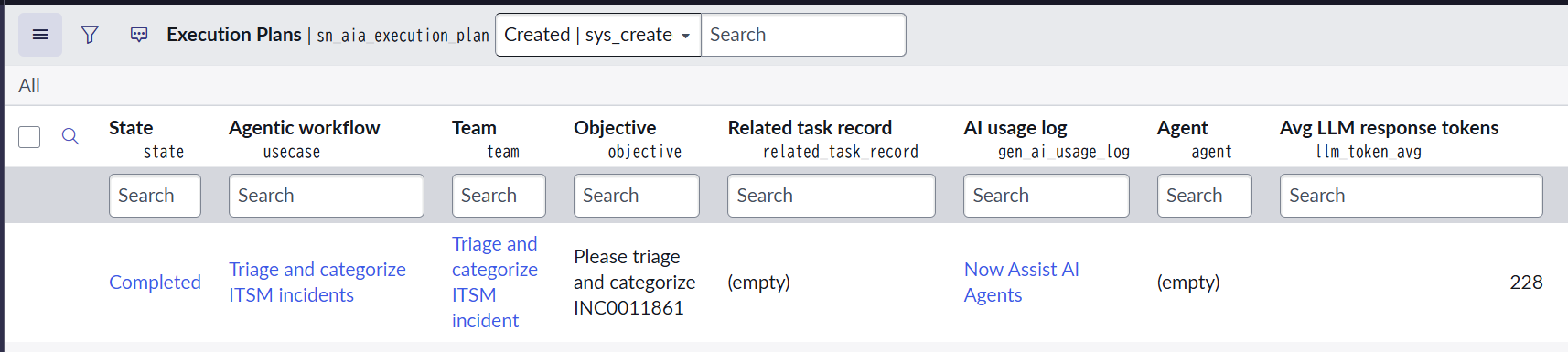
レコードの中身
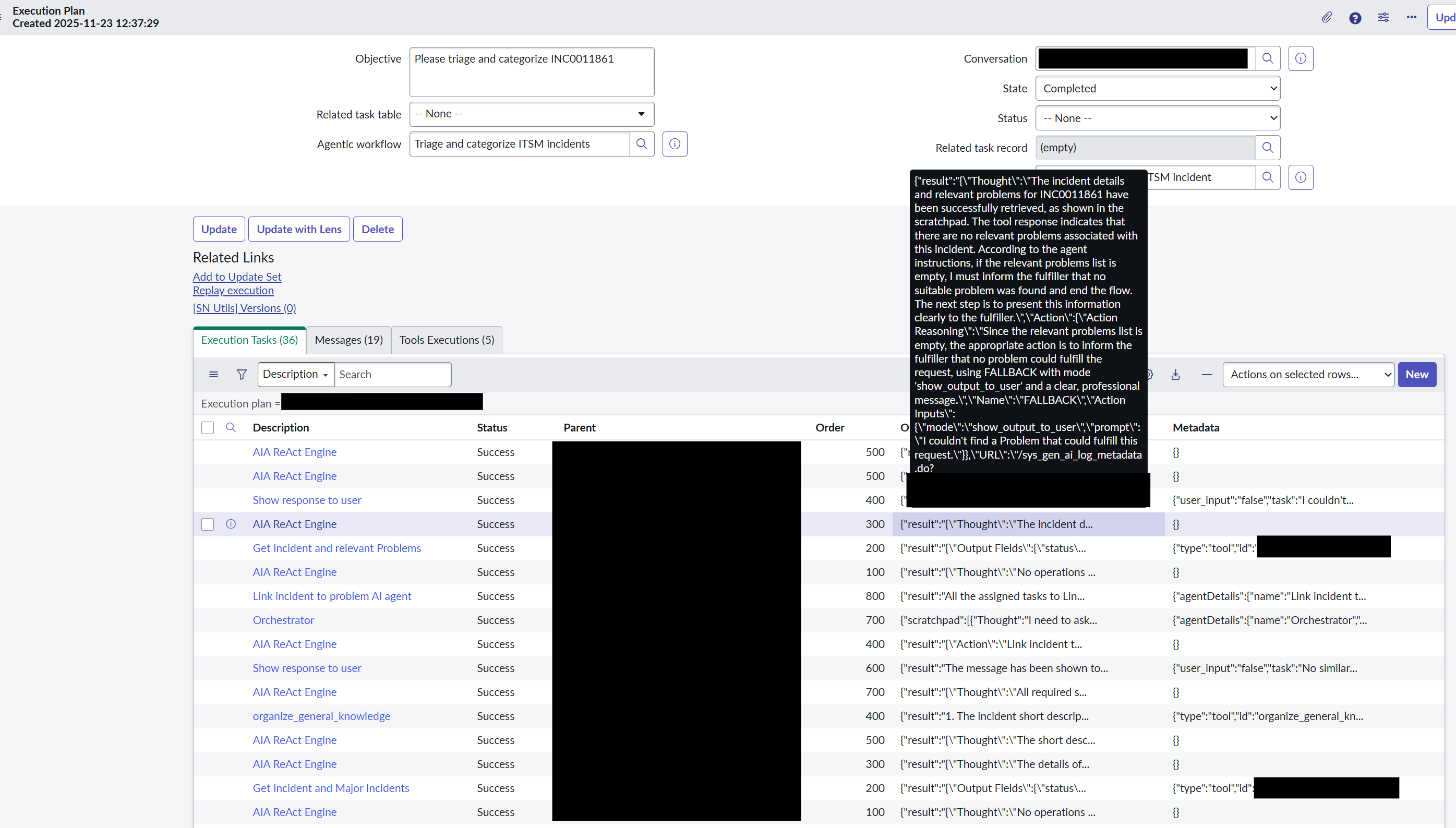
AI agent decision logsは関連リストのsn_aia_execution_task(後述)に格納されています。
あとあとわかったのですが、AI Agent StudioのActivity欄のグラフの下に出ているリストもこのテーブルでした。
Listの仕様を利用して、Stateフィールドを一番左に持ってきてのリンクからたどろうとしましたが、なぜかActivity欄からはsn_aia_execution_planテーブルに飛べず、直接リストを開いて確認しました。
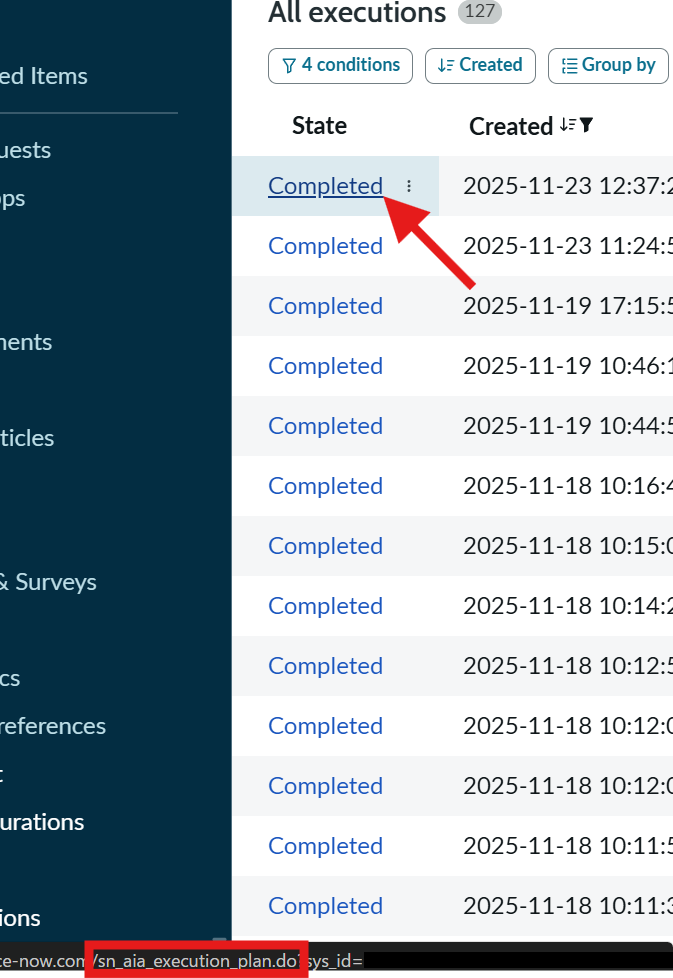
画像のようにリンクは認識されているのだが、他のReferenceフィールドのように別タブで開かなかった。
(同じくReferenceになっているAgentic Workflowはクリックすると別タブでAgentic WorkflowのStudio画面に行きます)
sn_aia_execution_task
上述したsn_aia_execution_planと紐づいて、AI agent decision logsを確認できます。
おまけ:たぶん便利な仕様
AI agent decision logsの右上のダウンロードボタンをクリックすると、その時の思考ログがjsonファイルでローカルに保存できます。
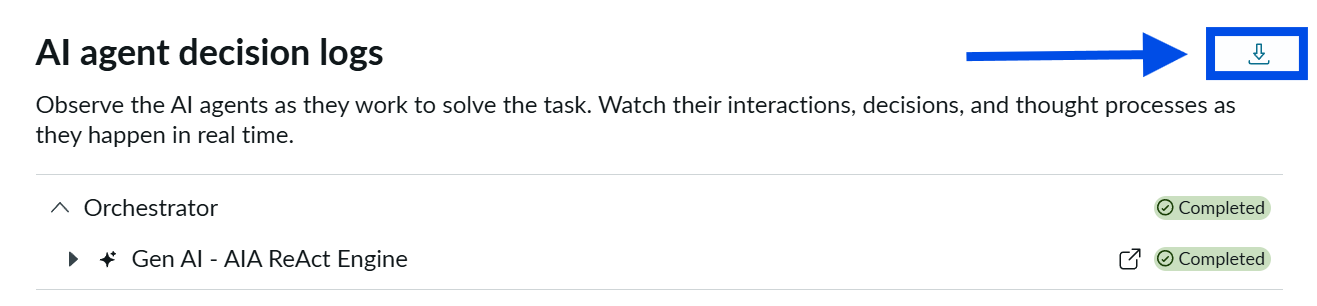
ローカルに保存できるのはそりゃそうって感じがしますが、なんとこのダウンロードをトリガーに先ほどのsn_aia_execution_planレコードにダウンロードしたjsonファイルが添付ファイルとして保存されました。

チューニングや振返り、分析時にsn_aia_execution_taskのOutputをレコードごとに見ていくか、まとめてざっと見たいかによりますが、履歴の紐づけという意味でもServiceNow上にログがわかりやすく残るというのは良いことです。
まとめ
9/47しか紹介してませんが、管理・テスト側のファーストステップとしては主要なテーブルはこれで抑えられると思います。設定系のテーブル名を理解しておくことによって、これからAI Agentを導入していくにあたりUpdate Setでの移送時のレビューとしてUpdate Setにキャプチャされるべきものが入っているか、更新されるべきところが更新されているか、などCustomer Updatesを確認するときに感度が上がって有用だと思います。
テスト編で紹介した思考ログの履歴なども、「あっ、あれ見たかったのに画面閉じてしまった」などの時にテーブルリストであとから確認することも可能です。うまく使っていきましょう。
それでは!