

Laravelプロジェクトをお名前.comドメイン+CoreServer V1で公開するまでの備忘録
はじめに:自作サイトを公開しました! 👉 https://beesknees.tech/
自分の開発中の備忘録と、はまっているシチリア語学習のミニウェブアプリ公開の場として使用することにしました。
・・・実はまだリソースが少なく機能も不完全ですが、まず「本番にアップする!」ということを目標にしていました。
概要
- ドメイン取得:お名前.com
- レンタルサーバー:CoreServer(V1)
- フレームワーク:Laravel(PHP 8.3 CLI対応)
1. ドメイン設定でハマったところ:「このドメインはお名前.comで取得されました」が出る!
問題:
お名前.comでドメインを取得してCoreServerで設定しても、いつまでも「このドメインはお名前.comで取得されました」のページが表示される。
原因:
ネームサーバーの設定がされていなかった。
解決方法:
お名前.com側で、ドメインのネームサーバーをCoreServer用に変更する必要がある。
👇具体的にはコアサーバーにログイン→他社登録しているドメインを登録

👇下にスクロールしてネームサーバー認証で仮登録。これでしばらく時間を置いたらできます。
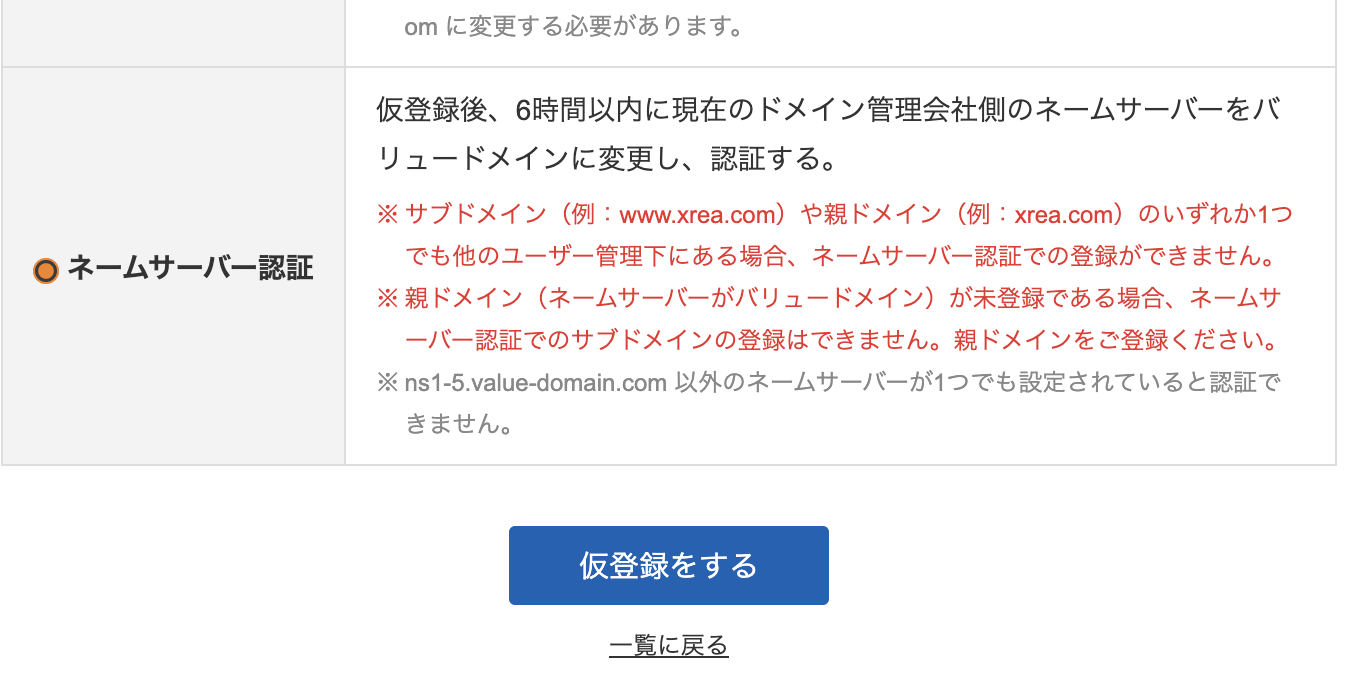
切り替わったかどうかはdig +short NS beesknees.techなどでネームサーバーがコアサーバーのものになっているかどうかを確認しましょう!
参考:
お名前.com ドメインをCoreServerで使う手順
2. CoreServer 側の設定(ドメイン追加)
CoreServerの管理画面にログインし、ドメイン設定画面で beesknees.tech を追加。
- メイン設定は「blank」
- サブ設定(sub6など)で「beesknees.tech」を指定(無料SSLを使う場合はこちらが対象になる)
👇こんな感じ こちら画像Aとしますウェブというところをクリックして
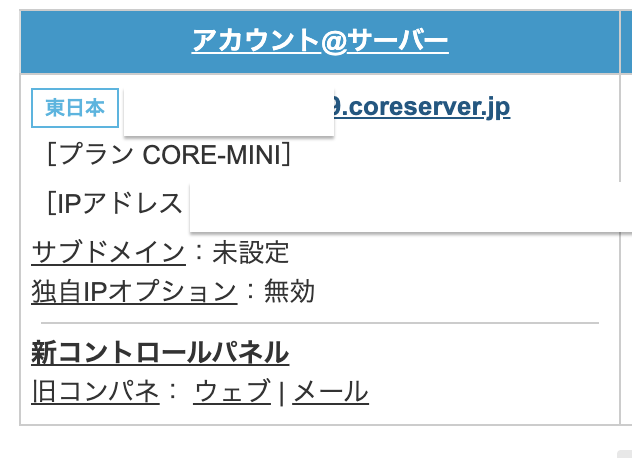
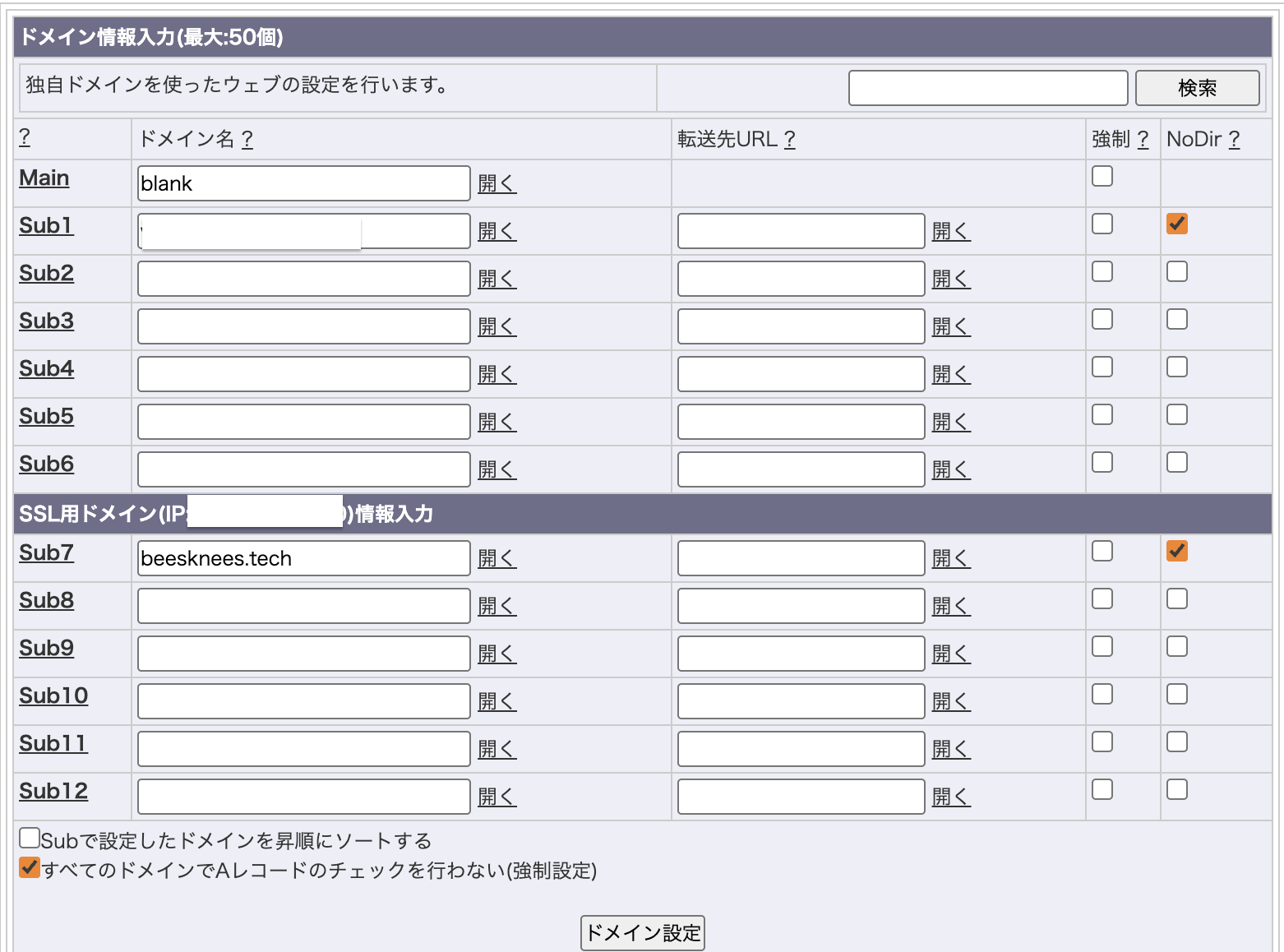
自分の場合、「NoDir(オレンジ色のとこ)」にチェックした理由はドメインを追加する際に既存のLaravelプロジェクトのディレクトリ(例:public_htmlなど)をそのまま使いたかったからです - 画像Aの「新コントロールパネル」をクリック、ドキュメントルートが「Mainと同期」になっているかを確認

3. 無料SSLを使うには?
-
Sub(例:sub6)でドメイン設定し、「SSLを有効化」する。
「サイト設定の変更(青色のとこ)」ボタンからできます

-
申請後、少し時間がかかる場合あり。
-
403 Forbidden が出る場合、ドキュメントルートとLaravel側の設定を確認。
4. サーバーに Laravel プロジェクトを配置
SSHでCoreServerに接続して、Gitリポジトリからプロジェクトをクローンします。
ssh ユーザー名@m29.coreserver.jp
cd public_html
git clone https://github.com/ユーザー名/your-laravel-project.git
5. .env を設定する
.env.example から .env をコピーして、最低限下記の項目を記入:
APP_NAME=Laravel
APP_ENV=production
APP_KEY=(後でphp artisan key:generateで生成)
APP_DEBUG=false
APP_URL=https://beesknees.tech

LOG_CHANNEL=stack
LOG_DEPRECATIONS_CHANNEL=null
LOG_LEVEL=debug

DB_CONNECTION=mysql
DB_HOST=localhost
DB_PORT=3306
DB_DATABASE=(データベース名)
DB_USERNAME=(ユーザー名)
DB_PASSWORD=(パスワード)

SESSION_DRIVER=file
6. Laravel の初期設定コマンド
cd your-laravel-project
composer install
cp .env.example .env
php83cli artisan key:generate
php83cli artisan migrate --force
php83cli artisan config:cache
php83cli artisan route:cache
※ php83cli を使っている場合はコマンド前に必ず付ける!
7. パーミッションの設定(必要に応じて)
chmod -R 755 storage
chmod -R 755 bootstrap/cache
8. 公開確認
https://beesknees.tech にアクセスして、Laravelのトップ画面が表示されれば成功!
おわりに
最初はネームサーバーでかなりつまづきましたが設定すれば CoreServerV1でも自作のLaravelプロジェクトは動かせます!(当たり前!)
それと初めて自作のサイトをアップしました!結構複雑で(特にドメインとレンタルサーバーを別のところにした場合)大変でしたが何とかできるようになってよかったです。
これから広告を付けたりしてみたいのでまた補足としてこの記事を更新するか、別記事としてまとめておきたいです!