

Power Automate で Planner を扱う際にプランId とグループId をよく使います。以前はどちらも Planner の URL から確認できましたが、アップデートが入り、確認方法が変わっていたので新しい確認方法を記載します。
プラン Id の確認方法
プランId は Planner でプランを開いた時の URL から取得できます。
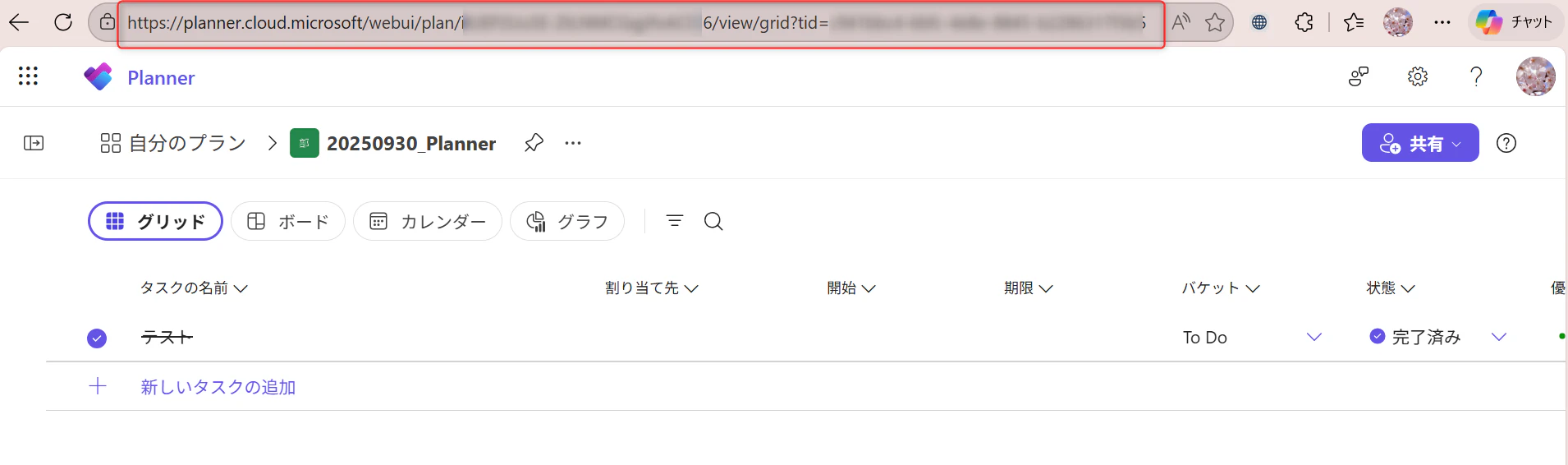
https://planner.cloud.microsoft/webui/plan/{planId}/view/board?tid={TenantId}
グループ Id の確認方法
以前は プラン Id と同じようにURL から確認できました。しかし現在はプラン共有用の Microsoft 365 グループの自動生成がなくなり、代わりに既存の Microsoft 365 グループを指定して共有できるようになりました。その為、現在の URL にはグループ Id は含まれていません。
現状、グループ Id を GUI (マウス操作)で取得方法は無いので、Power Automate による取得方法を紹介します。
グループ Id が必要なのは共有済のプランだけです。自分のみ のプランが Power Automate でグループ Id を利用することはありません。
プランが共有済かどうかは自分のプランの プライバシー 列でご確認ください。
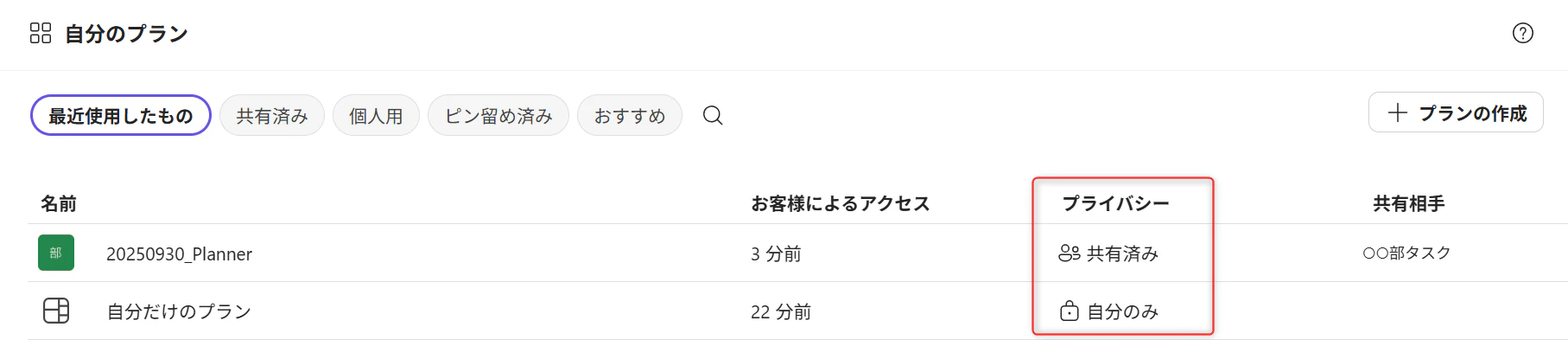
グループのメールアドレスを取得する
Power Automate でのグループ Id の取得には Microsoft 365 グループのメールアドレスが必要です。このメールアドレスは Planner からマウス操作で取得できます。
-
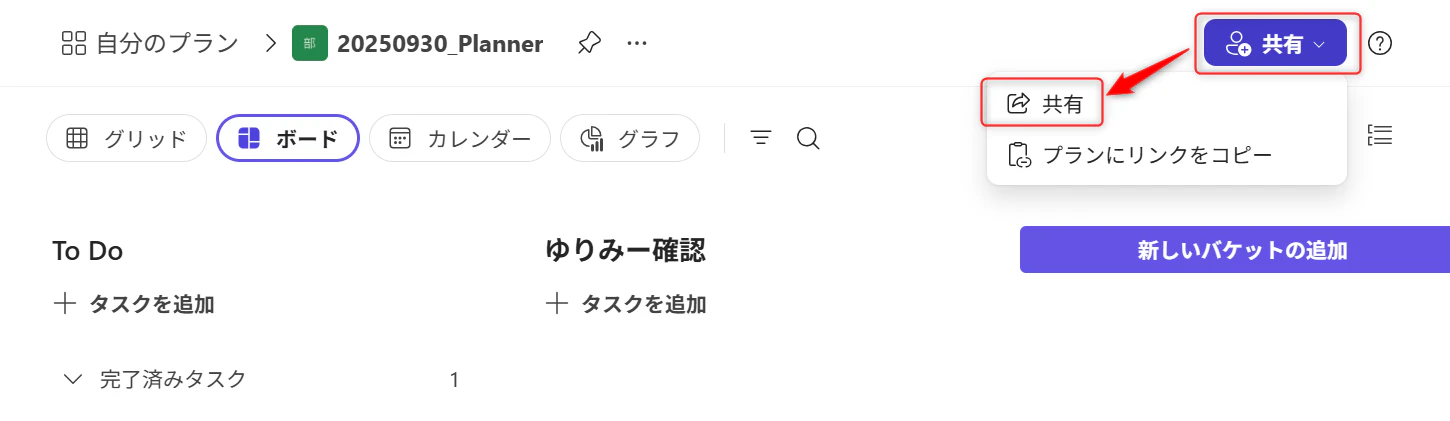
プランを開き、共有 > 共有 をクリックします
-
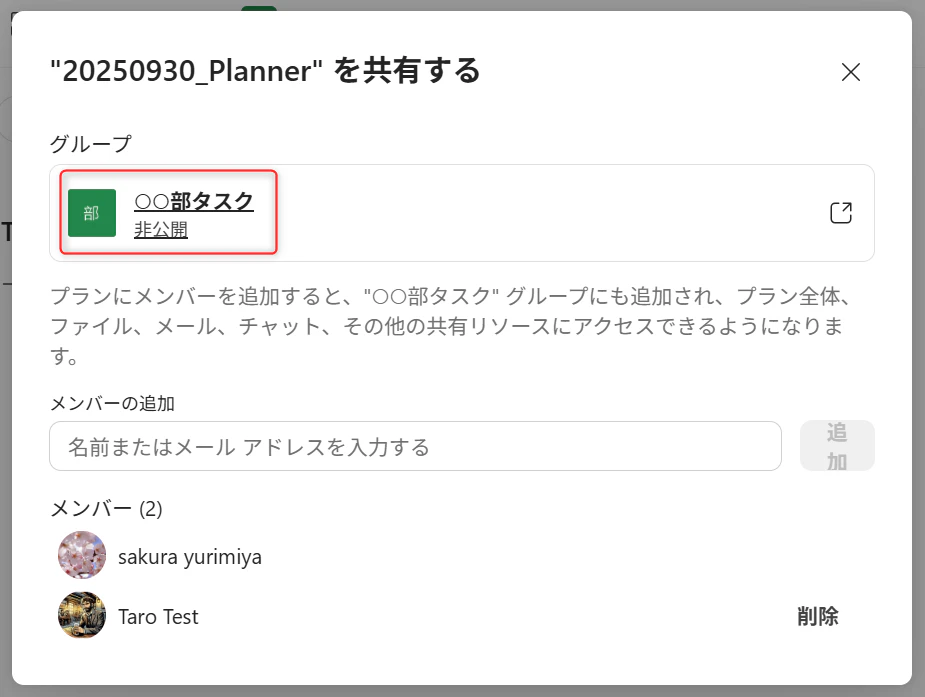
グループ名をクリックします
-
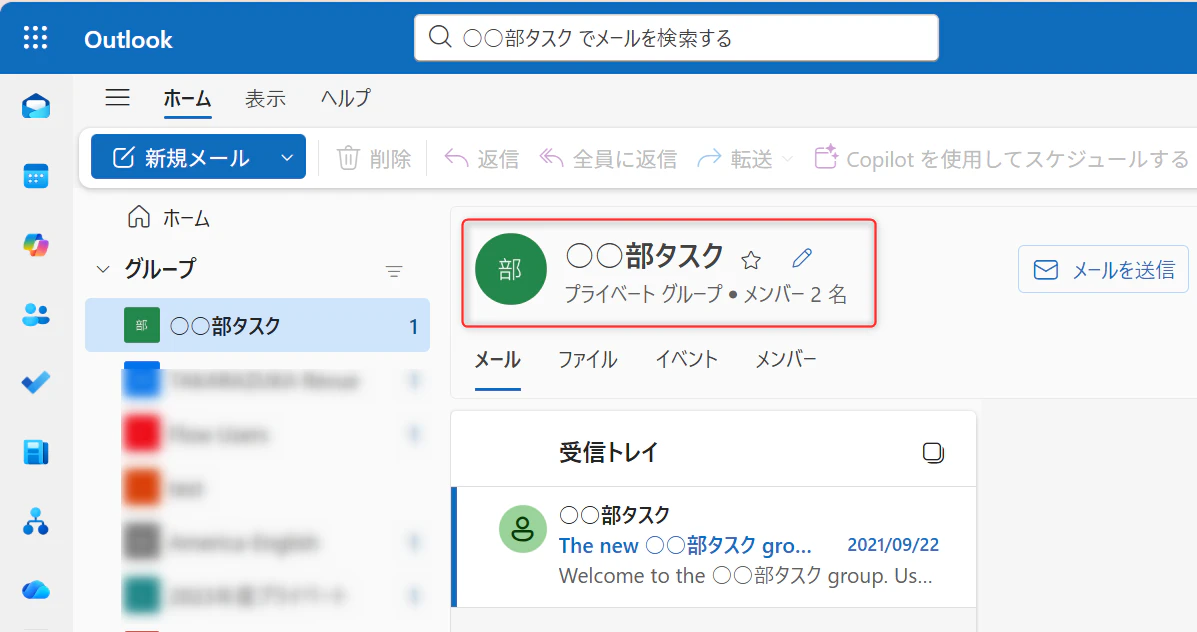
Outlook が開くので、グループ名をクリックします
-
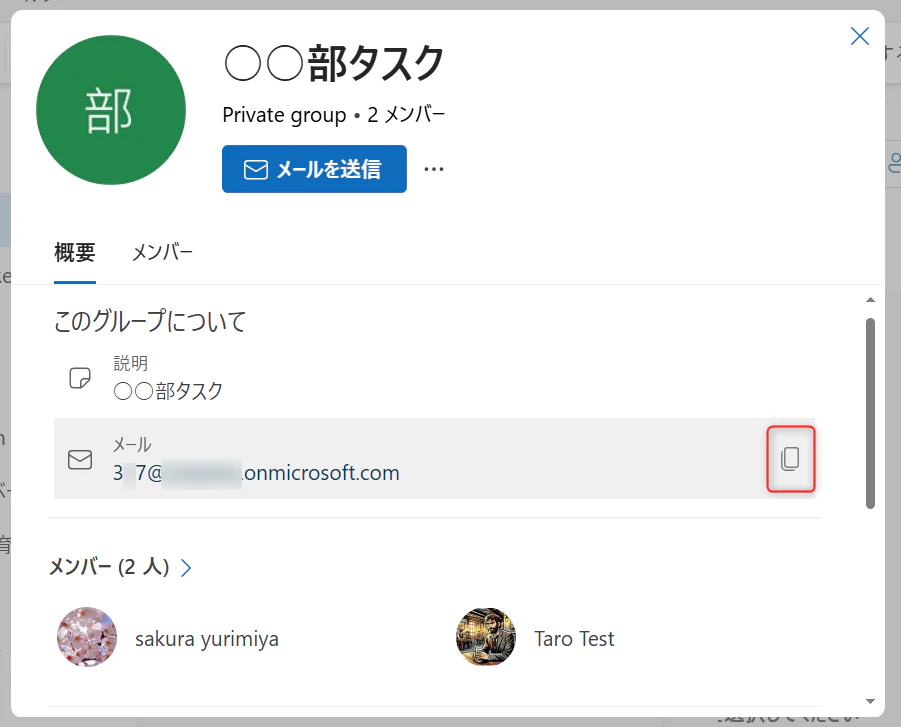
メールアドレスを選択し、コピーマークをクリックしてコピーします
グループ Id を取得するフローの作成
Power Automate (クラウドフロー)で Office 365 グループコネクタの グループの一覧 アクションを利用して、Microsoft 365 グループのグループ Id を取得します。
グループの一覧アクションは何も設定しないでそのまま使うと、Microsoft 365 グループを全件表示しようとしてしまいます。見やすさとレスポンス速度の為に行をフィルターする パラメーターを使って Planner で使いたい Microsoft 365 グループだけに絞り込みます。
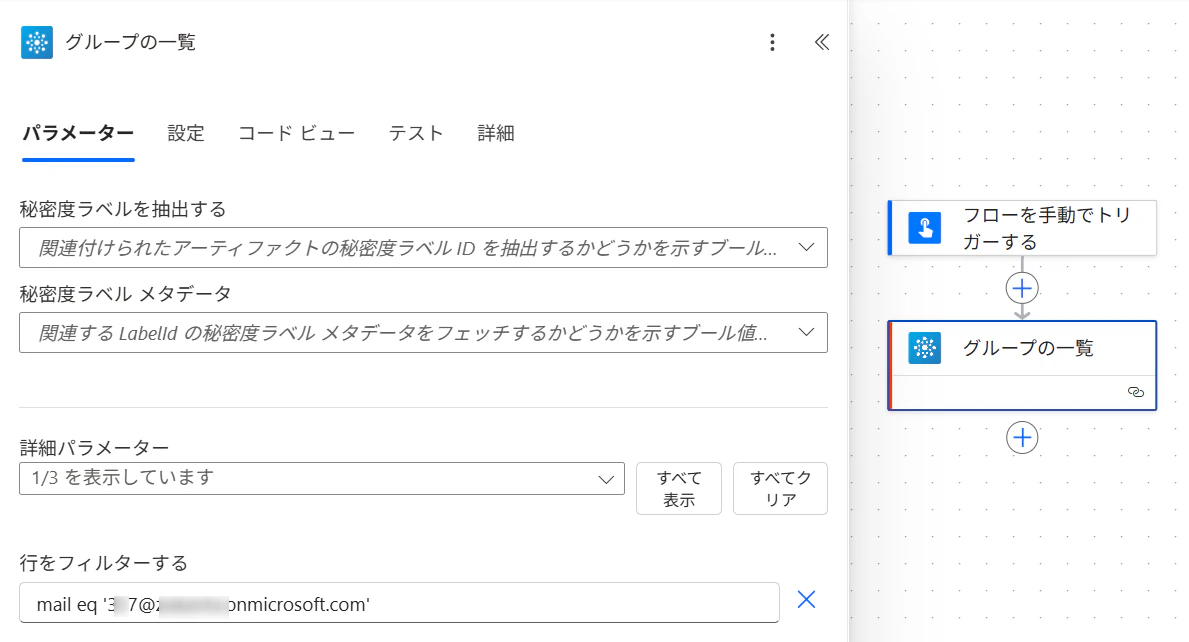
今回は mail = 指定したメールアドレスと同じもので絞り込みました。 eq は イコール(=)という意味です。メールアドレスは文字なので、'(シングルクォーテーション)で囲う必要があります。
mail eq 'メールアドレス'
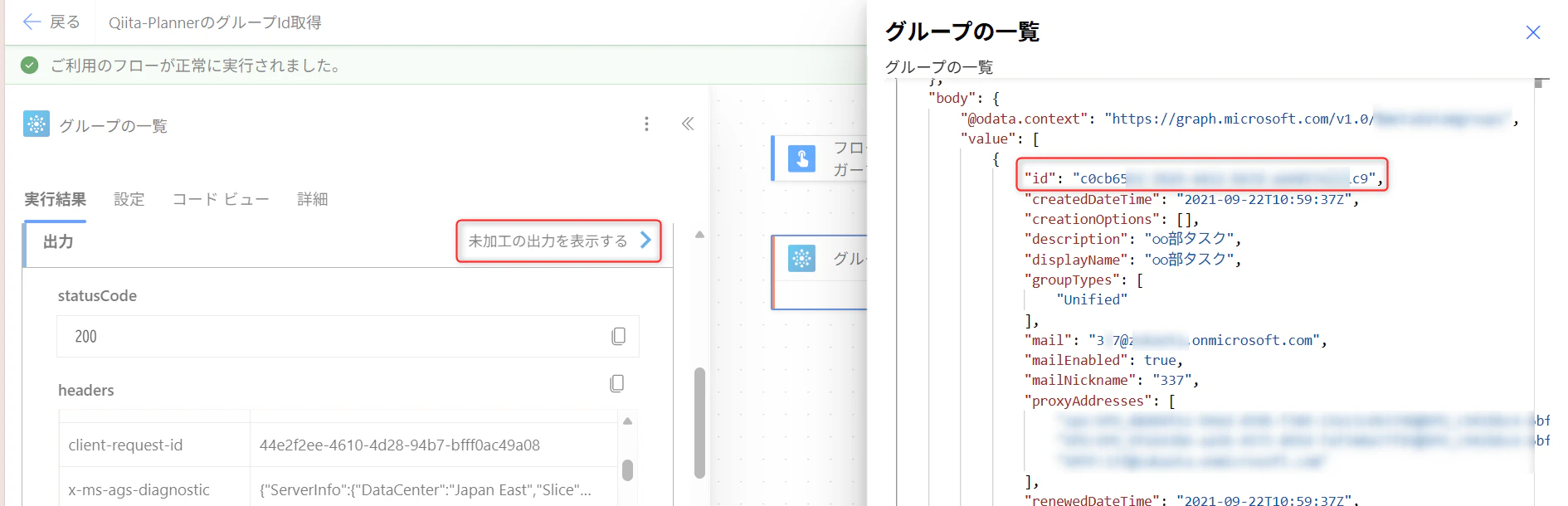
テスト実行して、グループの一覧 > 出力 > 未加工の出力を表示する を開いてみてください。
body/Value の中にある id がグループ Id です。
まとめ
アップデートによって、以前はできていたことができなくなるというのはよくあります💦
あれ? もしかして変わった? 何か変だな? と思ったら、この記事のようにぜひ共有してみてくださいね。複数人で集まって考えれば、より速く、より良い知恵が生まれるかもしれません。