

はじめに
モデル駆動型アプリを作っている皆さん、ごきげんよう!
百合宮桜(Miyu)です(*'▽')
Dataverse の選択肢、1つ1つに異なる背景色をつけたい!って思ったことはありませんか?
こんな風に製品のテーマカラーに沿って、色分けできたら分かりやすいと思いませんか?

本稿では Dataverse の選択肢を色分けする方法を紹介します。マウス操作だけで設定できるのでぜひ試してみてくださいね✨
前提条件
以下3点ご注意ください。
- Dataverse の利用には Power Apps Premium が必要です
- 本設定はモデル駆動型アプリの中だけで利用できます
- 本稿で紹介する方法は 単一選択 の選択肢でのみ利用可能です
複数選択可能な選択肢列では背景色を実装することができません。ご注意ください!
実装方法
大きく分けて2ステップです。
- 選択肢それぞれに背景色を設定する
- 選択肢の背景色利用を有効化する
選択肢それぞれに背景色を設定する
選択肢それぞれにカラーピッカーで背景色となる色を設定します。
-
列の編集 で選択肢列を開きます

-
選択肢のカラーピッカーをクリックします

-
カラーコードやクリックで色を指定します

-
選択肢ごとに 2-3 を繰り返します

-
保存します

選択肢の背景色利用を有効化する
モデル駆動型アプリで選択肢に設定した色を利用する設定を有効化します。
-
モデル駆動型アプリを開き、ビューの編集をクリックします

-
コンポーネント をクリックします

-
コンポーネントを追加 > コンポーネント をさらに取得をクリックします

-
Power Apps グリッドコントロールにチェックをいれ、追加 をクリックします
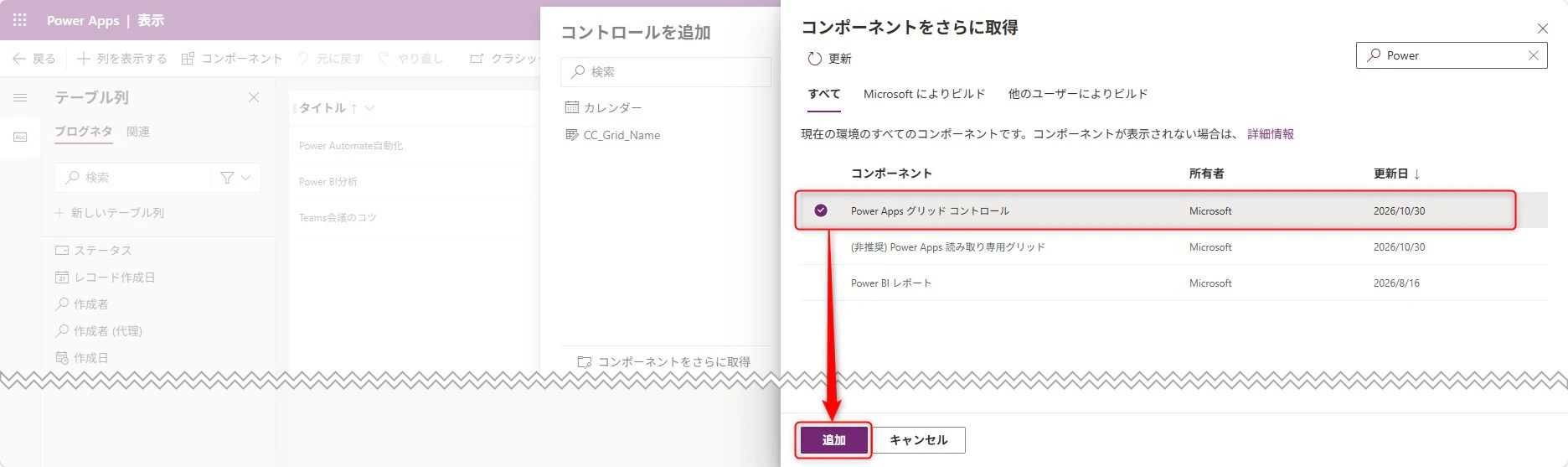
右上の検索窓に Power と入れると探しやすいです!
-
コントロールを追加に「Power Apps グリッドコントロール」が出てきたらクリックします

-
追加 Power Apps グリッドコントロール でテーブルとビューを設定します

-
そのまま下にスクロールし、オプションセットカラーを有効にするを 有効 に変更します

-
完了 をクリックします

-
コンポーネントを 保存 します

-
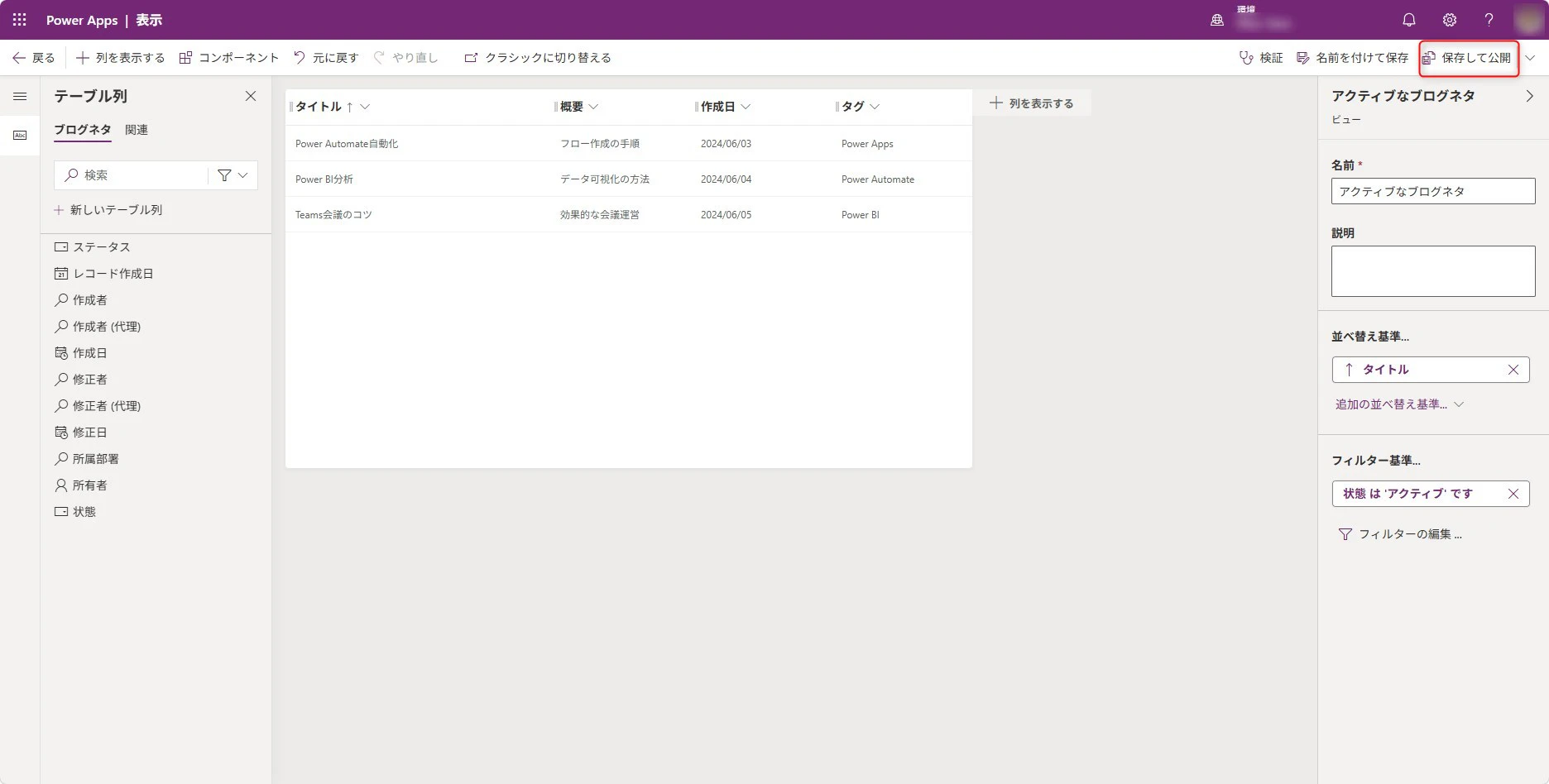
保存して公開をクリックして、公開します
-
アプリそのものも公開すると、アプリ再生時に反映されます

おわりに
本稿ではモデル駆動型アプリ内で選択肢に背景色をつける方法を紹介しました。

こうすると、ビジュアルが少し SharePoint Lists と似ているので、SharePoint Lists → Dataverse に移行した時もすんなり馴染みやすいかもしれません。ぜひチャレンジしてくださいね(*'▽')
それではごきげんよう💛