

データソースから検索して1つのデータに絞り込み、そのデータを利用して Teams にメッセージを送信しようとすると、下図のように それぞれに適用 アクションが自動で入り込みます。
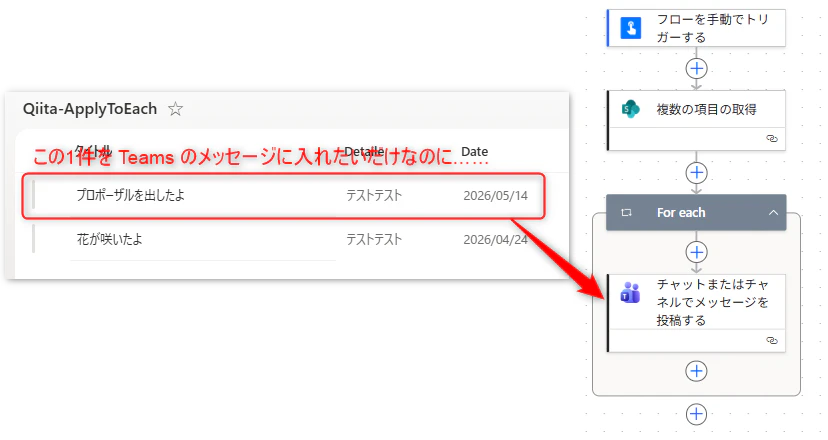
それぞれに適用アクションは実行に時間がかかるタイプのアクションです。実行速度を速めたい要件がある場合は避けることが望ましいです。
なぜ「それぞれに適用」が自動で入ってしまうのか?
検索した結果、1件のみに絞り込まれたとしても、検索結果は 複数件の取得が前提 の 配列 という形式で返ってきます。
"value": [
            {
                "@odata.etag": "\"1\"",
                "ItemInternalId": "2",
                "ID": 2,
                "Title": "プロポーザルを出したよ",
                "Detaile": "テストテスト",
                "Date": "2026-05-14"
            }
        ]
配列(アレイ)って何?という方は以下の記事を参照してください。
このため、Power Automate はこの検索結果を参照するアクションは 複数回繰り返す と認識して、親切心で それぞれに適用 (繰り返す処理)を入れてくれます。
どうすれば「それぞれに適用」を避けられるか?
Power Automate が単一のデータとして認識できる形態にすれば良いので、First 関数を利用して、明示的に1つのデータだけを指定する形を取ります。
first(outputs('複数の項目の取得')?['body/value'])
これだけだと1つのデータ(レコード)を指定しただけです。
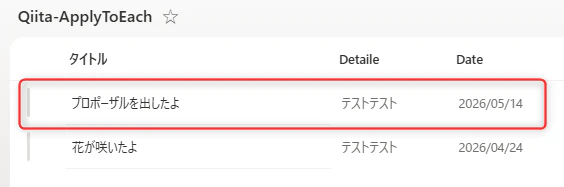
それぞれの列の値を参照したい場合は以下のように列名を指定して、必要な値を取り出していきます。
first(outputs('複数の項目の取得')?['body/value'])?['Date']
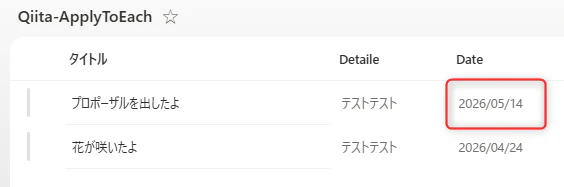
このようにすることで、「それぞれに適用する」アクションなしで同様の出力結果を得ることができます。
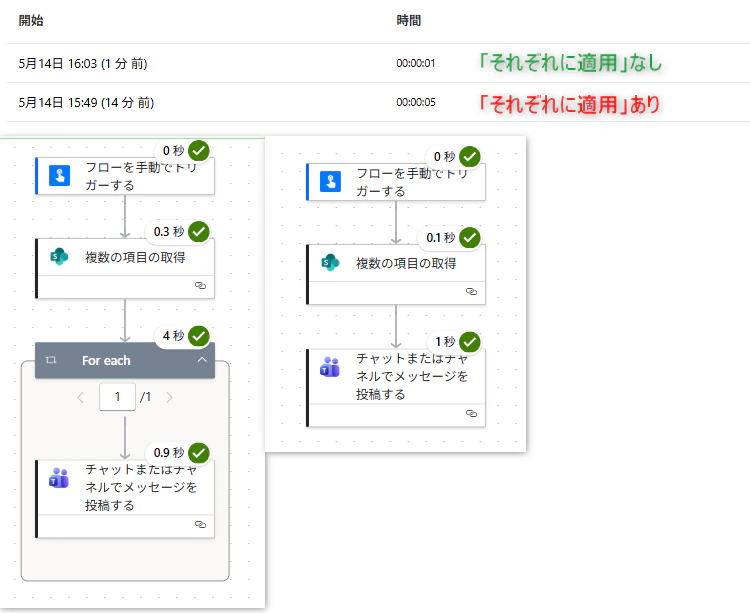
実行速度についても以下に示す通り、速くなっています。
まとめ
配列(アレイ)は最初とっつきにくいかもしれませんが、慣れると工夫しがいのある要素です。実行速度や繰り返しの回数まで考慮できると、一気に 仕事できる感 が増すので、ぜひチャレンジしてみてください(*'▽')