
はじめに
ごきげんよう、百合宮桜(Miyu)です(*'▽')
Power Apps の編集画面がアップデートでちょっと変わったので、まとめておこうと思います。
本稿で取り上げるアップデートは以下の通りです。
- 数式バーのホップアウト
- アクションの位置変更(プロパティ・コメント・アプリのチェック)
- アプリのプレビューへの公開ボタン追加
- Power Apps Studio へようこそホップアップの変更
本稿の作成バージョンは 3.26101.10 です。リージョンは 日本 で検証しています!
数式バーのホップアウト
概要
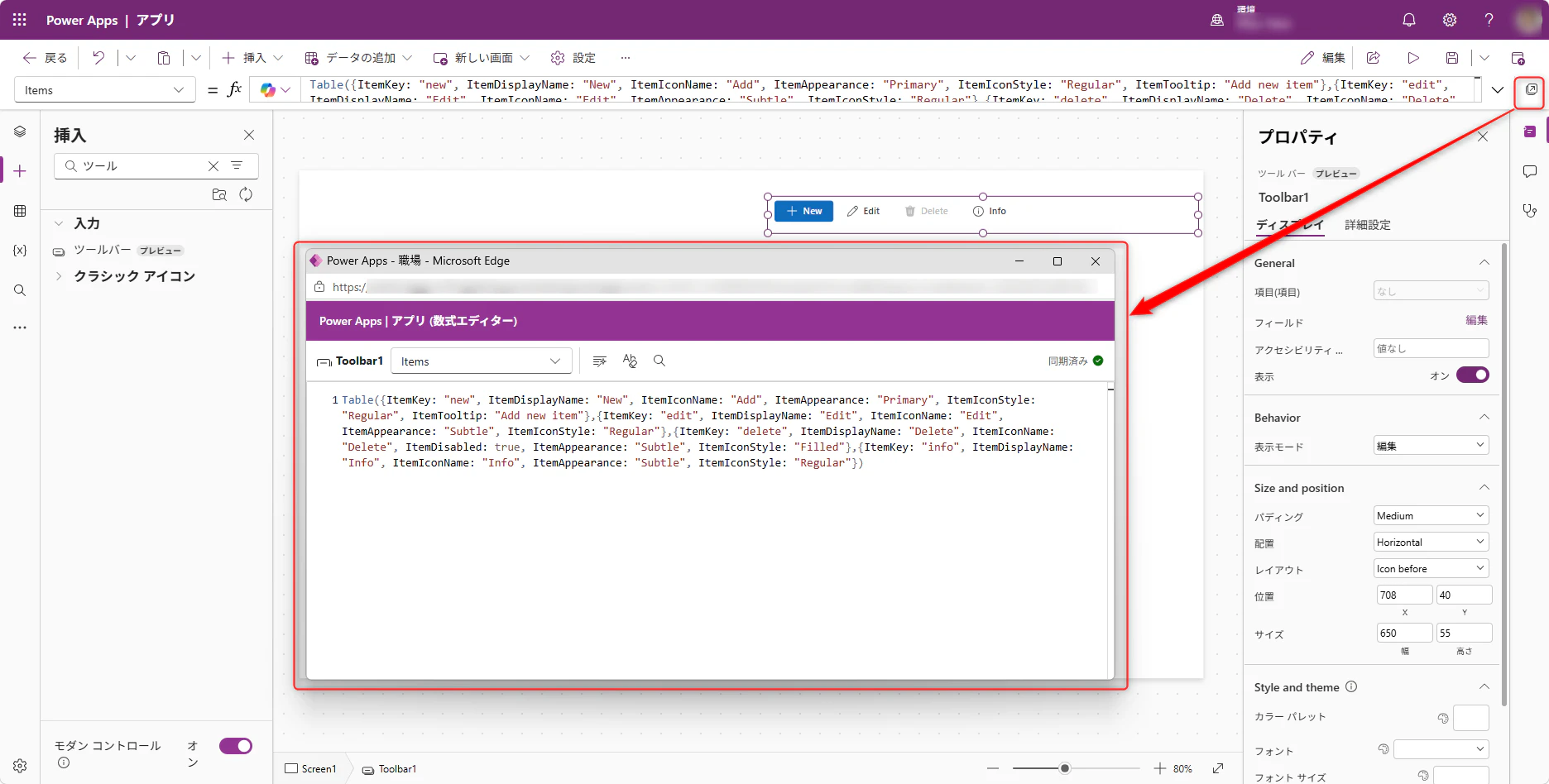
画面上部にある数式バーを別ウィンドウで開けるようになりました。
公式情報は以下のドキュメントをご確認ください。
プロパティの変更
プロパティの変更はプルダウンでできます。

インデントの設定と解除
インデントはテキストの書式設定でつけることができます。

インデントをつけると、左側に行数が出てくるので、ミーティングでの会話もしやすくなりますね!
反対にインデントを解除したい場合は右隣の「書式設定の解除」を押せば、すぐに解除できます。

数式バー内の検索と置換
虫眼鏡マークを押すと、数式バー内での検索 or 置換ができます。
検索・置換はこの数式バーの中でだけ適用されます。

同一コントロールの別プロパティや別のコントロールまで含めた検索・置換は数式バーではできません。そのようなことがしたい場合は左ペインの検索をご利用ください。

このあたりは使い分けが大事ですね。
別のコントロールを表示したい時
画面上で別のコントロールを選択すると、ホップアウトした数式バーのそのコントロールのプロパティが表示されます。ここら辺の同期はとてもスムーズです。

アクションの位置変更
以下3つのアクションが画面上部の右端(公開ボタンの並び)→ 右ペインに変更されました。
- プロパティ
- アプリのチェック
- コメント

慣れないうちは、あれ??となるのでご注意ください。
アプリのプレビューに公開ボタン追加
アプリのプレビューの✖ボタン隣に「公開」ボタンが追加されました。

テストが終わったら、すぐに公開できるようになったのは素晴らしいですね。
しかし位置が✖ボタンの隣なので、うっかり✖ボタンを押すつもりが公開を押してしまった……!という悲しい事故も起こり得ます。注意しましょう。
なお Power Apps では以前のバージョンを復元することも可能です。以下のドキュメントをしっかり読んで、いざという時に備えてください🥺
「Power Apps Studio へようこそ」ホップアップの変更
以前はメッセージだけでしたが、「フォームの作成」「ギャラリーの作成」というネクストアクションが追加されました。

例えば「ギャラリーの作成」をクリックすると、画面にギャラリーが追加され、データソースを選択できるようになります。
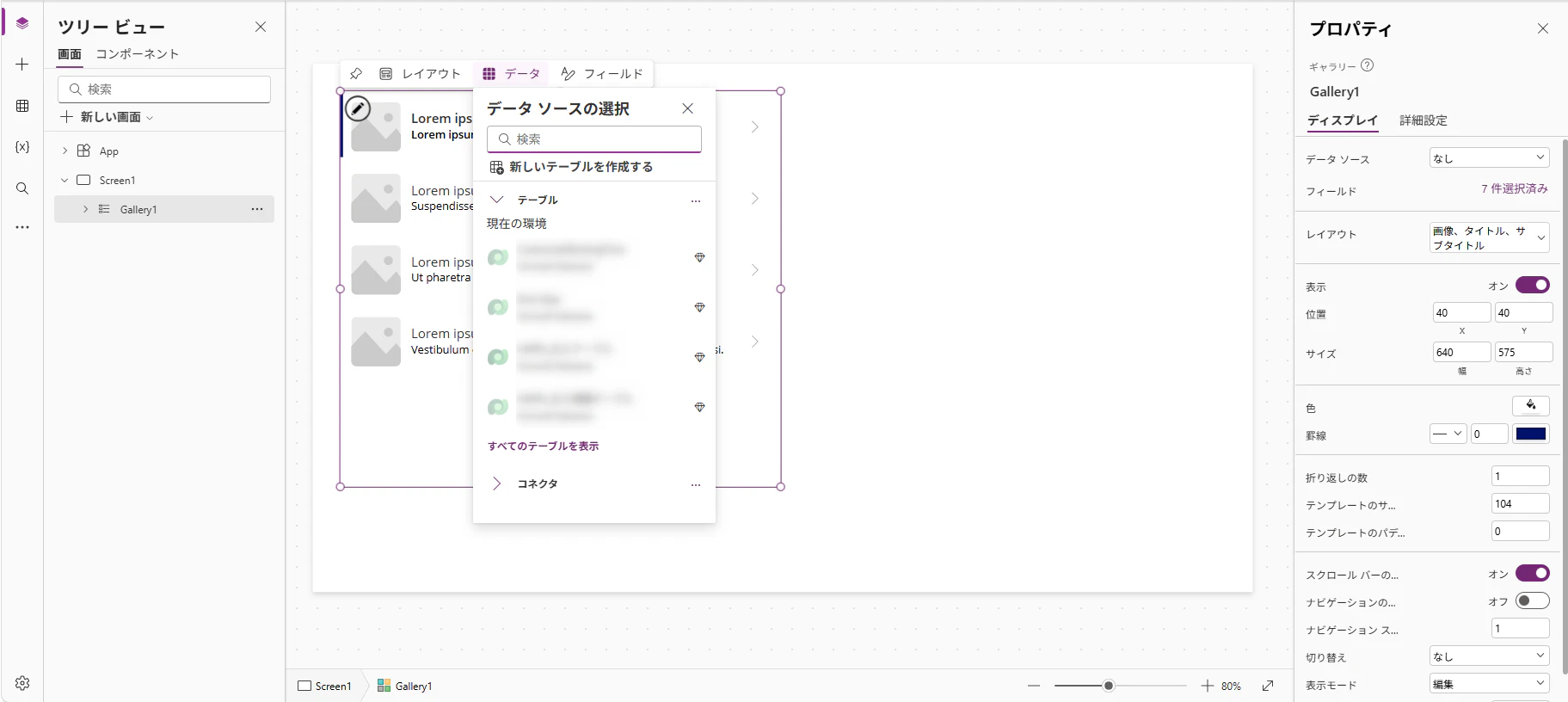
昔よりも次に何をやれば良いのかが分かりやすくなりましたね。
おわりに
今回は Power Apps 編集画面の変更点をまとめました。

久しぶりに触ると、画面のレイアウトが変わっていることも多いと思います。
そしてこういう細かい変更は Microsoft からのお知らせがなく、しれっと変わることもよくあります。
基本的にはさらに使いやすくするための変更なので、めげずに楽しく触っていきましょうね。
それではごきげんよう(*'▽')