
はじめに
意外と日本語記事が少なかったので備忘録として残しておきます。
私は開発系でDiscordを使うことが多く、毎回チャンネル作成やロール作成などの整備が面倒だと感じていました。最近Claude Proプランを登録したこともあり、DiscordにもMCPがないか調べたところ、非公式ではありますが、存在していたので試してみました。
出来ること
- チャンネル、ロールの作成
- 投稿内容の取得
- メッセージの投稿
環境
- Windows 11
- Claude Desktop
- Discord
- Node.js
接続方法
Discord Botを作成
Discord Developer Portalにアクセスしてボット(新しいアプリケーション)を作成します。
作成出来たら左の概要から「Bot」を選択し、
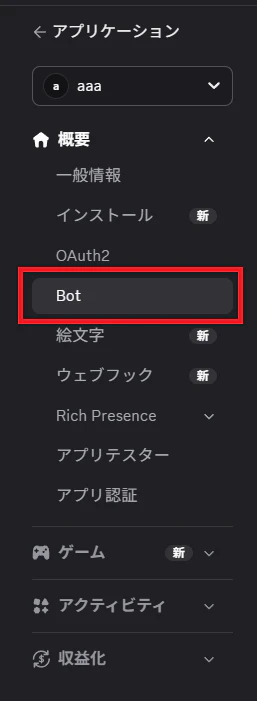
「トークンをリセット」をクリックし、出てきたトークンをコピーしておきます。
注意
トークンはボットの操作を可能にする鍵のようなものなので、絶対に外部に漏らさないようにしましょう。

この際、許可する権限として、「Server Members Intent」と「Message Content Intent」にチェックをつけておきます。

ここで一度変更を保存しておきましょう。
Botをサーバーに招待
左の概要から「OAuth2」を選択し、

OAuth2 URLジェネレーターから「Bot」にチェックをつけます。
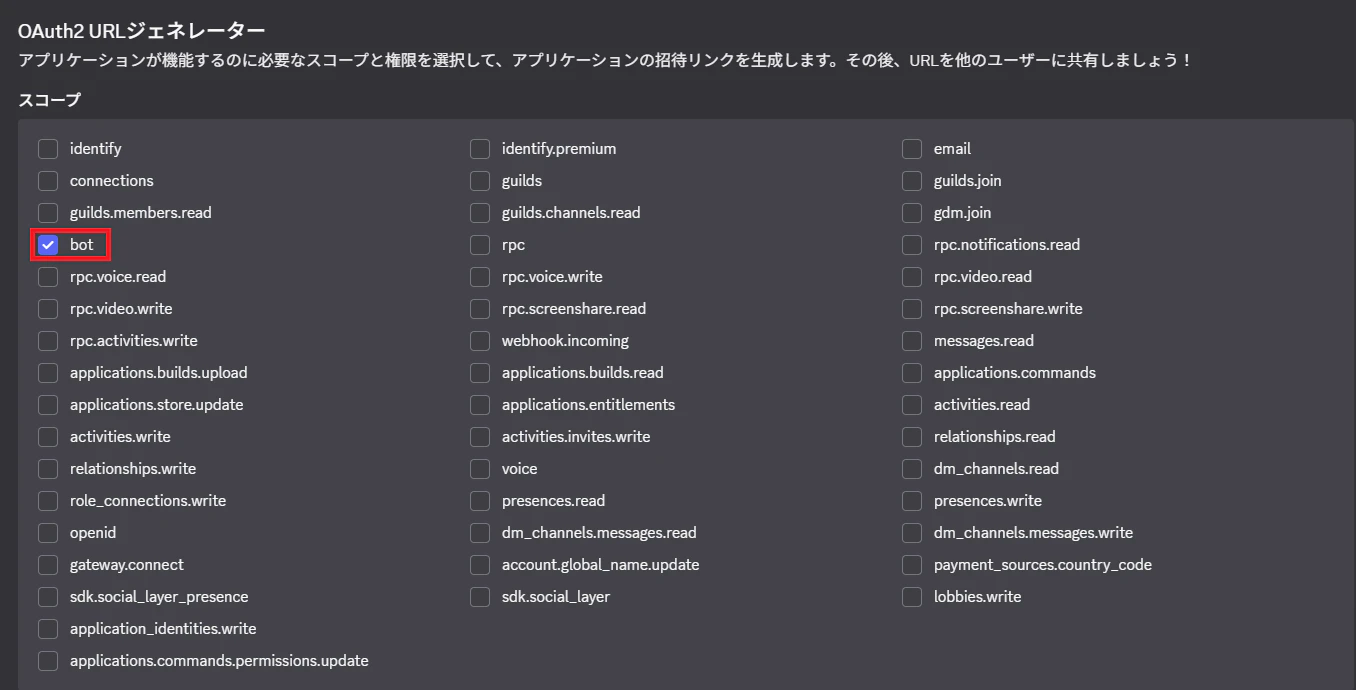
ボットに付与する権限は必要に応じて選択してください。選択が終わり次第、一番下に招待用のURLが生成されているので、そこから招待したいサーバーを選択してボットを招待します。
これでDiscord側の準備はほぼ完了です。
MCPサーバーをインストール
次にNode.jsからDiscord用MCPサーバーをインストールします。
ターミナルにて、以下のコマンドを実行しましょう。
npx @quadslab.io/discord-mcp init
対話形式で設定を進めていき、Discordトークンは先ほどコピーしたボットトークンを使用します。
Claude Desktopの設定
いよいよ最後の工程です。Claude Desktopの設定から開発者タブを開き、「設定を編集」から「claude_desktop_config.json」の編集を行います。
以下の内容を記述します。
{
  "mcpServers": {
    "discord": {
      "command": "C:\\Windows\\System32\\cmd.exe",
      "args": [
        "/C",
        "C:\\Program Files\\nodejs\\npx.cmd",
        "-y",
        "@quadslab.io/discord-mcp"
      ],
      "env": {
        "DISCORD_TOKEN": "ボットのトークンを入力",
        "DISCORD_GUILD_ID": "サーバーIDを入力"
      }
    }
  }
}
サーバーIDについては、Discordにて該当サーバーを右クリックして「サーバーIDをコピー」からコピー出来ます。(項目がない場合は、ユーザー設定->開発者->開発者モードを有効にする必要があります。)
終わったら一度Claude Desktopを再起動して設定を反映します。この際、エラーメッセージが表示されていなければ連携完了です。
最後に
以上の手順を踏むことで、Claude DesktopからDiscordボットを自然言語で操作することが出来ます。チャンネル作成や投稿されているメッセージの解析など様々なことをAIに任せることが出来るのでぜひ試してみてください!
AIに任せられることは任せて楽をしよう!