
みんなー
WordPress は知ってるかいー?
MailPoet っていうメールマガジン(ニュースレター)配信プラグインは知ってるかーい?
はい、温泉担当VTuberの御坂ようです。
今回は何を思ったのかいきなりMailPoetの話をしたいと思います。
事の起こり
実は御坂、WordPressで動いてる、とあるWebサイトのシステム的な部分も少しだけ見ているんです。
そのサイトを持ってるところはニュースレター(日本に馴染みのある言葉でいうとメールマガジン)を定期的(といっても年に2回とか?)に送っているんですが、その送信に対してMailPoetというWordPressのプラグインを使ってます。
で、このプラグイン、今までは特別平気だったんですが、最近になってDNSでのドメイン認証が必要になりました。多分、理由としては
と言ったGoogleさんのガイドラインが発端なのかなぁ。
で、PailPoetでもその辺りに対応させるための設定を行わないといけない。
ホスティングサービス自体はさくらインターネットを使っているんですが、ネットを調べてみてもさくらインターネットでMailPoetなんて限定的な情報を公開してるところなんてほとんどないんですよねー(海外のホスティングサービスなら結構事例がある)
じゃあ実際に設定をしよう
という事で設定をしてまいります。
前提条件
まず1つ目!
これが MailPoet のアクティベーションキーを WordPress の MailPoet に設定してあること。
そして2つ目!
さくらインターネットのコントロールパネルで[ メール ]>【 メールドメイン 】の順に開き、同設定画面をひらきましょう。
たぶん箇条書きで[ (アカウント名).sakura.ne.jp ]とか[ example.com ]と言ったドメインが表示されてると思います。この中でMailPoetが実際に送信に使うドメイン(MailPoetで送信に使用するメールアドレスが例えば newsletter@example.co.jp の場合は当然 example.co.jp )が次の認証を合格しているのを確認します。
- SPF
- DKIM/ARC
- DMARC
もし認証していない場合は ↓ を参照して設定を行ってくださいな。
MailPoetで情報を取得する
流れとしてはMailPoetの設定画面で必要な情報を取得し、それをさくらインターネットのコントロールパネルで設定するという流れになります。
- The MailPoet Sending Service にアクセスすると(要ログイン)MailPoetで使ってるあなたのドメインが箇条書きになっているので、該当ドメインの右側にある[ Edit ]アンカーをクリックしましょう。
- 切り替わって[ Manage Sender Domain ]と書かれたページに移管すると思います。こんなページです(一部ぼかしてあります)。

取得した情報を設定する
取得した情報をさくらインターネットの方に設定していきます。
- 今度はさくらインターネットのコントロールパネルで[ ドメイン/SSL ]>【 ドメイン/SSL 】の順にクリックして同設定画面を開いてください。
- 該当ドメインの【 設定 】をクリックし、メニューから【 DNSレコード設定 】をクリックします。
- 一番下までスクロールしていくと新規エントリーを追加するボタンがあると思うのでクリックしましょう。
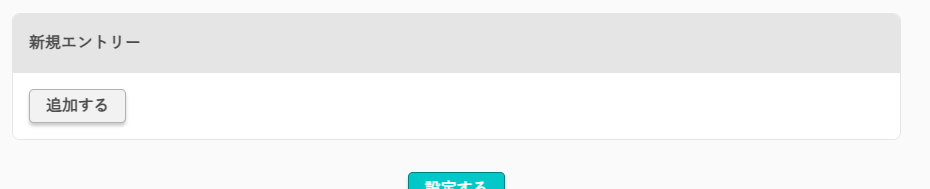
- ポップアップウィンドウで[ 新規DNSエントリー ]追加画面が開きます。
MailPoetの設定画面からだと判りにくいんですが、ここに[ Host ]に設定されている値を入力します。ここで判りにくいポイント発生なんだけど、MailPoet の設定画面だとドメイン名が表示されてて、且つコピペボタンをクリックするとドメイン名もコピペされてしまいます。がっ! ここでドメイン名は自動で補完されるので[ mailpoet1._domainkey ]の部分だけをコピペして【 追加する 】をクリックしてください。
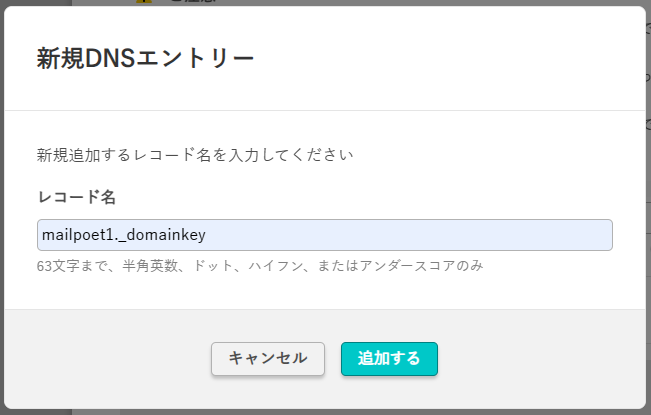
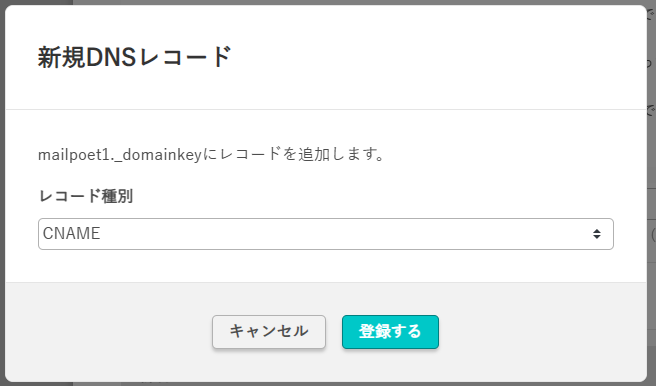
- 画面が切り替わって[ 新規DNSレコード ]追加画面が表示されるので MailPoet の[ mailpoet1._domainkey ]に対するTypeである[ CNAME ]をプルダウンメニューから選択し[ 登録する ]をクリックします。サクサク行きましょうー
- 新規エントリーが追加されて3項の画面の上にこんな感じの画面が追加されます。ここに Host である[ mailpoet1._domainkey. ]に対する[ CNAME ]の値、【 dkim1.sendingservice.net 】を追加します。
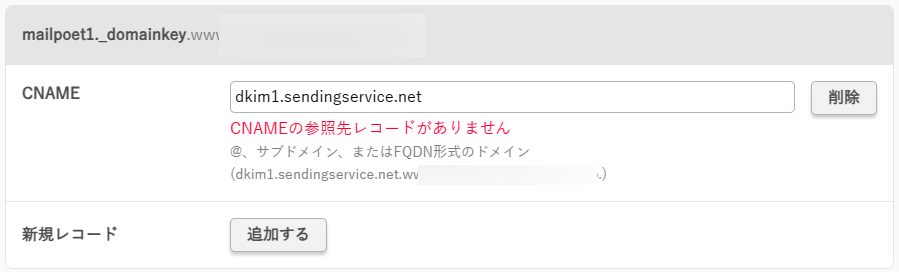
ただし追加しただけだと[ CNAMEの参照先レコードがありません ]と無慈悲な警告を出してきます。これがまた陥りやすいんですが、追加した値の最後にピリオドを一つ置いて【 dkim1.sendingservice.net. 】とします。これでエラーは黙っちゃいます。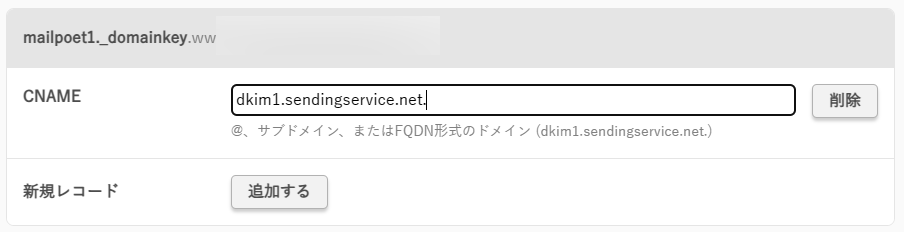
- これで1つ目の登録が終わりました。あとは同じ要領で次の通り設定をしていきます。
- MailPoetの言う[ Host ]の値をさくらインターネットの[ 新規DNSエントリー ]に入力
- MailPoetの言う[ Type ]の値をさくらインターネットの[ 新規DNSレコード ]に入力
- MailPoetの言う[ Value ]の値を入力
■ MailPoet側での表示
Type Host Value CNAME mailpoet1._domainkey.example.co.jp dkim1.sendingservice.net CNAME mailpoet2._domainkey.example.co.jp dkim2.sendingservice.net TXT _mailpoet.example.co.jp (ユニークな文字列) TXT _dmarc.example.co.jp v=DMARC1; p=none; ■ さくらインターネットへの入力
新規DNSレコード 新規DNSエントリー 登録後のテキストボックスに入力する値 CNAME mailpoet1._domainkey dkim1.sendingservice.net. CNAME mailpoet2._domainkey dkim2.sendingservice.net. TXT _mailpoet (ユニークな文字列) TXT _dmarc v=DMARC1; p=none; - ここまでの入力が終わったらまずはさくらインターネット側のコントロールパネルで【 設定する 】をクリックしてここまでの入力を確定させます。そのうえでMailPoetの[ Manage Sender Domain ]画面側にある【 Authenticate sender domein】をクリックします。
ただ注意書きにも[ Once added, click the button below to authenticate your sender domain. MailPoet would verify your DNS records to ensure it matches. Do note that it may take up to 24 hours for DNS changes to propagate after you make the change. ]と書いてあるとおり、さくらインターネット側で設定してからすぐには認証が通らないかもしれませんのであしからず。
- 最後に画面上部がこのようになれば設定完了です。
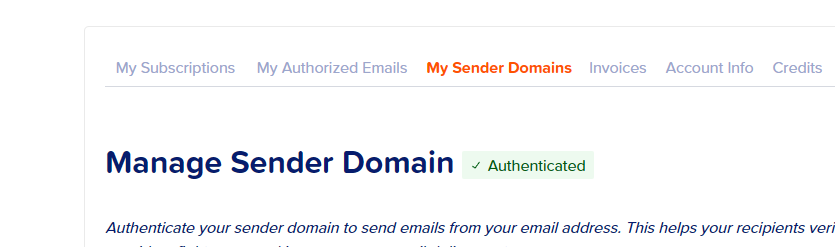
燦然と輝く[ Authenticated ]の文字と緑色のチェックマーク、素晴らしい!!
設定完了だよ!
とまあ、項目名が微妙にズレていることでなんとも判りにくい形になってますが、これで無事にMailPoetを使ってメールを送信することができるようになりました。
参考になれば幸いでございます♪