

※この記事は人が書いてGeminiが推敲した後、人がチェックして出してます。
My new gear...
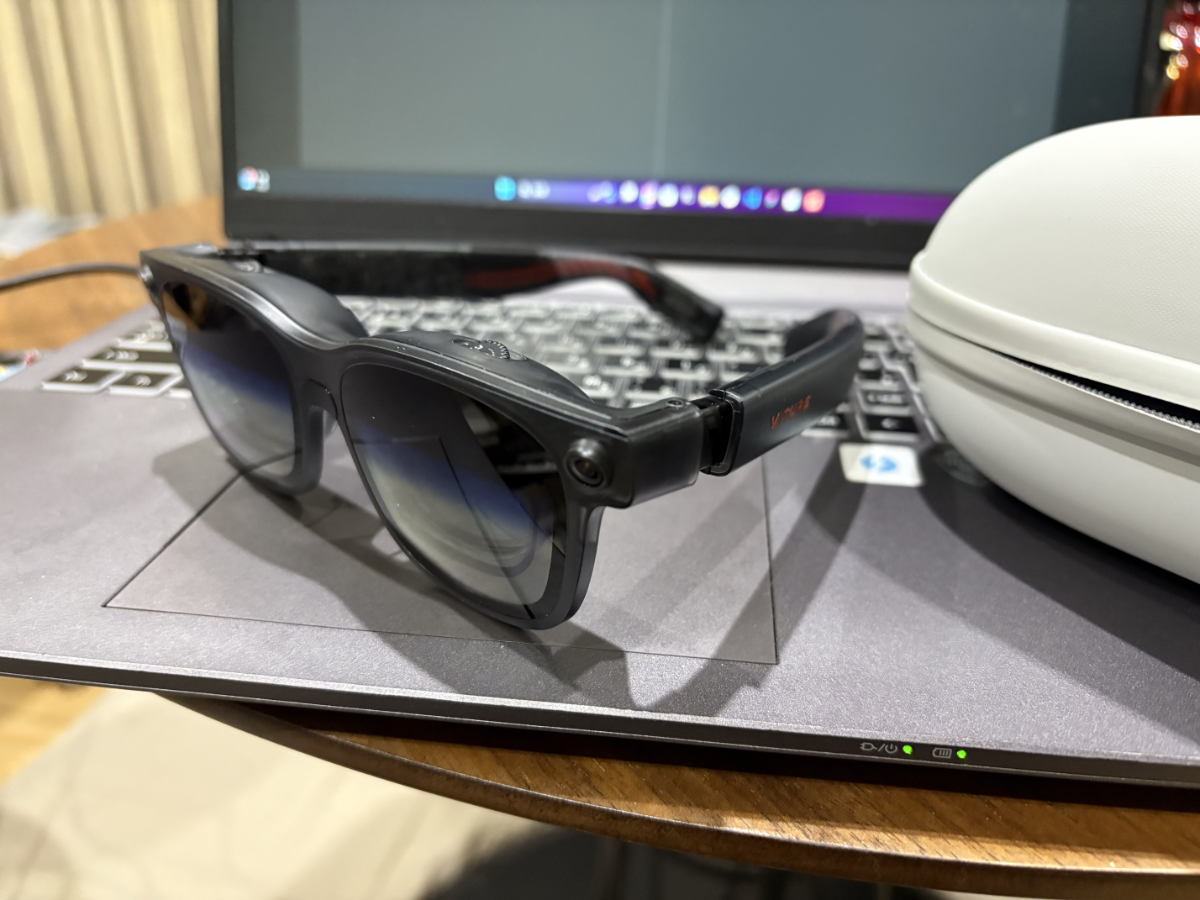
ってことで、VITURE Luma Ultra を買いました。
私は現在、世田谷の狭小住宅に住んでおり、物理的に自宅へモニターを増やすことが不可能な状況です。
「モニターの代わりにXRグラスが使えたらいいなー」と思い、実際のコーディング業務などに耐えうるのか試してみました。
結論
「コーディングには使えるが、環境構築と慣れが必要」
というのが正直な感想です。
実際に使ってみて感じたメリット・デメリットをエンジニア視点でまとめます。
メリット
1. ピント調整機能がうれしい
これかなり重要なポイントなのですが、グラスの上についてるダイヤルで両目の度数を個別に合わせられます。
使い始めはすごく違和感があったのですが、1時間ほど格闘して自分の目に最適な設定を見つけられました。
- 視認性: エディタの文字はかなりクッキリ見やすくなり、実用レベルです。
- 注意点: かなりパーソナライズされる(自分の視力に完全に合わせる)ので、人に貸して「ちょっと見てみて」と共有するのは結構つらいです。
2. 発熱は意外と気にならない
「ツルの右側が発熱しやすい」という事前情報を聞いていたのですが、思ったより発熱している感じはないです。普通に使っている分には気になりませんでした。(※個体差があるかもしれません)
3. プライバシーと作業場所を選ばない
内蔵モニターをオフにできるので、人がいる場所で作業しても画面を見られる心配がありません。
ただし、「カフェでこれを装着して作業する」のはまだ未来すぎて、だいぶ恥ずかしい目にあいます。 自宅やコワーキングスペースの個室などが現実的です。
4. 内蔵マイク・スピーカーが地味に便利
ミーティングもこれ一台でばっちりです。
- マイクはノイズキャンセリングがついているっぽくて実用的。
- マイク、スピーカーともに音質はそこまで良くないですが、会議や通知音を聞く分には十分です。
5. ショートカットキーが直感的
基本的に Ctrl + Shift + Alt + 何か で操作できます。一度理解すると簡単でした。
(RayCastなどを使っている人はコンフリクトしそうですが...)
とりあえず以下の2つを覚えておけばOKでした。
- 画面位置リセット(R)
- 画面を近づける / 離す(矢印キーの上下)
デメリット・課題
1. 端末・OSごとの挙動差(相性問題)
ここが一番のハードルです。端末ごとに最適な見た目にするまで手間がかかります。
- Macでミラーリングにすると解像度が荒くなったように見え、読みづらさを感じることがあります。また、外部ディスプレイ接続の有無で解像度設定が変わる挙動があり、調整が必要です。
- WindowsではMacとはまた別の設定が必要で、スイッチする際の運用が少し面倒でした。
2. Windows版「SpaceWalker」の要求スペックが高すぎる
VITUREを使う上でほぼ必須のアプリ「SpaceWalker」があるのですが、Mac版はサクサクなのにWindows版はめちゃくちゃ重いです。
調べたら要求スペックがかなり高く、手持ちのゲーミングノートPCでもファンが唸りを上げていました。また、NVIDIAコントロールパネルで調整しないとティアリング(画面のちらつき)が起きるのも微妙な点です。
公式の推奨スペックは以下の通りです。
SpaceWalker for Windows 推奨スペック
- OS:Windows 10 x64(バージョン1903以降)、Windows 11
- RAM:16 GB以上
- CPU:第13世代 Intel Core i7-13620H(2.4GHz)または同等
- GPU:NVIDIA GTX 1060 または AMD Radeon RX 580 以上を推奨
今後のアップデートに期待ですが、にMac版ほどの快適さにはならない気もしています...。
3. 身体的な疲労(目・首)
- 目の疲れ: 2時間が限界な気がします。ただ、視界が限定される分、集中力はブーストされます。
- 首の疲れ: 仮想ディスプレイの端を見るために頻繁に首を回す必要があり、地味に疲れます。これは慣れの問題かもしれません。
4. 恥ずかしい
周りの人がすごい見てきます。
そんな時は右のボタンを押して、レンズを不透明にし、背景をオーロラにして外界をシャットアウトしてしまえばいいんじゃないでしょうか。知らんけど。
まとめ
物理モニターを置かずにどこでもマルチモニタ環境を作れるのは大きな魅力です。
設定やマシンスペックのハードルはありますが、ハマれば強力な武器になりそうです。