
はじめに
この記事では、Svelte 5 のプロジェクト作成と、画面表示、テキスト入力、ボタン操作の実装手順を記載します。また、各手順には React で同じ動作を書く場合との対応表を載せます。
開発環境
- OS:Windows
- エディタ:Visual Studio Code
- Node.js:24.21.0
- create-vite:9.2.1
- Vite:8.3.2
- Svelte:5.57.1
- TypeScript:6.0.3
Vite 8.3.2 が対応する Node.js のバージョンは、npm で確認できます。
npm view vite@8.3.2 engines
{ node: '^20.19.0 || >=22.12.0' }
プロジェクトの作成
npm create vite
Svelte の公式ドキュメントは、SvelteKit でのプロジェクト作成を推奨しています。SvelteKit は、ルーティングなどの機能を Svelte に加えたフレームワークです。この記事は Svelte の書き方が対象なので、同じページに記載された Vite のテンプレートを使います。
Vite は、開発サーバーとビルドの機能を提供するツールです。
npm create vite@latest hello-svelte -- --template svelte-ts --no-immediate
hello-svelte は、作成するフォルダの名前です。オプションを指定しない場合、npm create vite はテンプレートなどを対話形式で質問します。この記事で指定した値は次のとおりです。
| オプション | 内容 |
|---|---|
--template svelte-ts |
Svelte と TypeScript のテンプレートを使う |
--no-immediate |
作成直後に、依存パッケージのインストールと開発サーバーの起動を行わない |
開発サーバーの起動
cd hello-svelte
npm install
npm run dev
➜ Local: http://localhost:5173/
ブラウザで http://localhost:5173/ を開くと、テンプレートの初期画面が表示されます。npm run dev の実行中は、ファイルを保存するとブラウザの表示が更新されます。

Svelte のチームは、VS Code の拡張機能を公開しています。
https://marketplace.visualstudio.com/items?itemName=svelte.svelte-vscode
編集するファイル
Svelte では、コンポーネントを .svelte ファイルに書きます。1つのファイルは、次の3つの要素で構成されます。3つとも省略できます。
| 要素 | 内容 |
|---|---|
<script> |
コンポーネントの作成時に実行する処理と変数。lang="ts" を付けると TypeScript で書ける |
| マークアップ | 画面の HTML。<script> の外にそのまま書く |
<style> |
このコンポーネントだけに適用する CSS |
この記事では src/App.svelte を編集します。
また、App.svelte は src/main.ts により、画面に表示されます。
import { mount } from 'svelte'
import './app.css'
import App from './App.svelte'

const app = mount(App, {
  target: document.getElementById('app')!,
})

export default app
mount() は、コンポーネントを target の要素の中に表示します。target には、index.html の <div id="app"> を指定しています。
React との対応は次のとおりです。JSX は、JavaScript の中にマークアップを書く構文です。
| 項目 | React | Svelte |
|---|---|---|
| コンポーネントの定義 | JSX を返す JavaScript の関数 |
.svelte ファイル |
| マークアップの置き場所 | 関数の戻り値 |
<script> の外 |
画面表示
Svelte には rune という記述方法があります。$ で始まるキーワードです。Svelte のコンパイラが処理します。$state で宣言した変数に代入すると、Svelte は画面の表示を更新します。
src/App.svelte の中身を次の内容に書き換えます。
<script lang="ts">
  const title = $state('Svelte 入門')
</script>

<h1>{title}</h1>
{ } は、中に書いた式の値を画面へ表示します。$state の変数は、{title} のように通常の変数と同じ書き方で読みます。
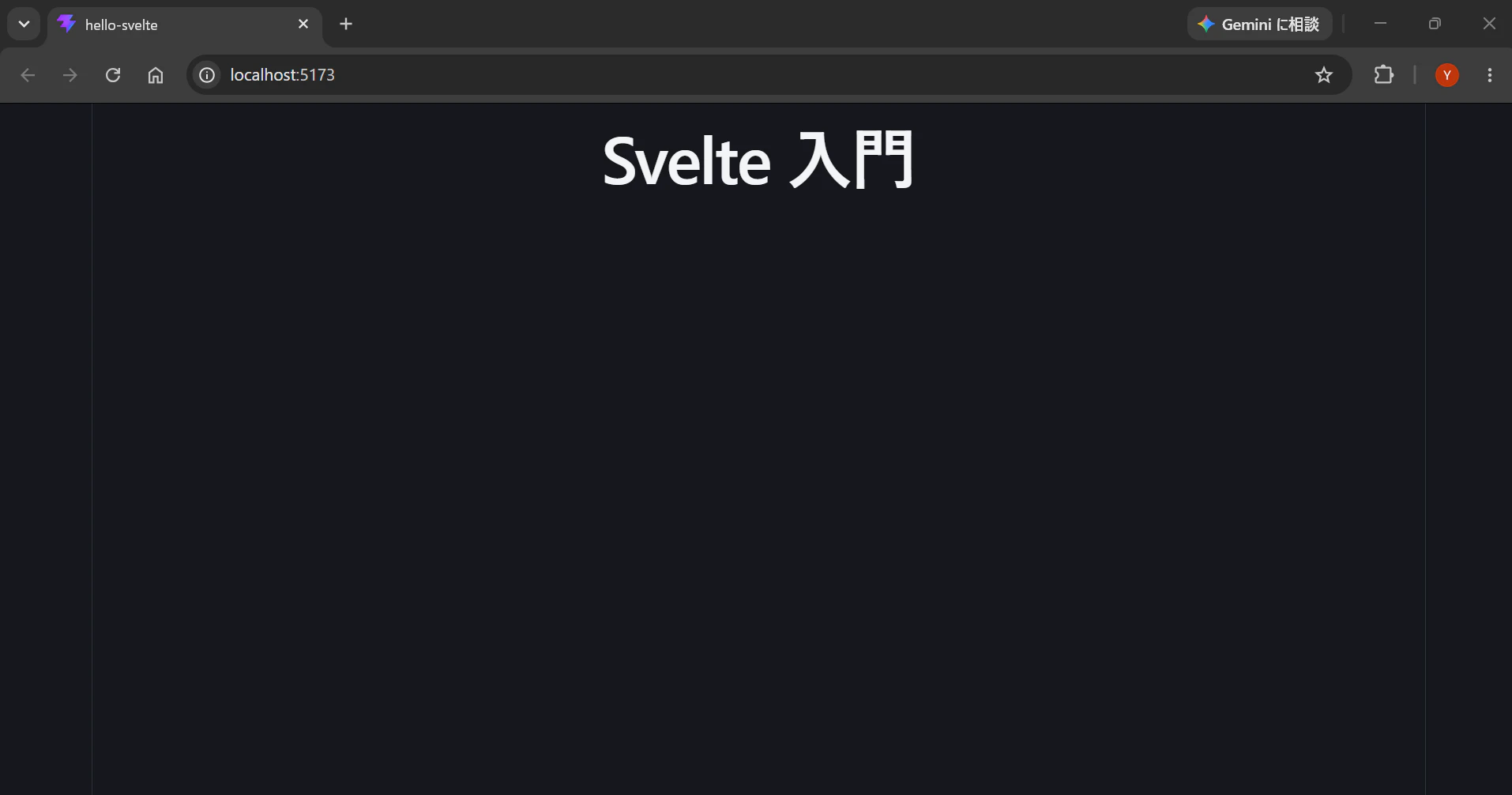
ブラウザに「Svelte 入門」の見出しが表示されます。
React の代表的な記述方法との比較は以下の通りです。
| 項目 | React | Svelte |
|---|---|---|
| 状態の宣言 | const [title, setTitle] = useState('Svelte 入門') |
let title = $state('Svelte 入門') |
| 値の読み取り | {title} |
{title} |
| 値の更新 | setTitle('...') |
title = '...' |
テキスト入力
<script lang="ts">
  const title = $state('Svelte 入門')
  let name = $state('')
</script>

<h1>{title}</h1>

<label>
  名前
  <input bind:value={name} />
</label>
<p>入力中の値:{name}</p>
bind:value={name} は、input の値と変数 name を同期します。Svelte は input にイベントリスナーを登録します。入力のたびに、リスナーは name を更新します。
入力欄へ「山田」を入れると、下の行が「入力中の値:山田」に変わります。

React の代表的な記述方法との比較は以下の通りです。
| 項目 | React | Svelte |
|---|---|---|
| 入力値の保持 | const [name, setName] = useState('') |
let name = $state('') |
| input と値の接続 |
value={name} と onChange={e => setName(e.target.value)} を両方書く |
bind:value={name} を書く |
| 入力中の値の表示 | {name} |
{name} |
ボタン操作
<script lang="ts">
  const title = $state('Svelte 入門')
  let name = $state('')
  let greeting = $state('')

  function greet() {
    greeting = `こんにちは、${name}さん`
  }
</script>

<h1>{title}</h1>

<label>
  名前
  <input bind:value={name} />
</label>
<p>入力中の値:{name}</p>

<button onclick={greet}>挨拶する</button>
<p>{greeting}</p>
| コード | 内容 |
|---|---|
greeting = $state('') |
挨拶の文を保持する変数 |
greet() |
name から作った挨拶の文を、greeting に代入する |
onclick={greet} |
ボタンのクリックで greet() を実行する |
on で始まる属性は、イベントリスナーとして登録されます。属性名は大文字と小文字を区別します。onClick は、click ではなく Click という名前のイベントを受け取ります。
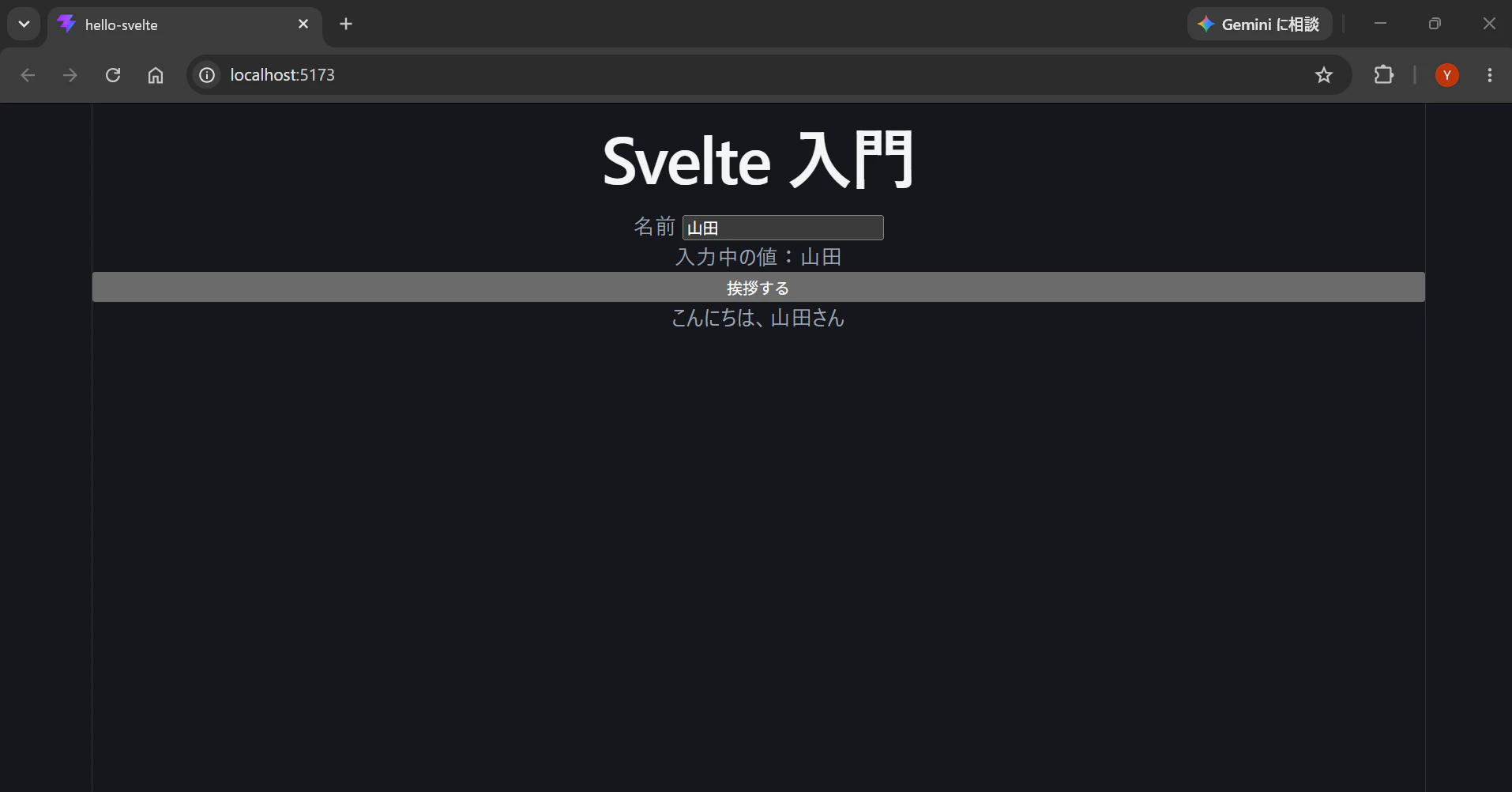
入力欄は「山田」のまま、ボタンを押します。挨拶の行に「こんにちは、山田さん」が表示されます。
React の代表的な記述方法との比較は以下の通りです。
| 項目 | React | Svelte |
|---|---|---|
| クリック時の処理の登録 |
onClick={greet}(関数を渡す) |
onclick={greet}(関数を渡す。属性名は小文字) |
| 処理の中での状態の更新 | setGreeting(...) |
greeting = ...(代入) |
まとめ
この記事では、Svelte 5 のプロジェクト作成と、画面表示、テキスト入力、ボタン操作の実装について記載しました。
参考
- Getting started(svelte.dev)
- .svelte files(svelte.dev)
- Imperative component API(svelte.dev)
- What are runes?(svelte.dev)
- $state(svelte.dev)
- Basic markup(svelte.dev)
- bind:(svelte.dev)
- Getting Started(vite.dev)
- Your First Component(react.dev)
- useState(react.dev)
- <input>(react.dev)
- Responding to Events(react.dev)
- Node.js Releases(nodejs.org)