
公式サイト:shepi.app
複数のAIコーディングエージェントを同時に動かすとき、難しいのはタスクの指示だけではありません。ローカルでAPIを変更するエージェント、テストを確認するエージェント、サーバでデータを処理するエージェント。誰がまだ作業中で、誰がこちらの返事を待っているのか、何度もターミナルに戻って確かめることになります。
私が作った Shepi は、HerdrのネイティブMacクライアントです。Herdr TUIと同じスペース、タブ、エージェントをリアルタイムで共有し、簡体字中国語・英語・日本語に対応しています。デスクトップ専用の別のセッションを作るものではなく、今の作業を移行する必要もありません。HerdrがAIコーディングエージェントのターミナルセッションを維持し、Shepiはタスク、進捗、成果物、人の判断が必要な場面を見渡せるデスクトップの入口になります。
01 · 今あるターミナルのセッションが、そのまま見える
ShepiとHerdr TUIは同じHerdrサーバに接続し、同じスペース、タブ、エージェントをリアルタイムで共有します。ターミナルで始めたセッションはShepiに現れ、Shepiで始めたものはターミナルからも見えます。両方を同時に使えます。移行もコピーも不要で、デスクトップのためだけに別のセッション一式を作ることはありません。
Claude Code、Codex、OpenCode、Gemini CLI、Cursor、Copilot CLIは、引き続き完全な実ターミナルで動きます。回転する印は作業中、空のリングは待機中を表し、状態は文字でも表示されます。入力先のペインは明るめのカードです。ウインドウを開いてもTUIに戻っても、続けるのは同じ作業です。

スペース、エージェントの状態、実ターミナルをひとつのウインドウに。(ガイドの元画像)
02 · 見回らなくても、判断が必要なときに気づける
デプロイ、削除、インストールなどの確認を求めてエージェントが止まると、サイドバー、ペインのヘッダ、ステータスラインがアンバーになります。エージェントが操作の情報を伝えたときは、何を実行したいのかも確認できます。サイドバーを閉じていてもバナーが表示され、別のアプリを使っているときはmacOS通知で、どのエージェントが止まり、どれだけ作業したかがわかります。「確認」からその場に戻れます。音はHerdrと同じタイミングで鳴り、リモートも対象です。出力を見張るのではなく、別のことに集中できるようにしたいと考えています。
判断が必要なタスクが、背景から浮かび上がります。(ガイドの元動画)
03 · 背景と選択肢を読んでから、次を決める
こちらから依頼すると、エージェントは状況、選択肢、それぞれを選んだ結果をまとめた質問カードを出せます。どのペインにいても選択でき、自由に回答を書くこともできます。返事は対応するエージェントに直接届きます。ページを開く、名前の下に進捗を報告する、自分の上下左右にテストやログのペインを開くこともできます。開いたペインには所属が表示され、キーボードのフォーカスを奪いません。リモートでも同じです。長い出力から入口を探す代わりに、確認を作業のそばに置けます。

状況を理解してから次を選ぶ。自分の言葉でも回答できます。(ガイドの元画像)
04 · ひとつ終えたら、次の仕事を明確に引き継ぐ
仕事によっては、段階を分けるほうが自然です。エージェントが作業を終えたら、引き継ぎ用のプロンプトを残して現在のペインを閉じ、同じ場所で新しいエージェントに次のタスクを任せられます。あとで始めることや、別のエージェントの完了後に実行することもできます。この予定はマシン上で動くため、Shepiを閉じても続きますが、人の対応が必要になれば止まって待ちます。用意したいのは明確な続きの場所であって、開発に人の判断が要らなくなるという前提ではありません。
05 · 戻ってきたとき、どのステップかわかる
「まだ作業中」だけでは、進み具合はつかめません。エージェントはShepiに計画を持たせ、名前の下に現在のステップ、状態の横に合計作業時間を表示できます。ステップにポインタを置くかクリックすると、全ステップ、進捗バー、現在の項目、各ステップの所要時間を展開できます。ウインドウを閉じて開き直しても、この進捗は残ります。まず現在地をつかみ、それから出力を全部読む必要があるか判断できます。
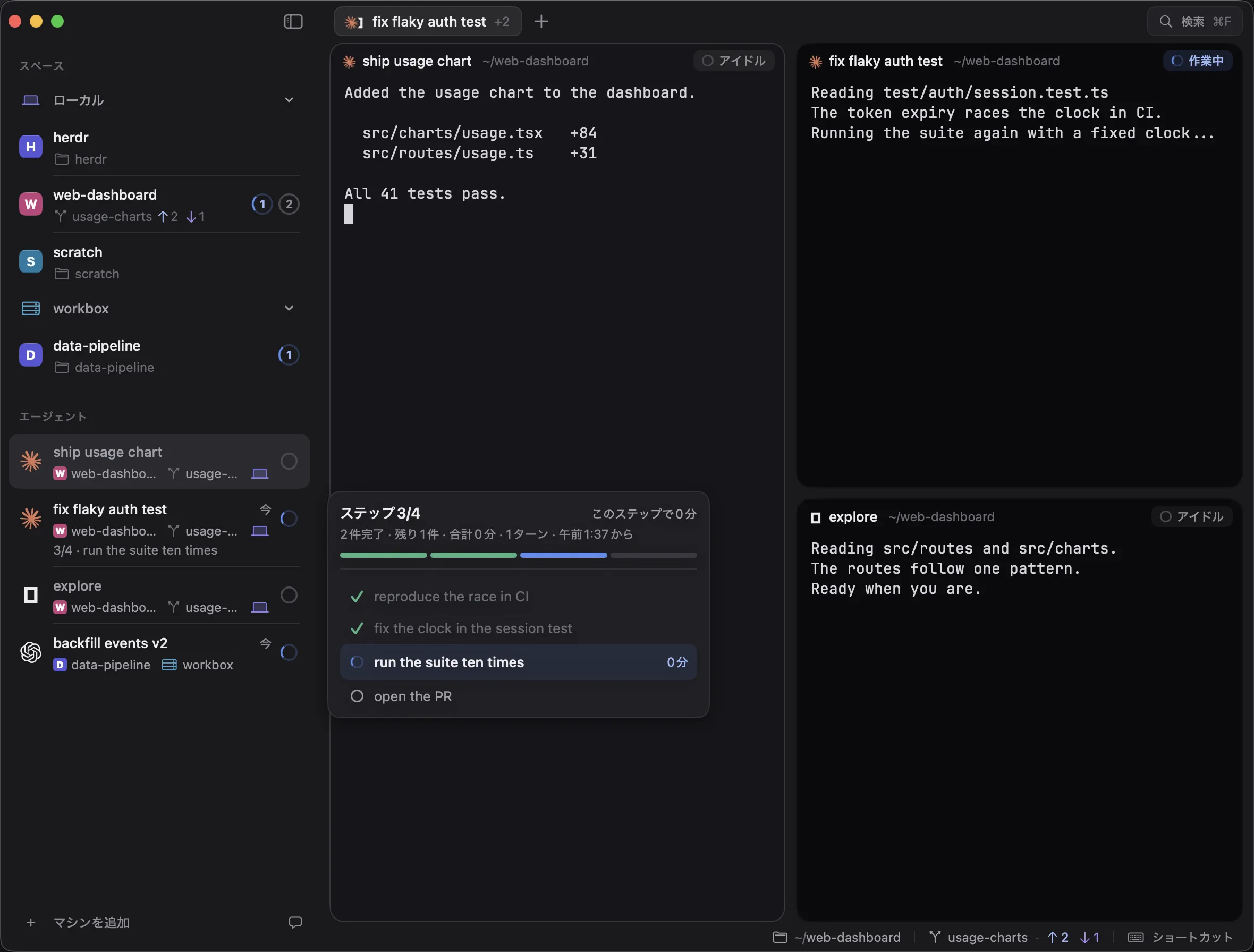
現在のステップはサイドバーに。計画全体と所要時間は展開して確認できます。(ガイドの元画像)
06 · 「完了しました」だけでなく、実際の変更を見る
結果を確認するときは、エージェントの要約を読むだけでなく、コードと照らし合わせたいものです。Shepiではローカルとリモートのプロジェクトで、直前のコミット以降の未コミット変更を確認できます。ステータスラインから、またはプレフィックスに続けてdを押して差分を開き、並列か1列か、読みやすい表示を選べます。Escで元のペインへ。ここで行うのは閲覧で、ステージングやコード編集ではありません。その先の操作は、自分のワークフローに任せられます。

エージェントの説明を、実際の変更と照らし合わせます。(ガイドの元画像)
07 · リモートのマシンも、同じ視野に入れる
タスクがサーバ上で動くなら、既存の鍵を使って、Shepi内からSSHマシンを追加できます。ホストを入力するとHerdrが接続し、マシンは専用の見出しでサイドバーに加わります。その下にはスペースとエージェントが並び、各スペースには対応待ち、作業中、完了、待機中の数が表示されます。ローカルでページを直し、リモートでデータを処理していても、マシンが違うという理由だけで、別のウインドウ群を管理しなくて済むようにしたいのです。

アプリ内でSSHマシンを追加し、ローカルの仕事と一緒に見渡せます。(ガイドの元画像)
08 · エージェントのそばに、手を動かせるシェルを
エージェントがAPIを直したあと、自分でテストを走らせたいことがあります。不具合の調査中には、ログを追い続けたいこともあります。Shepiでは横や下に実シェルを分割して開き、タスクのそばでテスト、ログの追跡、コマンドによるPRの作成などを行えます。新しいペインは今のレイアウトの中に広がります。別のターミナルを探したり、自分の確認コマンドをエージェントの入力に混ぜたりする必要はありません。一緒に働くなら、見るだけでなく、手を動かす余地も大切です。
エージェントの隣の実シェルで、自分でも結果を確認できます。(ガイドの元動画)
09 · 入力前に、誰に向かっているかわかる
エージェントが並んでいるとき、出力を1行見落とすよりも、違う場所に入力してしまうほうが気になります。Shepiは入力中のペインを明るめのカードで示します。点滅するカーソルはそこだけにあり、ヘッダにはエージェント名も表示されます。他のペインはフォーカスを失っても暗くならず、出力を読み比べられます。クリックでも、プレフィックスとh、j、k、lでも隣へ移れます。注意を向ける場所と、キーが届く場所を一致させるためです。
10 · 細かくなったレイアウトを、一度で均等に
作業中に分割や移動を重ねると、ペインの大きさは少しずつばらつきます。細かな比率を設計するほどではなく、それぞれのタスクに同じくらいの読みやすい空間を戻したいだけのときもあります。プレフィックスに続けて=を押すと、それまでの分割や調整にかかわらず、現在のタブのペインを均等にできます。ウインドウの整理はさっと済ませ、本来の仕事とは別にレイアウト作りへ時間を使わずに済むようにしたいと思っています。
11 · 今の問題を大きく見ても、元の場所は失わない
長いログを読むときや、ひとつの結果に集中したいときは、プレフィックスに続けてzを押すと、そのペインがウインドウいっぱいに広がります。文字の位置は保たれ、他のペインは閉じずに背後に残ります。角のマーク、タブ、ヘッダがズーム中であることを知らせます。同じキーか復元のクリックで元のレイアウトへ。一時的に集中するために作業場所をばらし、あとで並べ直す必要はありません。
他のペインを背後に残したまま、現在のペインを拡大(ガイドの元動画)
12 · 繰り返す入力は、待つこともできるマクロへ
モデルの切り替え、開発サーバの再起動、決まったコマンドの順次入力は、ひとつのマクロにまとめられます。文字を続けて打つだけでなく、前の結果が画面に現れるのを待ってから進められます。たとえばモデルのメニューが出てから移動と確定を行えます。今のエージェントに作成と試行を依頼し、キーを教えてもらえます。変更、一覧表示、削除も頼め、自分で設定に書くこともできます。ローカルでもリモートでも、決まった反復を任せ、判断に注意を残せます。
繰り返す入力を現在のペインで実行(ガイドの元動画)
13 · 作ったページを、その隣で確かめる
ページを見せてほしいと頼むと、エージェントはターミナルの隣に開けます。ローカルの開発サービスも、リモートサーバが提供するページも対象です。直接操作でき、ヘッダには戻る、進む、再読み込み、外部ブラウザで開く入口があります。ページの入力欄にカーソルがあってもShepiのプレフィックスは有効で、Escでキーボード操作をウインドウに返せます。ページの確認からターミナル作業へ戻るたびに、それぞれがどのアプリにあるか探さずに済みます。

開発サーバとページを並べ、できた結果を確かめます。(ガイドの元画像)
14 · 関連するものを近づけても、ターミナルは動き続ける
調査中のログは担当エージェントの近くに、テストは比較しやすい場所に置きたいものです。ペインのヘッダをつかむと、離す前に配置結果を確認できます。別のペインと交換したり、その上下左右に置いたりできます。他のタブへ移すことも、タブ上で待って正確な位置を選ぶことも、+に置いて専用タブを作ることもできます。その間もターミナルは動き続けます。作業場所の整理で、仕事そのものを止める必要はありません。
作業に合わせてペインを並べ替えられます。(ガイドの元動画)
15 · 少しの手がかりから、仕事に戻れる
タスクがどのマシン、どのスペースにあるか、毎回覚えているとは限りません。Shepiの検索はマシン、スペース、エージェント、ペイン、最近の出力を横断し、ローカルとSSH先を同じ入口で探せます。1語か2語を入力し、語順を気にせず組み合わせて検索して、Returnで結果に移動できます。タスク名でも、先ほど見た出力の一部でも、覚えている手がかりから仕事の場所へ戻れます。

タスクの場所と出力中の手がかりを、同じ検索で探せます。(ガイドの元画像)
16 · さっきの場所を、探し直さない
本格的な検索は要らず、少し寄り道したあと、直前のペインへ戻りたいだけのこともあります。Cmd Eはマシンをまたいだ最近のペインを新しい順に並べ、今離れたものを最初から選択します。Returnを押せば戻れます。検索と同じように、文字を入力して一覧を絞ることもできます。複数のタスクを行き来するとき、小さな入口があるだけで、サイドバーやタブを毎回見分け直さずに寄り道から戻れます。
最近のペイン一覧から、さっきの場所へ(ガイドの元動画)
17 · 見逃したことは、受信トレイに残す
Shepiを開いたまま席を離れると、すべての通知をその場で見ることはできません。その間に完了した仕事、人の対応が必要になったこと、エージェントからの質問は、検索の隣の受信トレイに残り、Dockにも件数が表示されます。1件をクリックすると対応するペインへ直接移動し、そのペインを見てから通知が消えます。戻ったときは待っていることから受け取れるように。全ターミナルを見回って、不在中に何が起きたか推測せずに済むようにしたいのです。

見逃した出来事はここに残り、戻ってから対応できます。(ガイドの元画像)
18 · ウインドウを閉じても、仕事の場所は残る
Shepiの終了、ウインドウを閉じること、Herdr TUIを閉じることは、サーバ上のエージェントを停止しません。リモートサーバのタスクは、このMacがスリープしていても続きます。Shepiを再び開くと、元の作業場所へ戻れます。途中で接続が切れた場合は、その間に変更があったペイン数もステータスラインでわかります。ウインドウは入口であって、仕事が存在する条件ではありません。離れても、戻って続けられます。
ShepiはHerdrのプレフィックスとキーバインドを引き継ぎ、デフォルトはControl-Bです。マウスでも操作できます。ターミナルの直接的な使い心地を保ちながら、並行作業、リモート接続、人の対応が必要な場面をわかりやすくしたいと考えています。複数のAIコーディングエージェントを使ったり、Macとサーバを行き来したりする人の作業が、私の向き合っている場面です。
アプリ全体が簡体字中国語・英語・日本語に対応しています。Macの言語に従うことも、設定で選ぶこともでき、切り替えは再起動なしですぐ反映されます。メニュー、設定、質問カード、メッセージ、通知などは翻訳され、ターミナル内のエージェント、コマンド、出力はそのままです。ウェブサイトとユーザーガイドも同じ3言語に対応し、説明を読むときと操作するときに同じ言語を使えます。
ShepiはmacOS 15以降、Herdr 0.9.3以降が必要で、Apple siliconとIntelのMacに対応しています。私が独立して開発している製品であり、Herdrの公式アプリではありません。