
はじめに
Amazon SQS(以下、SQS)について、具体的な動作をイメージできていなかったので、AIにSQSを使った簡単なハンズオンを考えてもらい、実際にAWS上で動かしてみました。
この記事では、ハンズオンを通して確認できたSQSの挙動を紹介します。
この記事でわかること
- SQSから後続の処理にメッセージが渡る仕組み
- 複数のメッセージを送信した場合の挙動
- 可視性タイムアウトの仕組み
- デッドレターキュー(DLQ)にメッセージが移動する仕組み
この記事の対象者
- SQSの概要は知っているものの、実際に使ったことがない方
- SQSのメッセージ受信やDLQの挙動を具体的に理解したい方
ハンズオン内容
構築したシステムの全体像

今回構築したのは、簡易的な注文処理システムです。
SQSで注文メッセージを受け取り、EventBridge Pipes、EventBridgeイベントバスを経由してStep Functionsを起動し、注文金額に応じて処理を分岐します。
今回は、このうちSQSの挙動に焦点を当てます。
SQSまわりの設定
今回作成したSQSキューは、以下の2つです。
-
order-queue:注文メッセージを保持するキュー -
order-source-dlq:処理できなかったメッセージを退避するデッドレターキュー
order-queue
| 設定項目 | 設定値 |
|---|---|
| キュータイプ | 標準キュー(Standard) |
| 可視性タイムアウト | 10秒 |
| コンシューマー | EventBridge Pipes |
| デッドレターキュー | order-source-dlq |
| 最大受信回数(maxReceiveCount) | 5 |
order-source-dlq
order-queue のデッドレターキュー(DLQ)として設定しました。
DLQとは、エラーなどで処理できないメッセージを元のキューから分離して保持するためのキューです。
SQSでは、メッセージが繰り返し受信されても削除されず、受信回数が設定された上限を超えるとDLQへ移動します。
その他の設定
処理状況を確認するため、EventBridge PipesのログをCloudWatch Logsに出力する設定を行いました。ログレベルは TRACE にしています。
実際に動かしてみる
1. メッセージを1件送信する
① メッセージを送信
SQSコンソールからメッセージを1件送信します。配信遅延は0秒に設定しました。
実際のシステムではアプリケーションなどのプロデューサーがメッセージを送信しますが、今回は手動で送信します。

② Pipesのログを確認
CloudWatch LogsでEventBridge Pipesのログを確認すると、以下のイベントが記録されていました。
-
PollingStageSucceeded:ポーリングの成功 -
ExecutionStarted:Pipesの実行開始 -
ExecutionSucceeded:Pipesの実行成功

わかったこと
- SQS自身が後続のシステムにメッセージを送り出すわけではない
- コンシューマー(今回はEventBridge Pipes)がSQSをポーリングしてメッセージを取得する
2. 複数のメッセージを送信する
① メッセージを5件送信
メッセージがすぐに取得・処理されないように、EventBridge Pipesを一時的に停止します。
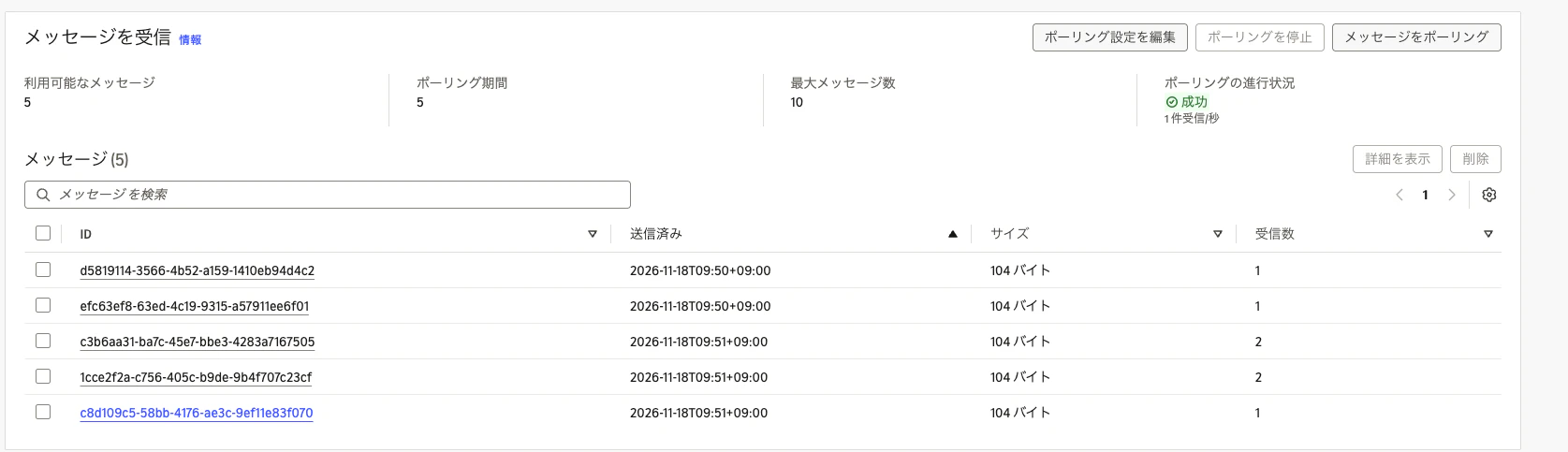
その状態で、orderId を ORD-TEST-001 から ORD-TEST-005 まで変えながら、5件のメッセージを順番に送信しました。
SQSコンソールでポーリングすると、送信したメッセージを確認できました。
② Pipesを再開して処理状況を確認
Pipesを再開すると、送信した5件の注文メッセージがログに記録されていることを確認できました。

また、注文IDを連番で送信しましたが、ログでは送信順とは異なる順番で並んでいました。

わかったこと
- SQSは複数のメッセージを保持できる
- コンシューマーが停止している間もメッセージを蓄積できる
- 標準キューではメッセージの受信順序が保証されない
3. 可視性タイムアウトを確認する
可視性タイムアウトとは、メッセージの受信後、一定時間そのメッセージを一時的に非表示にする仕組みです。
今回はPipesを停止し、状態を確認する時間を確保するため、可視性タイムアウトを120秒にして実験します。
① メッセージを1件送信
order-queue にメッセージを1件送信しました。

② メッセージを受信
受信タイミングを制御するため、AWS CloudShellから以下のコマンドを実行します。
aws sqs receive-message \
  --queue-url "キューURL" \
  --max-number-of-messages 1 \
  --visibility-timeout 120 \
  --wait-time-seconds 5 \
  --message-system-attribute-names All \
  --query 'Messages[].{MessageId:MessageId,Body:Body,ReceiveCount:Attributes.ApproximateReceiveCount}'

受信後、メッセージは「利用可能」から「処理中」に変化しました。

この状態で再度同じコマンドを実行しましたが、メッセージは取得できませんでした。
③ 可視性タイムアウト終了後に再受信
メッセージを削除せずに120秒待つと、再び利用可能な状態に戻りました。

ここまでのメッセージ数の変化をまとめると、以下のようになります。
| 状態 | 利用可能 | 処理中 |
|---|---|---|
| 受信前 | 1件 | 0件 |
| 受信直後 | 0件 | 1件 |
| 可視性タイムアウト終了後 | 1件 | 0件 |
再度メッセージを受信すると、初回受信時と同じ MessageId のメッセージが取得でき、受信回数も1から2に増えていました。

わかったこと
- メッセージは受信しただけではSQSから削除されない
- 受信したメッセージは、可視性タイムアウトの間、一時的に非表示になる
- 可視性タイムアウトの終了までに削除されなかったメッセージは、再び受信可能になる
4. デッドレターキューへの移動を確認する
では、何度受信してもメッセージが削除されなかった場合はどうなるのでしょうか?
今回もPipesを停止し、可視性タイムアウトを元の10秒に戻して実験します。
① 同じメッセージを繰り返し受信
order-queue にメッセージを1件送信し、以下の操作を繰り返します。
- SQSコンソールでメッセージをポーリングする
- メッセージを削除せず、可視性タイムアウトの終了を待つ
- 再度ポーリングする
これにより、メッセージの受信回数を増やしていきます。

② DLQに移動したことを確認
order-queue の最大受信回数は5回に設定しています。
繰り返し受信した結果、order-queue からメッセージがなくなり、order-source-dlq で同じメッセージを確認できました。

わかったこと
- メッセージを削除せずに再受信を繰り返すと、受信回数が増加する
- DLQを設定している場合、受信回数が設定した上限を超えると、メッセージは自動的にDLQへ移動する
- DLQを利用することで、正常に処理できないメッセージを元のキューから分離できる
おわりに・まとめ
今回のハンズオンを通して、以下のことを理解できました。
- SQSはメッセージを保持するサービスであり、送信側と受信側の処理を分離できる
- SQSからのメッセージ取得はコンシューマー側が行う
- 標準キューではメッセージの受信順序が保証されない
- メッセージは受信しただけでは削除されない。可視性タイムアウト中は一時的に非表示になり、削除されなければ再び受信可能になる
- DLQを設定すると、繰り返し受信されても削除されないメッセージを元のキューから分離できる
実際にメッセージを送信し、ログやキューの状態の変化を確認することで、SQSの具体的な動作をイメージできるようになりました。