
はじめに
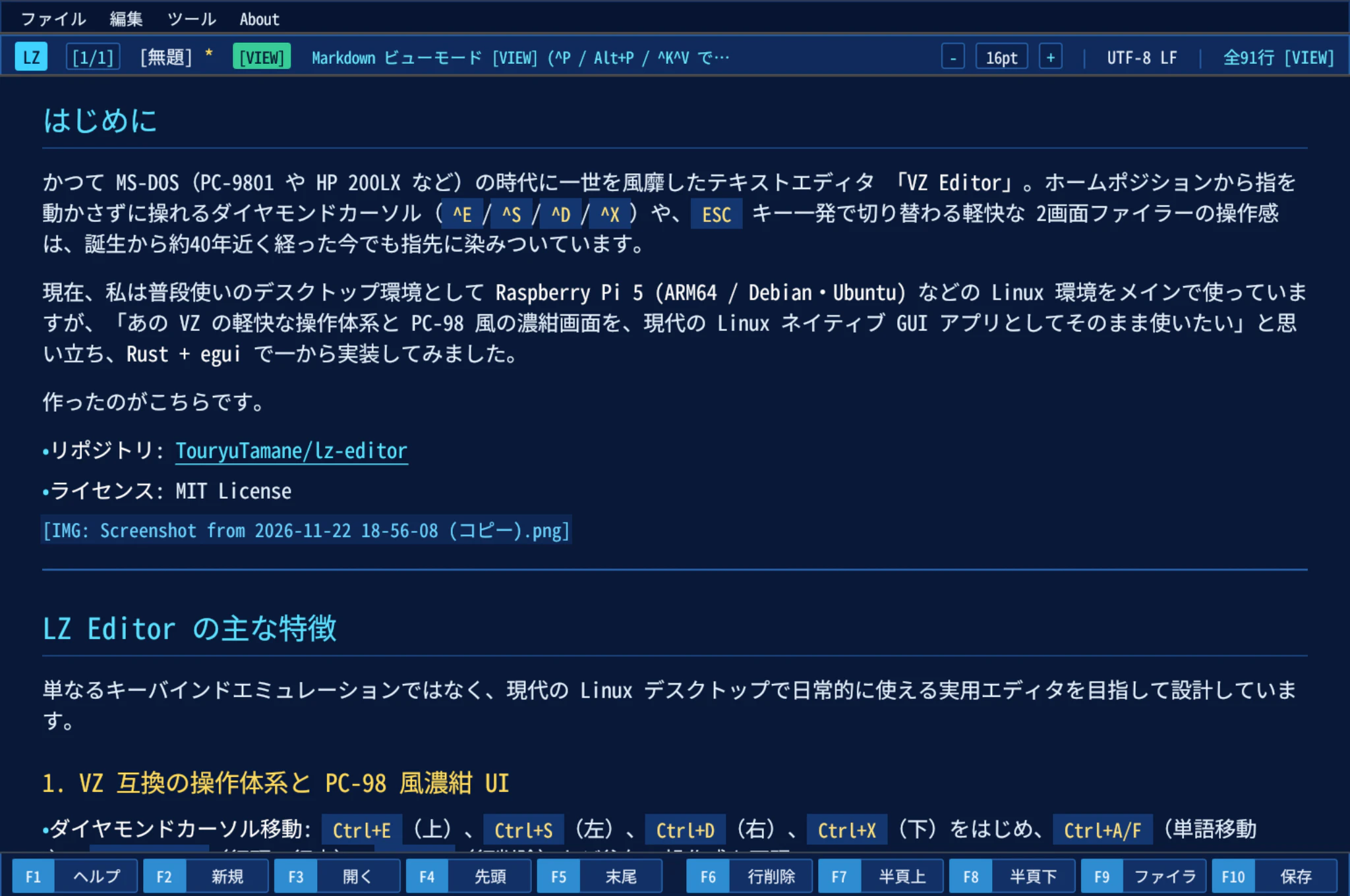
かつて MS-DOS(PC-9801 や HP 200LX など)の時代に一世を風靡したテキストエディタ 「VZ Editor」。
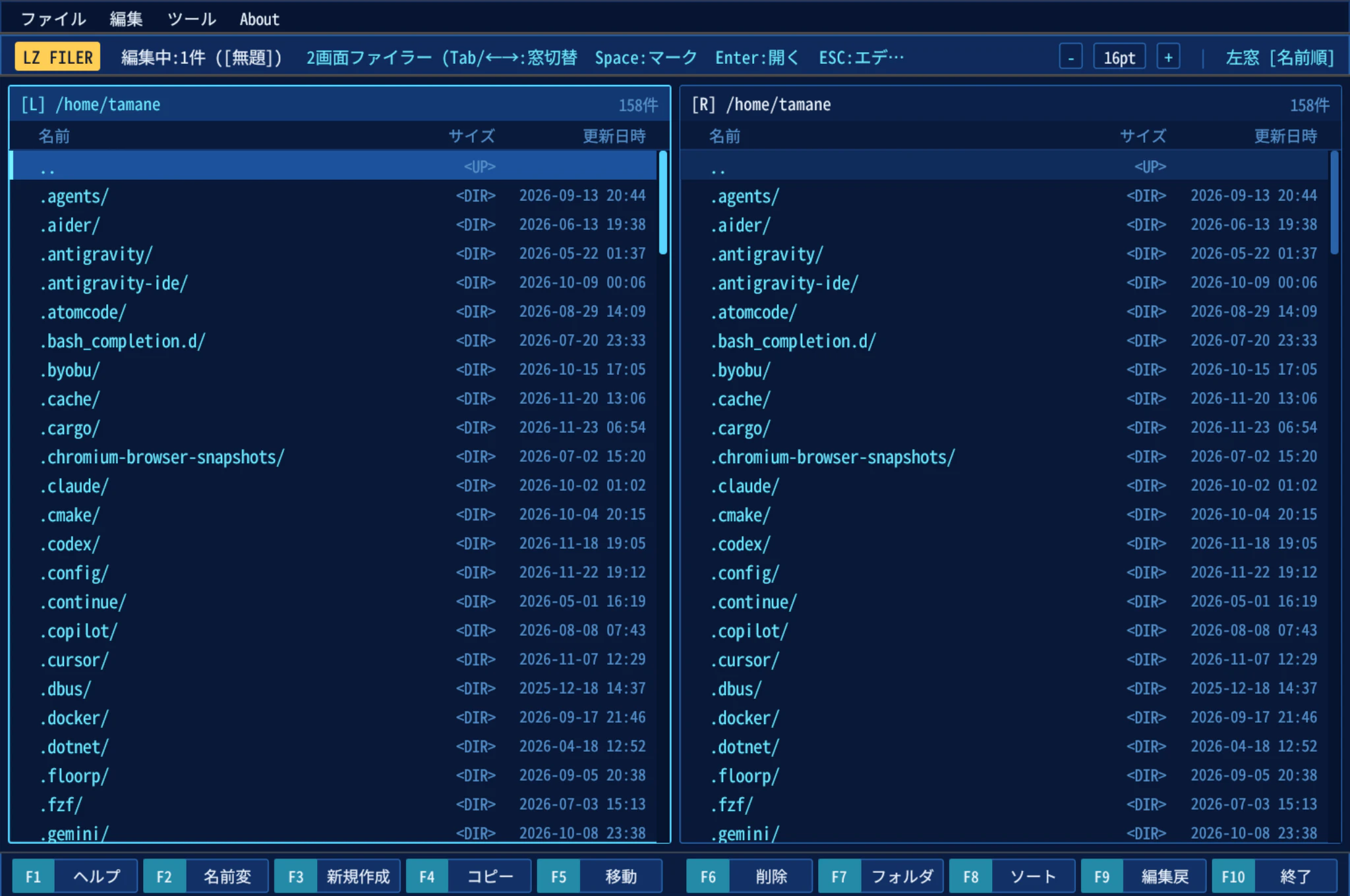
ホームポジションから指を動かさずに操れるダイヤモンドカーソル(^E/^S/^D/^X)や、ESC キー一発で切り替わる軽快な 2画面ファイラーの操作感は、誕生から約40年近く経った今でも指先に染みついています。
現在、私は普段使いのデスクトップ環境として Raspberry Pi 5 (ARM64 / Debian・Ubuntu) などの Linux 環境をメインで使っていますが、「あの VZ の軽快な操作体系と PC-98 風の濃紺画面を、現代の Linux ネイティブ GUI アプリとしてそのまま使いたい」と思い立ち、Rust + egui で一から実装してみました。
作ったのがこちらです。
- リポジトリ: TouryuTamane/lz-editor
- ライセンス: MIT License
LZ Editor の主な特徴
単なるキーバインドエミュレーションではなく、現代の Linux デスクトップで日常的に使える実用エディタを目指して設計しています。
1. VZ 互換の操作体系と PC-98 風濃紺 UI
-
ダイヤモンドカーソル移動:
Ctrl+E(上)、Ctrl+S(左)、Ctrl+D(右)、Ctrl+X(下)をはじめ、Ctrl+A/F(単語移動)、Ctrl+Q+S/D(行頭・行末)、Ctrl+Y(行削除)など往年の操作感を再現。 -
ESC 2画面ファイラー:
ESCキーひとつでエディタと 2画面ファイラーを瞬時に往来。左右ペインの移動やファイルのオープン・新規作成もキーボードだけで完結します。 -
マルチバッファ切替:
Ctrl+Wで開いている複数ファイルを即座に切り替え可能。最上部のステータスバーと最下部のF1〜F10ファンクションキーバーも再現しました。
2. 現代の GUI エディタとしての実用機能(v0.2.0)
-
リアルタイムフォント拡大・縮小:
Ctrl++/Ctrl+-/Ctrl+0(およびステータスバーの[-][16pt][+]ボタン)で、エディタ・Markdown ビュー・2画面ファイラーのすべてを10pt〜36ptの間で即座にスケーリングできます。 -
Markdown 編集 / ビュー切替:
.mdファイル編集時にCtrl+P(またはステータスバーの[EDIT]/[VIEW]クリック)で、VZ の濃紺テーマに調和した整形プレビューとテキスト編集をワンキーで切り替えられます。外部パーサークレートに頼らず軽量な自前パーサーを実装しました。 -
VZ キーバインドを邪魔しないスリム GUI メニューバー: ウィンドウ最上部に
ファイル/編集/ツール/Aboutを配置。メニューが閉じている間はフォーカスを奪わず、VZ 特有のCtrl系・ESC操作と衝突しない設計にしています。 -
Undo / Redo・クリップボード連携・動的タイトルバー: 最大200ステップの Undo/Redo、Wayland (
wl-paste) / X11 (xclip/xsel) 対応のクリップボード操作、未保存状態(*)を含むウィンドウタイトルバーのリアルタイム更新にも対応しています。
技術構成と実装上の工夫
1. 外部依存を絞った約 5.1MB の単一バイナリ
GUI フレームワークには Rust の即時モード GUI ライブラリである eframe / egui を採用しました。
画像デコーダや重い Markdown レンダリングクレートを外部から持ち込まず、アイコン生成や Markdown パーサーも純 Rust で軽量に実装したことで、リリースビルドの実行バイナリは約 5.1 MB に収まっています。
2. 日本語入力(Fcitx5 / IME)の変換候補位置追従
Linux の egui アプリで日本語入力を行う際、フォントサイズを変更すると IME の変換候補ウィンドウの位置がズレやすい課題があります。
現在のフォントサイズと実フォント計測値から行高さ・ガター幅・カーソル座標を動的に算出し、egui 側の IME カーソル矩形へ毎フレーム正確にフィードバックすることで、拡大・縮小時も入力位置のすぐ下に候補ウィンドウが追従するように調整しました。
3. Wayland / X11 環境でのドックアイコン分離対策
Linux(特に GNOME の Wayland / X11 環境)では、.desktop ファイルから起動した際にウィンドウ側の識別子が一致しないと、ドック上で「不明なプログラム」として別アイコンに分離してしまう現象が起きます。
これを防ぐため、以下の対策を入れました。
-
ViewportBuilderに.with_app_id("lz-editor")を指定し、.desktopファイル名と統一 -
.desktop側にStartupWMClass=lz-editorを明記 - SVG アイコンと同じデザイン(濃紺背景+水色枠+白文字
LZ+水色カーソル)を 2×2 スーパーサンプリングで 64×64 RGBA にラスタライズしてバイナリ内に埋め込み、.with_icon(...)に設定(ターミナルから直接./lzを起動してもアイコンが表示されます)
4. GitHub Actions による x86_64 / ARM64 マルチパッケージ自動リリース
私自身が Raspberry Pi 5(aarch64)を日常的に使っているため、最初から Intel/AMD (x86_64) と ARM64 (aarch64) の両対応 を前提に CI/CD を組んでいます。
GitHub Actions 上で ubuntu-latest と ubuntu-24.04-arm の両ランナーを動かし、タグを push するだけで以下のアセット一式が自動ビルドされて Releases に並びます。
- 単一バイナリ(
lz-linux-x86_64/lz-linux-aarch64) - Debian / Ubuntu / Raspberry Pi OS 用
.debパッケージ(cargo-deb) - Fedora / RHEL 用
.rpmパッケージ(cargo-generate-rpm) SHA256SUMS.txt
インストール方法
GitHub Releases からお使いの環境に合わせたパッケージをダウンロードしてインストールできます。
Debian / Ubuntu / Raspberry Pi OS (.deb)
# ARM64 (Raspberry Pi OS / Ubuntu ARM64) の例
sudo apt install ./lz-editor_0.2.0-1_arm64.deb

# x86_64 の例
sudo apt install ./lz-editor_0.2.0-1_amd64.deb
Fedora / RHEL (.rpm)
# x86_64 の例
sudo dnf install ./lz-editor-0.2.0-1.x86_64.rpm

# ARM64 の例
sudo dnf install ./lz-editor-0.2.0-1.aarch64.rpm
インストール後はターミナルから lz コマンドで起動できるほか、デスクトップ環境のアプリ一覧にも「LZ Editor」として登録されます。
おわりに
「昔使い込んでいた道具を、現代の環境と技術で自分の手で蘇らせる」というのは、やはり楽しいものですね。
もし昔 VZ Editor を使っていた方や、Raspberry Pi / Linux で軽快に動くテキストエディタを探している方がいらっしゃれば、ぜひ試してみてください!
NotebookLMに解説動画も作ってもらいました。