
はじめに
画面共有や登壇をしている際に、よく、そのモザイクどうやってかけているんですか?と聞かれることがあります。
今回は、私が普段使っているツールに関して、方法に関して紹介をしたいと思います。
※紹介するツールを利用するかどうかは、ご自身の責任でご判断ください。
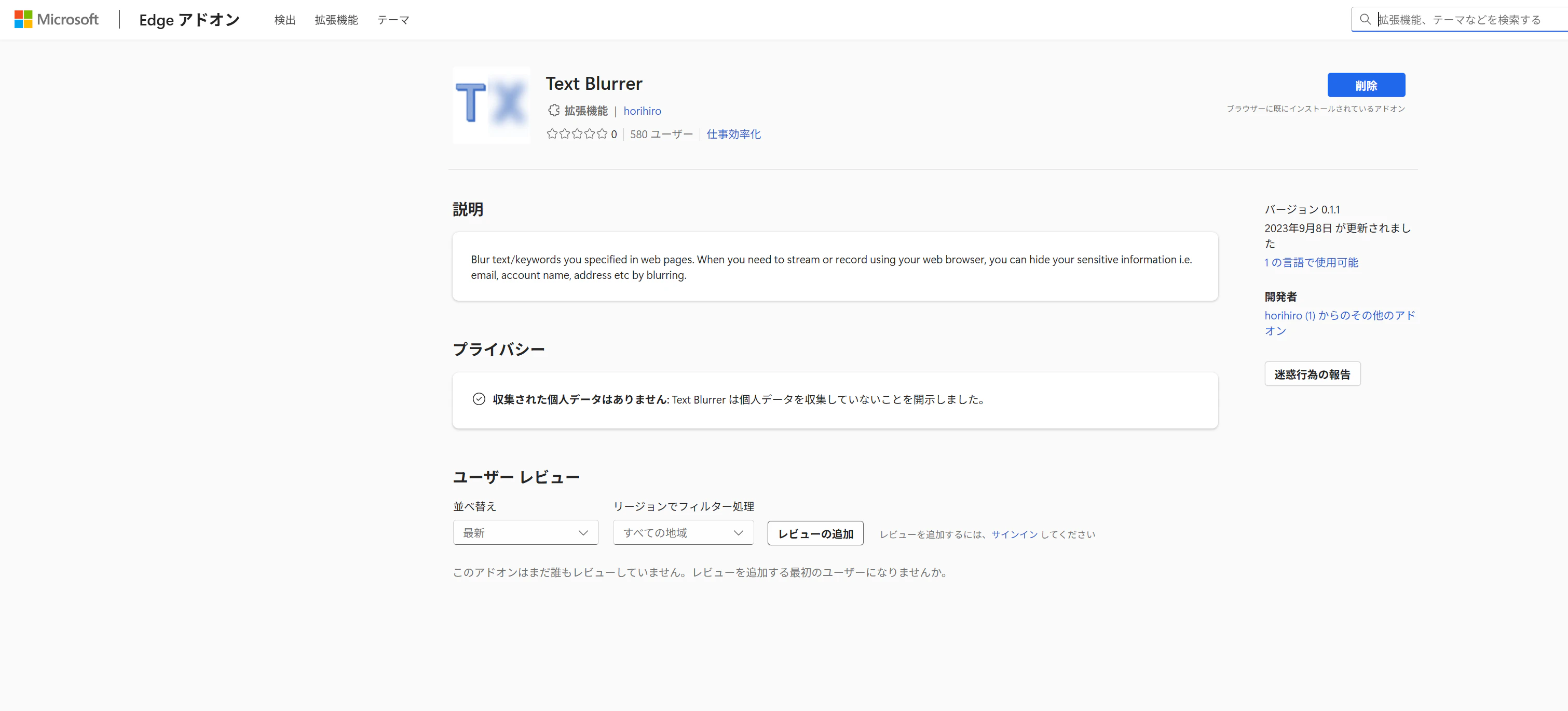
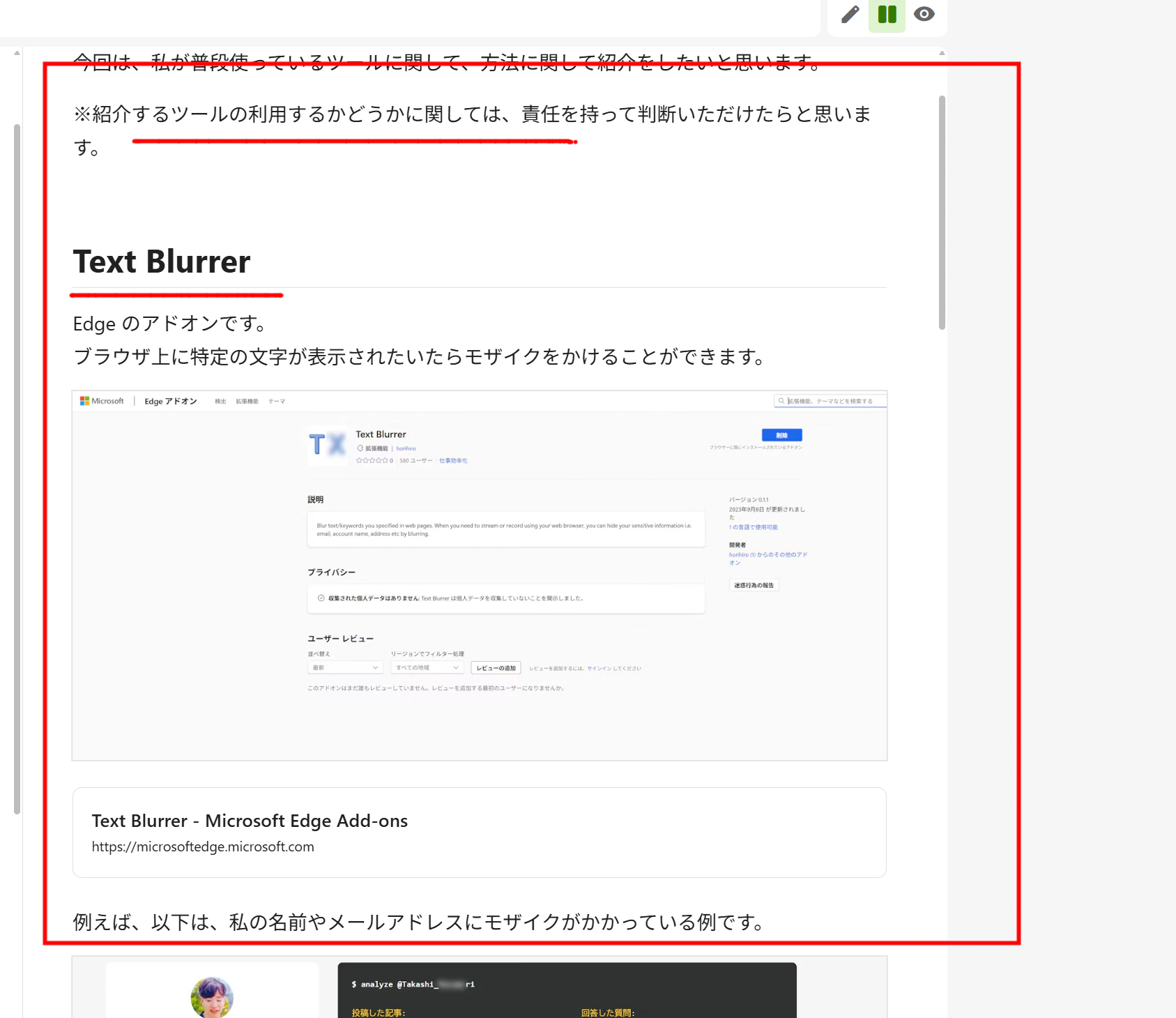
Text Blurrer
Edge のアドオンです。
ブラウザ上に特定の文字が表示されたいたらモザイクをかけることができます。
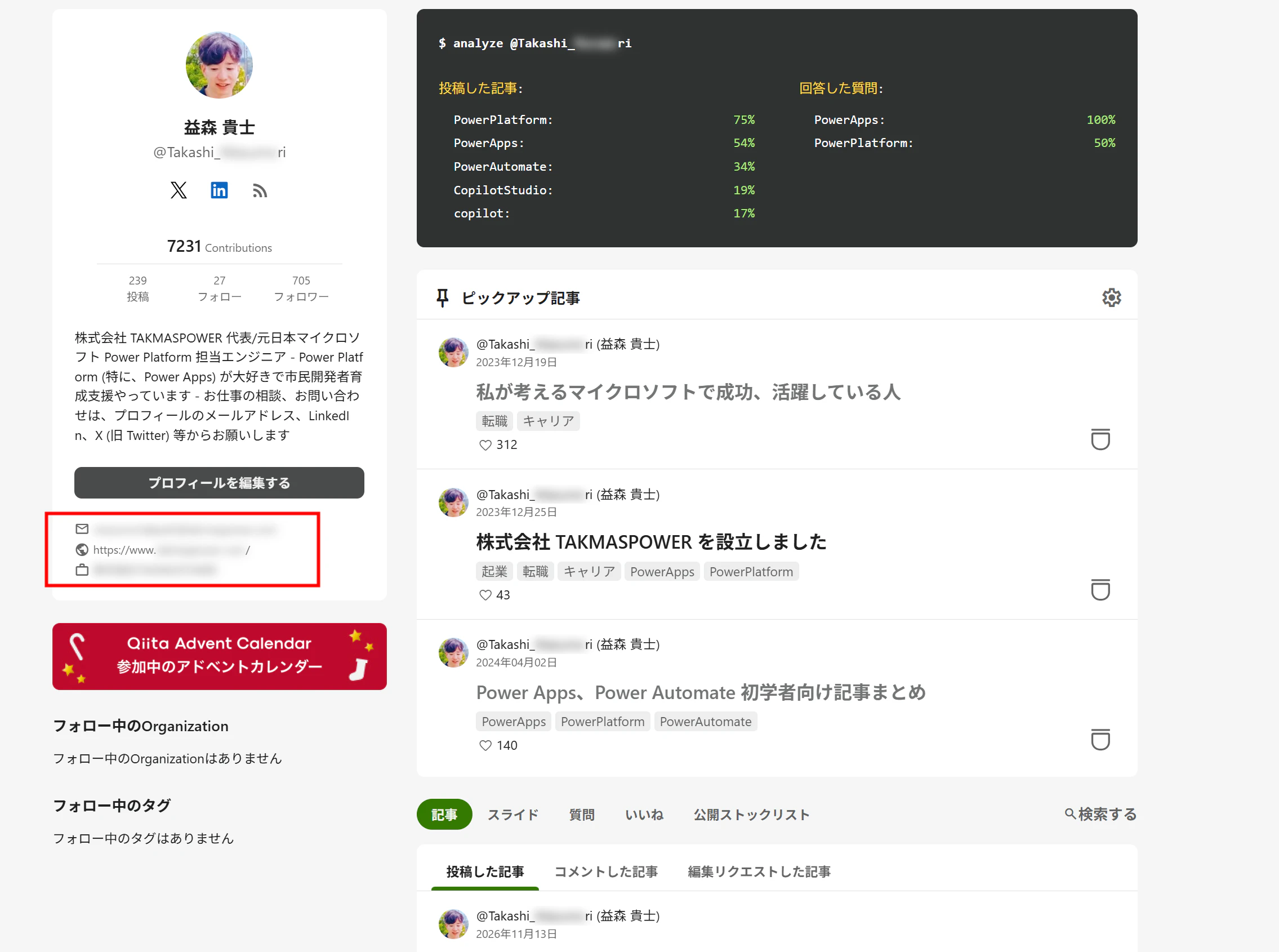
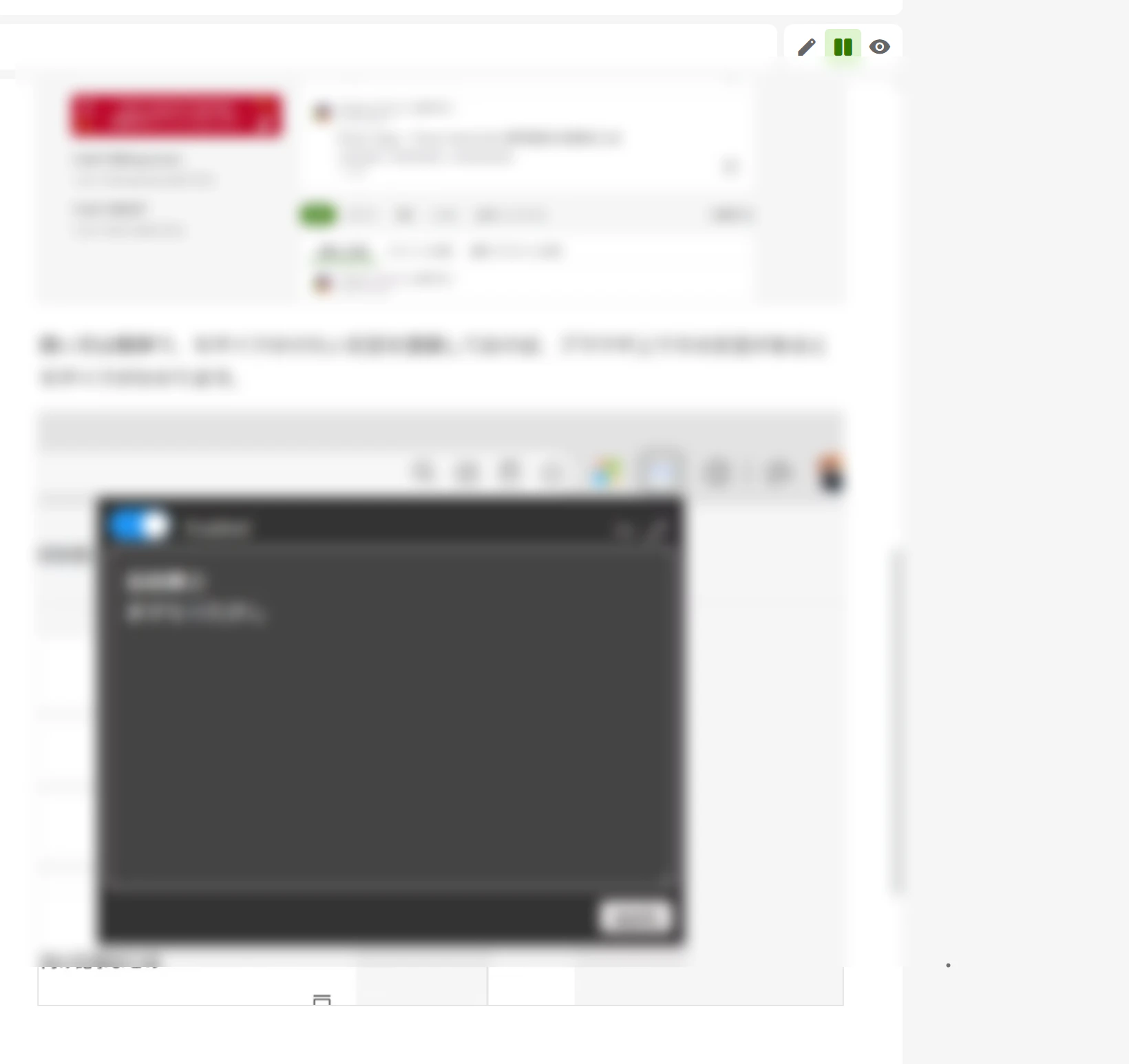
例えば、以下は、私の名前やメールアドレスにモザイクがかかっている例です。
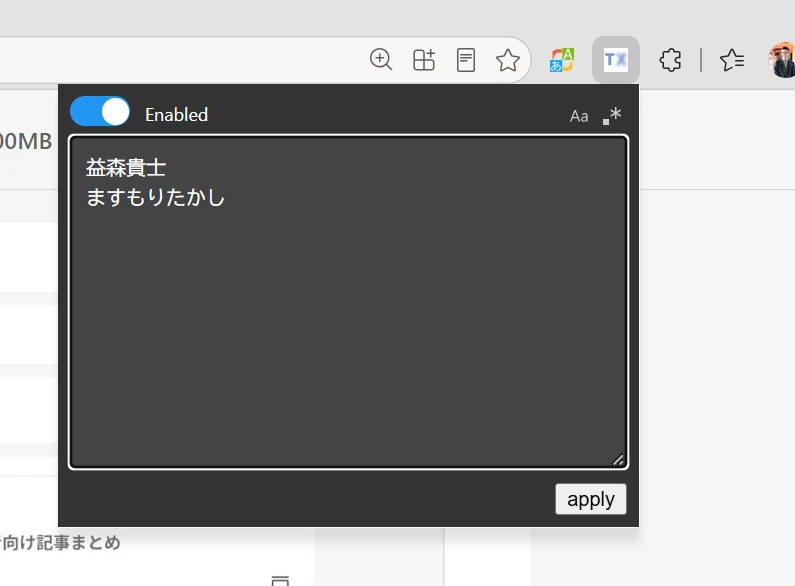
使い方は簡単で、モザイクかけたい文言を登録しておけば、ブラウザ上でその文言があるとモザイクがかかります。
ZoomIt
自動でモザイクかけるわけではないですが、資料作成時などによく使います。例えば、Text Blurrer でモザイクがかからない、ブラウザーではない箇所で画面ショットを取って、モザイクをかけたい場合によく使います。
こちらでは、私の設定では、「Ctrl」+「2」を押して、「R」を押すと、以下のように赤枠で線を入れたり、「Ctrl」を押しながら、枠を描いたりできます。これだけでもオンラインでの研修時などにかなり使えっています。
そして、「x」(エックス) を押すと、モザイクモードに変わります。範囲を指定すると、その範囲にモザイクがかかります。私の場合、その上で、画面ショットは Windows 搭載の「Snipping Tool」を使っています。
動画のモザイク
デモ動画を取るような際、上記ではカバーできないケースもある部分は、動画を「Snipping Tool」で撮った後、動画ファイルを Copilot Cowork に渡してモザイクかけをお願いしています。
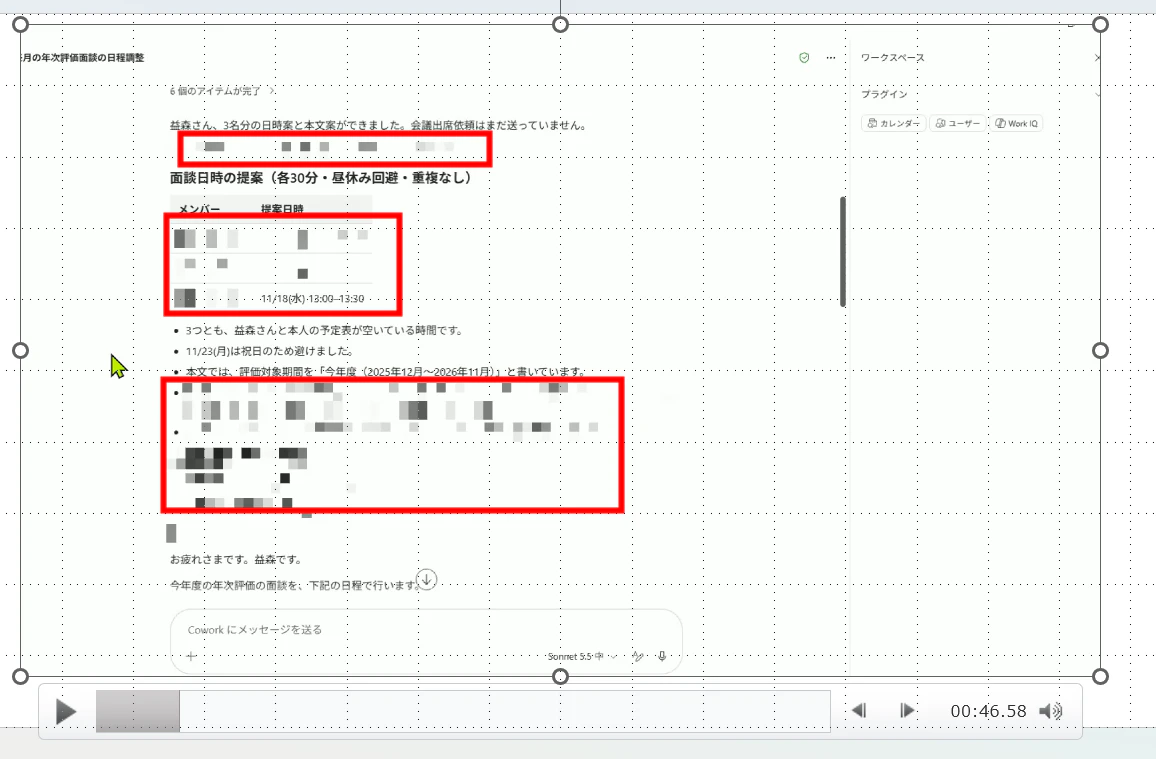
なお、試してはいませんが、Copilot Coworkでなくても、Copilot ChatやAgent Builderでも可能かもしれません。この辺はいろいろ試してみてください。
なお、会社情報を全く含まないような一般的なものに関しては、Claude Codeなども使ってお願いしたりもしております。このように動画にモザイクをかけることも生成 AI で難なく実現できるようになっております。
まとめ
今回は個人的に、デモや画面共有する際などですね、資料作りの際に私がモザイクをかける方法として使っている方法を紹介いたしました。
画面を見せる時に、ちょっとここは見せたくないなというような情報あったりするかなと思いますので、参考にしていただけたら幸いです。