
はじめに

Excelで日付を扱っていると、同じファイルなのに環境によって表示が変わったり、VBAで期待通りに動かなかったりすることがある。原因を調べると「Windows設定」「Excel設定」「セル設定」が複雑に絡んでいて、どこをどう触ればいいのか分からなくなる。
本記事は、実務で遭遇した事例をもとに、Excel日付型に影響する設定を整理した備忘録である。「何がどう効くか」を実例ベースでまとめているため、同じような問題に直面した際の参考になれば幸いだ。
対象読者
- Excel VBAで日付を扱う人
- CSV取込・外部システム連携を行っている人
- 海外OS環境での動作確認が必要な人
Excel日付型の基本構造
内部構造
- Excel日付型の正体 = シリアル値(数値)
- 表示 = セルの表示形式 + OS設定 の組み合わせ
見た目:2025/01/15
実体  :(例) 45672(シリアル値)
この構造により、「表示は変わっても中身は同じ」「逆に見た目が同じでも中身が違う」という事態が起きる。
影響する設定の整理
Excel日付型の動作に影響する設定は大きく3層ある。
① Windows OS の地域設定
場所:設定 > 時刻と言語 > 地域 > 地域設定(形式)
- 日付(短い形式) ← Excel標準の日付表示がこれを参照
- 日付(長い形式)
- ロケール(地域) ← VBA関数の日付解釈に影響
影響範囲:
- セルの表示形式「日付」「標準」の表示
- VBAの
CDate(),IsDate(),Format()の動作
② Excel アプリケーションの設定
場所:ファイル > オプション > 詳細設定
-
「1904年日付システムを使用する」
- オフ(既定):1900年1月1日を基準とする
- オン:1904年1月1日を基準とする(同じ日付でもシリアル値がズレる)
影響範囲:
- シリアル値と実際の日付の対応関係
- macOS版Excelとの互換性
💡 補足: 1904年システムは主にmacOS版Excelとの互換性のために存在する。Windows版で新規作成する場合は通常オフのままで問題ない。1900年システムと1904年システムでは約4年分(1462日)のズレが生じるため、混在させると計算結果が狂う。
③ セル単位の表示形式
場所:セルを右クリック > セルの書式設定 > 表示形式
- 標準 ← OS設定の短い形式を参照
- 日付 ← Excelが用意している標準の日付書式がOS設定を参照
-
カスタム(例:
yyyy/MM/dd) ← OS設定の影響を受けない
影響範囲:
- そのセルの見た目のみ
💡 補足: セルの表示形式で「日付」を選んだ場合、Excelは内部で用意された標準日付書式を適用する。この標準書式がOSの短い形式を参照するため、環境によって見た目が変わる。カスタム書式(
yyyy/MM/ddなど)を指定すれば、OS依存を回避できる。
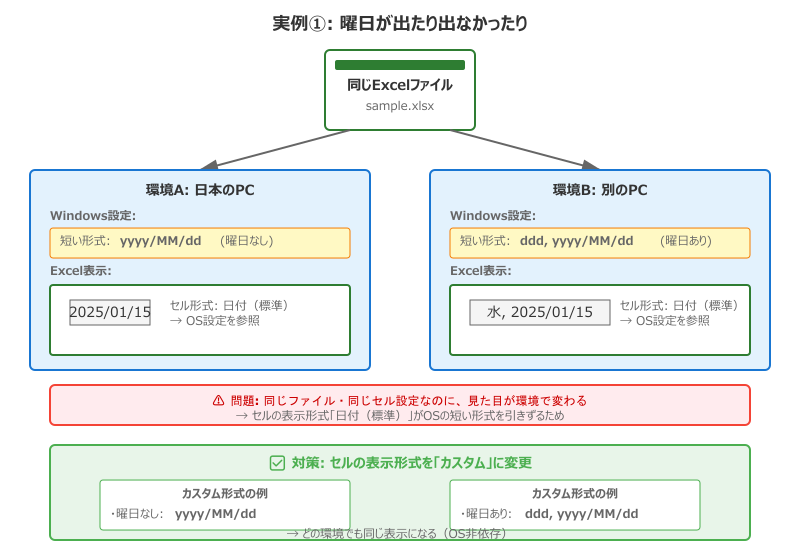
実例①:曜日が出たり出なかったり
現象
同じExcelファイルを開くと、環境によって曜日表示が変わる。
- 環境A:
2025/01/15 - 環境B:
水, 2025/01/15
原因
| 設定レベル | 環境A | 環境B |
|---|---|---|
| Windows短い形式 | yyyy/MM/dd |
ddd, yyyy/MM/dd |
| セル表示形式 | 日付(標準) | 日付(標準) |
→ セルが「日付(標準)」だと、OS設定を引きずる
対策
セルの表示形式を カスタム に変更
yyyy/MM/dd     ← 曜日なし固定
ddd, yyyy/MM/dd ← 曜日あり固定
実例②:MM/dd と dd/MM が入れ替わる

現象
英語OS(例:English (Singapore))で発生
入力値:01/02/2025
| 環境 | 解釈される日付 | シリアル値(※) |
|---|---|---|
| 日本(ja-JP) | 2025年1月2日 | 45659 |
| シンガポール(en-SG) | 2025年2月1日 | 45689 |
※ シリアル値は説明用の例です(実際の値は1900年システム基準)
→ 見た目は同じ だが 中身が別日付
原因
| 設定レベル | 日本 | シンガポール |
|---|---|---|
| Windowsロケール | ja-JPyyyy/MM/dd
|
en-SGdd/MM/yyyy
|
VBA CDate("01/02/2025")
|
1月2日と解釈 | 2月1日と解釈 |
💡 補足:
CDate()はOSの地域設定(ロケール)に従って文字列を日付に変換する。このため、同じ文字列でも環境によって解釈が変わる。
対策
入力時に明示的な変換を行う
' 避けたい例
dateValue = CDate(inputText) ' OS任せ

' 推奨例(年月日が確定している場合)
Dim y As Integer, m As Integer, d As Integer
y = CInt(Split(inputText, "/")(2))
m = CInt(Split(inputText, "/")(0))
d = CInt(Split(inputText, "/")(1))
dateValue = DateSerial(y, m, d)
⚠ 注意: 上記コード例は説明用の簡易版。実務では入力値の妥当性チェック(区切り文字の有無、数値変換エラーなど)が必要。
VBAで特に注意が必要な関数
IsDate()
OS設定に依存して TRUE/FALSE が変わる
' 日本環境
IsDate("01/02/2025") ' → True (1月2日と解釈)

' 英語環境
IsDate("01/02/2025") ' → True (2月1日と解釈)
同じ文字列でも、環境によって「日付として認識されるか」「どの日付と解釈されるか」が変わる。
CDate()
OS設定で「解釈できる日付」に変換
' 環境によって結果が変わる
CDate("01/02/2025")
ロケール依存を避けるには、DateSerial(year, month, day)を使って年月日を明示的に指定する。
Format(Date, "Short Date")
VBA関数のFormat()で、第2引数に"Short Date"を指定すると、OSの短い形式を参照する
' Windows短い形式が ddd, yyyy/MM/dd なら
Format(Date, "Short Date") ' → "水, 2025/01/15"

' OS依存を避けるには明示的な書式指定
Format(Date, "yyyy/MM/dd") ' → "2025/01/15" (環境非依存)
💡 補足:
"Short Date"は特殊な指定で、OSの地域設定を直接参照する。環境非依存にしたい場合は、yyyy/MM/ddのように具体的な書式文字列を指定する。
ハマりやすいケースと対策まとめ
ケース1:CSVインポート時の日付ズレ
問題:
- 日本で作成したCSVを海外拠点でインポート
- 日付が1ヶ月ズレて登録される
対策:
- CSV出力時は ISO 8601 形式(
yyyy-MM-dd)を使用 - インポート時は
DateSerial()で明示的に変換
ケース2:外部システム連携での日付不整合
問題:
- Excel上では正しく見える
- システムには別日付で登録
対策:
- セルの表示形式を カスタム に統一
- VBAでは
Format(date, "yyyy-MM-dd")で明示的に文字列化
ケース3:ユーザーフォームでの日付入力
問題:
- TextBoxに入力された日付が環境依存で解釈される
対策:
- 年月日を個別のコントロール(ComboBoxなど)で受け取る
- または正規表現で検証してから
DateSerial()で変換
結局どう設定すればいいのか
推奨設定
| レベル | 設定内容 | 理由 |
|---|---|---|
| Windows OS | 変更しない | ユーザー環境に依存するため制御不可 |
| Excel設定 | 1904年システムはオフ | 特別な理由がなければ既定値 |
| セル表示形式 |
カスタム yyyy/MM/dd
|
OS依存を排除 |
| VBA処理 |
DateSerial() を使用 |
OS任せにしない |
開発時の注意点
-
テストは複数ロケールで行う
- 日本語環境だけで動作確認しない
- 英語(US/UK/SG)環境でも確認
-
入力と表示を分離する
- 入力:テキストで受け取る
- 処理:
DateSerial()で変換 - 表示:カスタム書式で固定
-
外部連携は ISO 8601 形式
-
yyyy-MM-ddまたはyyyy-MM-ddTHH:mm:ss - 環境差異が発生しにくい
-
まとめ

-
Excelの日付型は、Windowsの地域設定・Excelの設定・セルの表示形式という3層構造の影響を受けて動作している。中でもWindowsの地域設定の影響は大きく、同じファイルでも環境によって表示や解釈が変わる原因になりやすい。
-
OS依存を減らすには、セルの表示形式をカスタム書式で固定し、VBAではDateSerial()を使って年月日を明示的に構築するのが有効だ。さらに、外部システム連携ではISO 8601形式を採用することで、環境差異によるトラブルを抑えやすくなる。
-
本記事は備忘録として整理したものだが、実際のプロジェクトでは「全ロケール対応」はコストが高い。現実的には「主要環境での動作確認 + エラー時の対応手順整備」で運用することも検討する必要がある。
Excel日付型の挙動を理解しておくことで、環境差異によるトラブルを未然に防ぎ、問題発生時の原因特定も早くなる。この備忘録が同じ問題に直面した方の助けになれば幸いだ。