
はじめに
「SFDCメタデータ構造チェック Advent Calendar 2026」は、よく使うメタデータを1日1種類ずつ、retrieve した XML の構造とハマりどころで整理するシリーズです(個人の整理メモです)。
Day4 は ValidationRule(入力規則) です。入力規則1件を sf CLI(v2)で retrieve / deploy するところまでを扱います。
- 検証した API バージョン:68.0(Winter '27、執筆時点の最新)
- 確認日:2026年11月4日(コマンドのフラグは
@salesforce/plugin-deploy-retrieve4.2.24 で確認)
※公式ドキュメントとCLI仕様をもとに整理しています。実組織でのretrieve / deploy検証は行っていません。
ValidationRule とは
レコード保存時に数式を評価し、TRUE なら保存を止めてエラーを出す仕組みです。書くのは「NG になる条件」です。
Metadata API では CustomObject の子にあたる型です。API やデータローダからの保存でも評価されるため、データ移行にも影響します。
ソース形式でのファイルパス
force-app/main/default/objects/Expense__c/
  └─ validationRules/
       └─ Amount_Must_Be_Positive.validationRule-meta.xml
1規則1ファイルで、ファイル名が fullName になります。
最小構成の XML サンプル
<?xml version="1.0" encoding="UTF-8"?>
<ValidationRule xmlns="http://soap.sforce.com/2006/04/metadata">
<fullName>Amount_Must_Be_Positive</fullName>
<active>true</active>
<description>経費の金額は0以上で入力する</description>
<errorConditionFormula>AND(
NOT(ISBLANK(Amount__c)),
Amount__c < 0
)</errorConditionFormula>
<errorDisplayField>Amount__c</errorDisplayField>
<errorMessage>金額は0以上で入力してください。</errorMessage>
</ValidationRule>
押さえるべき主要要素
| 要素 | 必須 | 内容 |
|---|---|---|
fullName |
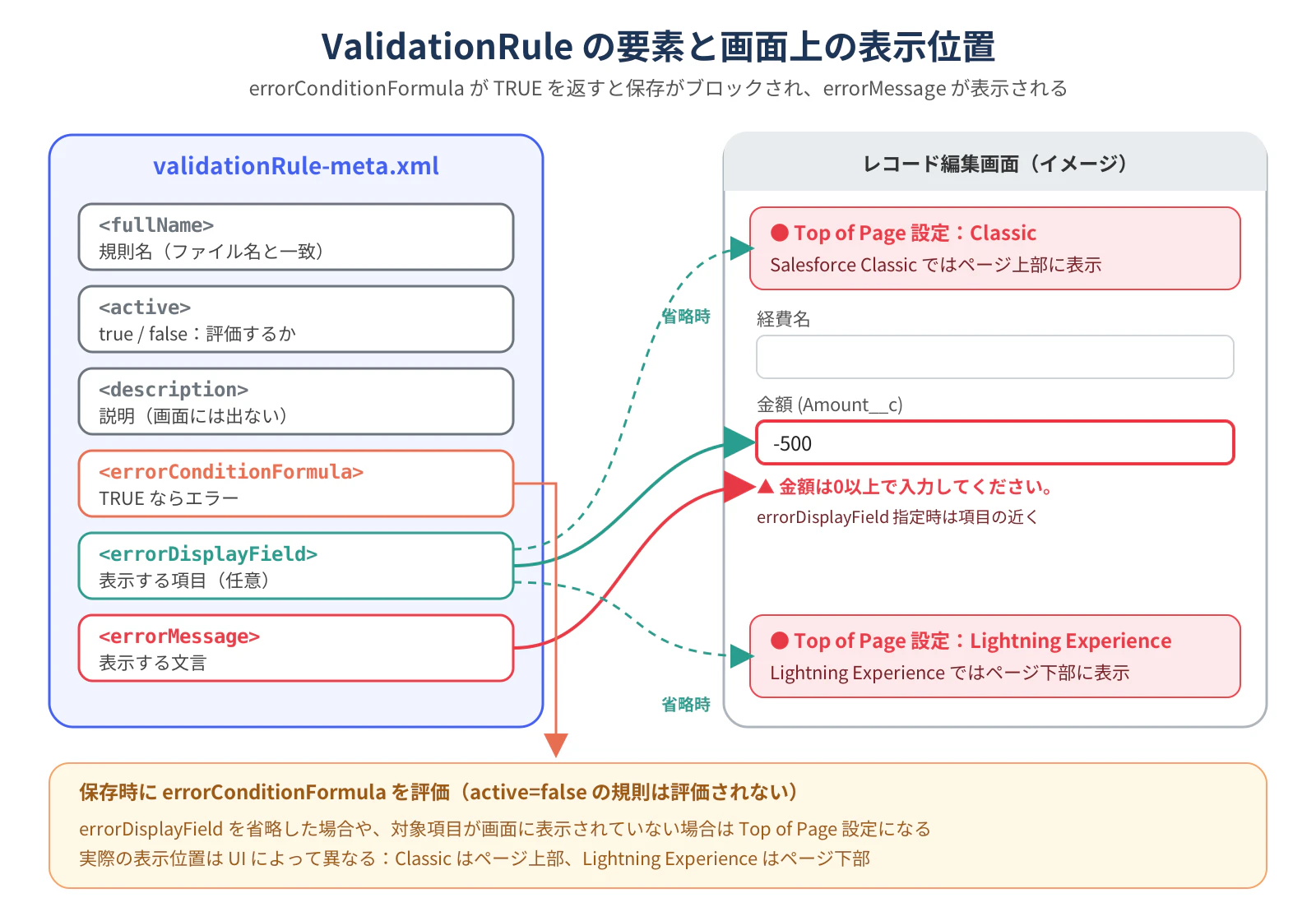
○ | 規則のAPI参照名。40文字以内、英字で開始し、英数字と _ を使用可能。末尾の _ と連続する __ は不可 |
active |
○ |
false なら評価しない |
description |
- | 管理用の説明(画面には出ない) |
errorConditionFormula |
○ | エラー条件の数式。TRUE でエラー |
errorDisplayField |
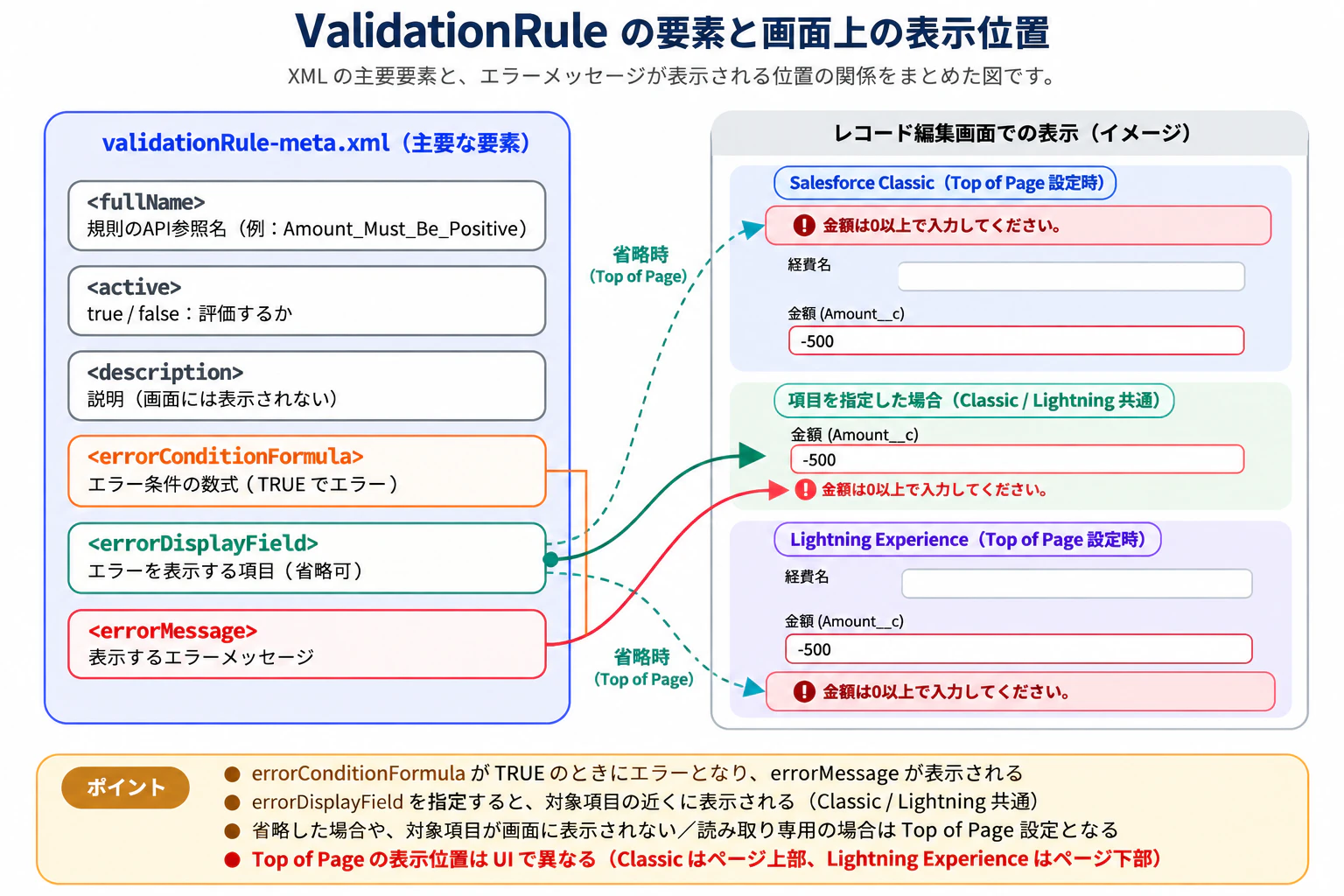
- | エラーを出す項目。省略時は Top of Page 設定(Classic はページ上部、Lightning Experience はページ下部) |
errorMessage |
○ | 表示する文言(255文字以内) |
ハマりどころ・Tips
1. 数式の < > & がエスケープされて差分が読みにくい
数式はXMLのテキストとして保存されるため、< や & はエスケープが必要です(< は <、& は &)。Salesforceのメタデータの実例では、>、"、' についても、それぞれ >、"、' でエスケープされた形式が確認できます。
<!-- 画面上は Amount__c < 0 && NOT(ISPICKVAL(Status__c, "Draft")) -->
Amount__c < 0 && NOT(ISPICKVAL(Status__c, "Draft"))
※選択リスト項目は Status__c <> "Draft" のように直接比較できないため、ISPICKVAL() を使っています。
👉 AND() / OR() / NOT() の関数形式で書けば記号が減り、レビューで読みやすくなります。
2. active=false でデプロイし、本番で有効化する
違反する既存レコードがあると、有効化した途端に別の目的でそれを編集したユーザーが保存できなくなります。そこで「配布」と「有効化」を分けます。
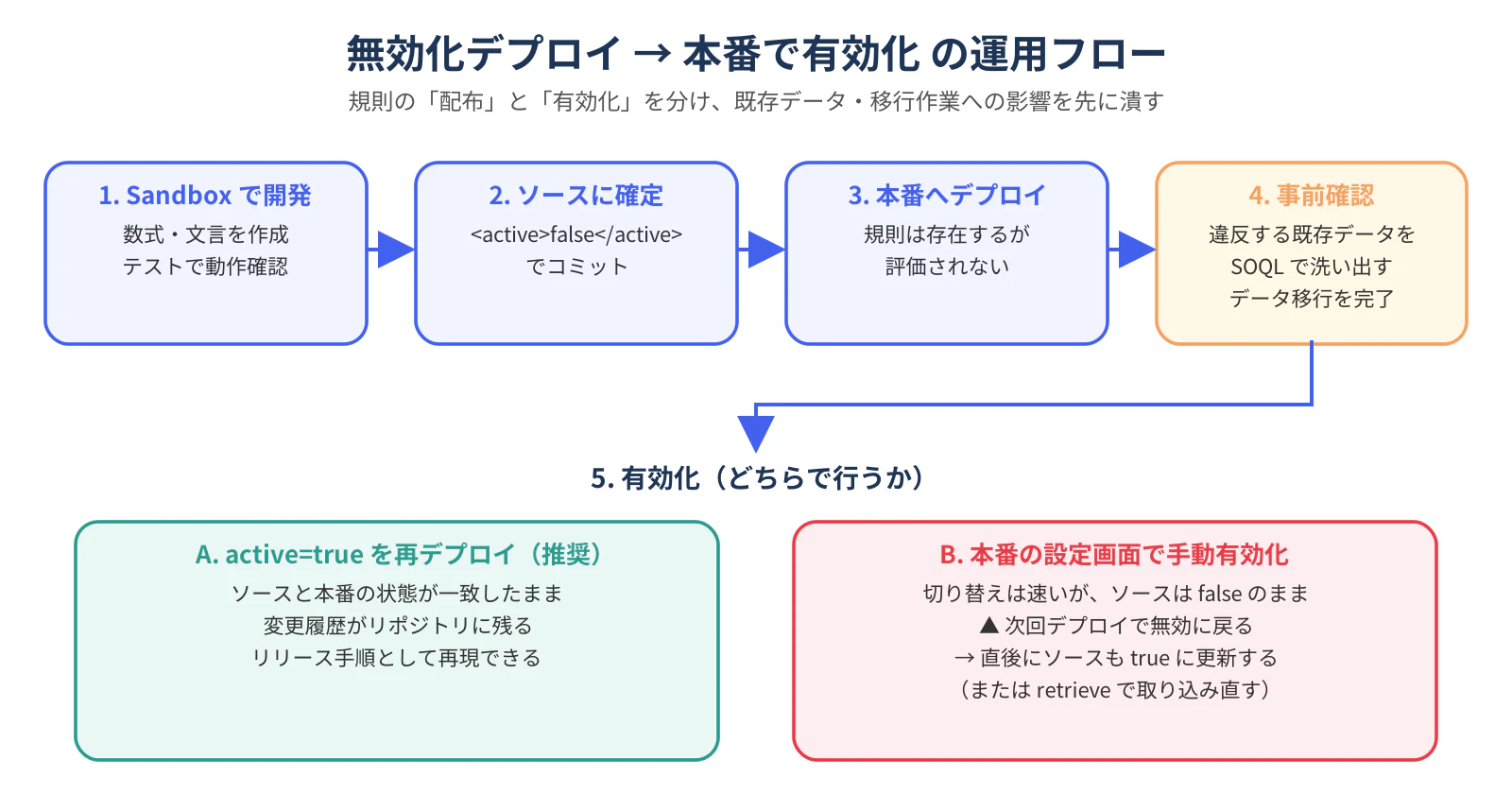
有効化は、ソースを true に直して再デプロイするのが確実です。以下のコマンドは、ローカルにある入力規則のメタデータをデプロイします。事前にXMLの active を true に変更してください。本番環境への適用前には、Sandboxでの動作確認を推奨します(prod は組織エイリアスの例です)。
sf project deploy start --metadata "ValidationRule:Expense__c.Amount_Must_Be_Positive" --target-org prod
設定画面で手動で有効化した場合、ソースが false のままだと次のデプロイで無効に戻ります。
3. データ移行の一括ロードが入力規則で失敗する
データローダや Bulk API のロードにも適用されます。回避策は2つです。
-
一時的に
active=falseにする:手軽ですが、その間は画面からの入力も素通りします - バイパス条件を入れる:カスタム権限を使う例です
AND(
    NOT($Permission.Bypass_Validation_Rules),
    Amount__c < 0
)
この例では、Bypass_Validation_Rules というAPI参照名のカスタム権限を事前に作成しているものとします。移行用ユーザーにだけ権限セットで付与すれば、規則を止めずに済みます(Trailhead で紹介されているパターン)。移行後は割り当てを外しておきます。
4. errorDisplayField を省略すると項目ではなくページ側に表示される
errorDisplayField を指定すると、対象項目の近くにエラーを表示できます。省略した場合や、対象項目が画面に表示されていない場合は、エラー位置がTop of Page設定になります。ただし、実際の表示位置はUIによって異なり、Lightning Experienceではページ下部に表示されます。
retrieve 用の package.xml 断片
members は 「オブジェクト名.規則名」 の形式で書きます。以下はpackage.xmlの抜粋です。実際のファイルには、Packageルート要素と名前空間の指定も必要です。
<types>
    <members>Expense__c.Amount_Must_Be_Positive</members>
    <name>ValidationRule</name>
</types>
<version>68.0</version>
sf project retrieve start --manifest manifest/package.xml --target-org myorg
1規則だけなら、マニフェストを使わずに直接指定することもできます。
sf project retrieve start --metadata "ValidationRule:Expense__c.Amount_Must_Be_Positive" --target-org myorg
まとめ
- 1規則1ファイル。package.xml では
オブジェクト名.規則名で指定する - 数式は TRUE でエラー。XML ではエスケープされるので関数形式で書くと読みやすい
-
active=falseで配布してから有効化し、手動で有効化したらソースにも反映する
次回 Day5 は RecordType(レコードタイプ) の予定です。