
皆さん、こんにちは!
私は、小規模ですが食品の小売業を運営をしているTWIN-LEAFです
今回は、発注の際に使用するデータの下準備をUiPathを使用して自動で用意してもらう方法を紹介します。

毎週毎週起こる発注業務、私の業務では発注内容を考えるのは人間がまだまだ必要な作業(本当はこれもAIに任せたい…)ですが、その前に下準備として現状の在庫や売上状況のデータを期間指定してダウンロードしたり、ダウンロードしたデータから不要な部分を削除したりと、、、、
単純だけど地味に時間かかる、とーーーーってもめんどくさい作業があります


そんな業務をRPAツールを使って自動化してみました!
完成形はこちら
➀
➁
今回は2工程あるので、2つ作成!
どちらも実行ボタンをワンクリックするだけで自動でいつもの作業を実行してくれます
始めに
今回はUiPathというRPAツールを使用しました。
UiPath(ユーアイパス)は、デスクトップ上の事務作業や、Webアプリケーション、ブラウザからのデータ取得など、様々なシステムと連携して幅広い操作を自動化するツールです。PCを利用した繰り返しの定型業務や大量のデータ処理を自動化し、生産性向上に貢献します。
参照サイト  UiPath|富士ソフトのRPAソリューション
要するに、いつも行う作業を覚えさせたら自動でやってくれるツールです
 :自動化したい作業
私の会社ではスマレジというシステムを利用して在庫管理をしているので、そこから在庫データを落として発注数を確認します。
その後、CSVから不要なデータを削除をして、発注リストの商品と照らし合わせます。
発注数を考えるために必要な作業は2ステップに分かれます
Step1.スマレジでの作業
-
スマレジを開く
-
在庫>在庫分析>在庫履歴集計のページに進む
-
ダウンロードするデータの開始期間を2024年10月1日に指定、終わりは今日の日付が自動入力されているのでそのまま
(※オープンしてからの回転率を見ているので開始日のみこの日付で固定しています)
4.CSVをダウンロード
Step2.CSVから不要なデータを削除と並び替え
1.スマレジから落としたCSVを開く2.グループコードから不要なデータをフィルターで抽出
3.2のデータを削除、フィルターを外して必要なデータだけにします
 用意するもの
①UiPath Studio をインストールしておきます
※今回は無料版のUiPath Studioを使用します
UiPath Studio インストール方法
②ChromeやEdgeの拡張機能を有効化する
✅ 方法:
1. UiPath Studio の上部メニュー「ツール 」をクリック-
下の方にある「Chrome拡張機能をインストール」または「Edge拡張機能をインストール」をクリック
-
ブラウザが開いたら、表示される拡張機能ページで「有効化」する
👉 この作業は最初の1回だけやればOKです。
 作成方法
Step1のスマレジでの作業自動化

①Uipathを開いたら、プロセスを選択

②名前を設定、今回は「発注自動化」にしました

③スマレジのTOP画面を開いておきます

④UipathのMainセクションの+マークをクリック

⑤検索窓が表示されるので「ブラウザ」を打ち込むアプリケーション/ブラウザーを使用が出てくるので選択します

⑥Uipathで自動化するアプリケーションを指定をクリックすると、画面が緑に変わります
2画面で開いていたスマレジのTOPページを選択するとUipathにスマレジのTOPページがスタートとして設定されます
※この方法はYoutube等を見ているとより的確な方法がありそうなのですが、うまくいかなかったためこれにしました、、、
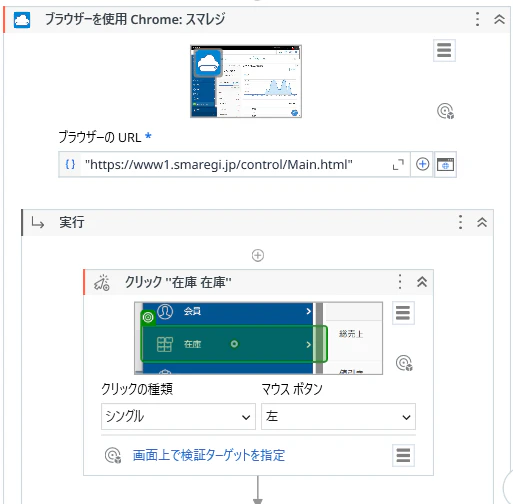
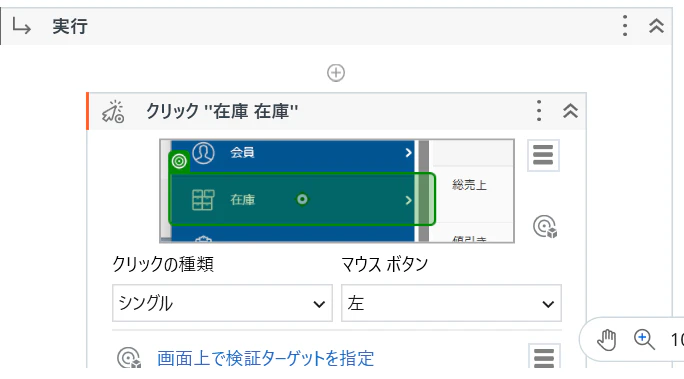
⑦ここから実行する動作を追加していきます
クリックする場所、クリックの方法も指定
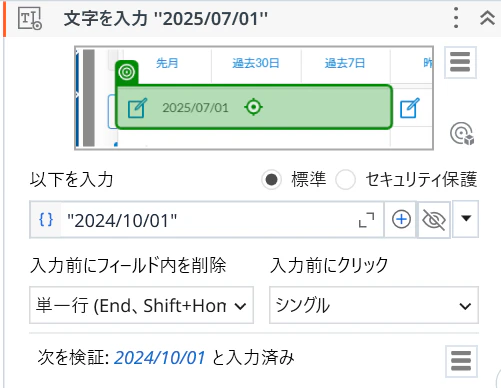
テキストを入力する場合は、テキストを入力する場所を指定し、入力するテキストを設定
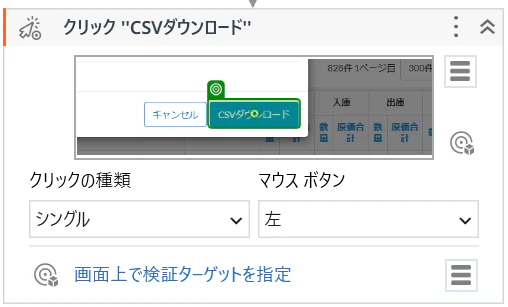
最後、CSVをダウンロードで完成!
Step2のCSVから不要なデータを削除と並び替えの自動化
➀Step1の➅のスタートするところを選択するまでは同様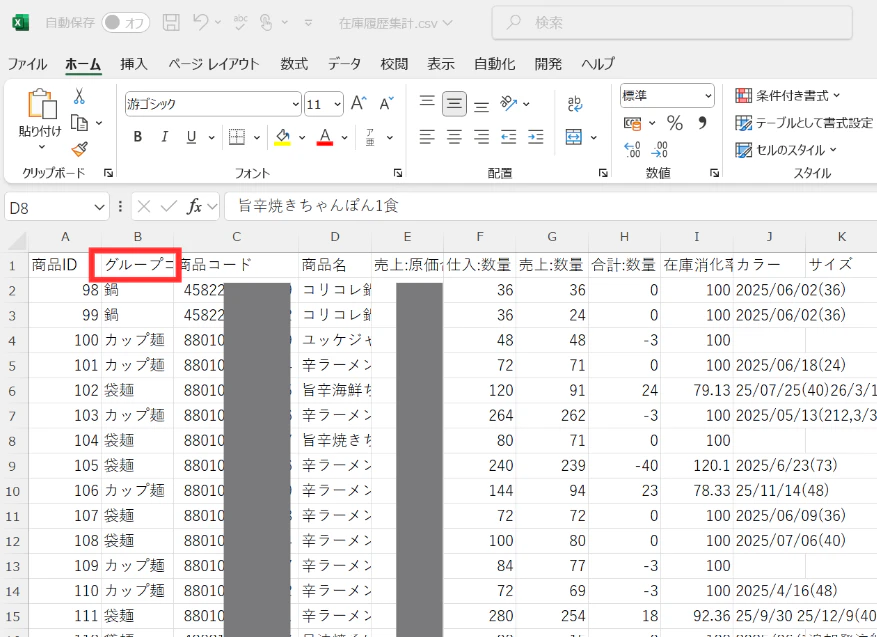
➁ダウンロードしたCSVです。ここのグループコードに入っているデータから不要なものを削除していきます。
➂Excelで普段実行している操作を実行データとして選択していきます。
<Excelでの通常の操作はこんな感じ>
データを選択>フィルターを選択>グループコードをクリック>すべてを選択をクリックで一度選択解除>不要なデータを選択>不要なデータのみ表示させる>削除>フィルターを解除>必要なデータだけのCSVが完成🌟
これをUipathに覚えさせていきます。
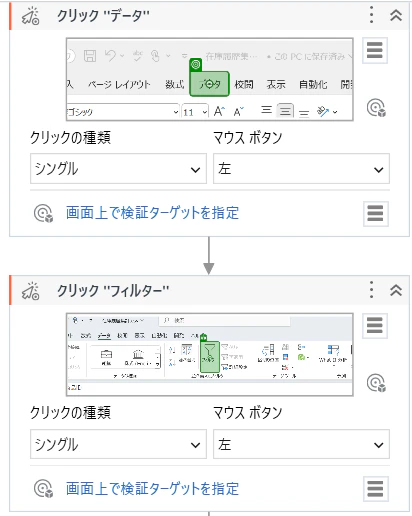
データを選択>フィルターを選択
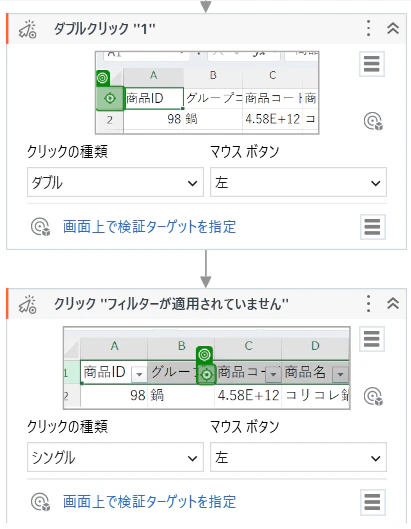
グループコードをクリック
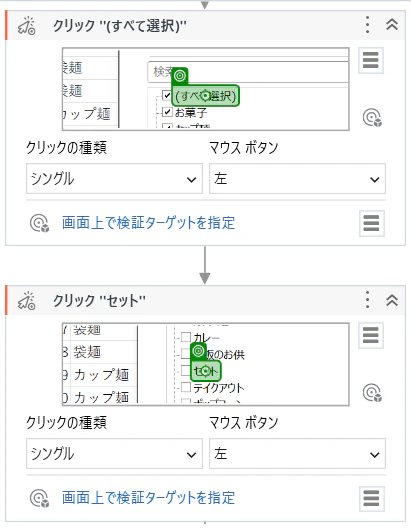
すべてを選択をクリックで一度選択解除
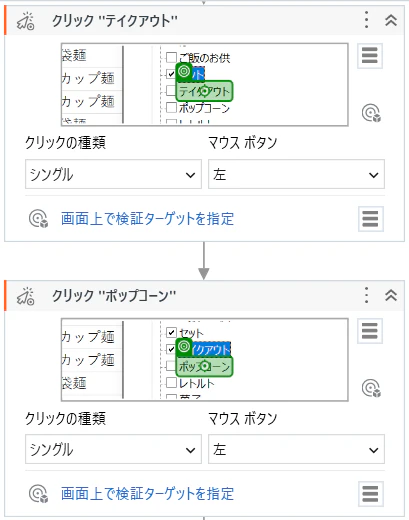
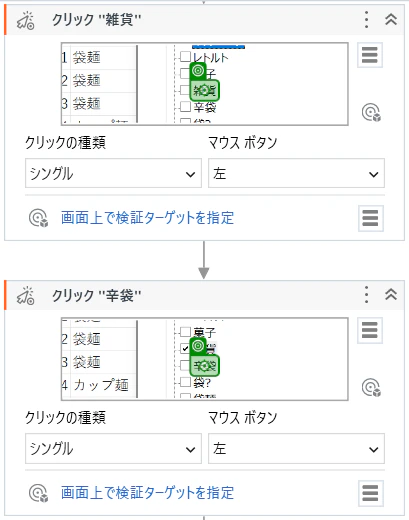
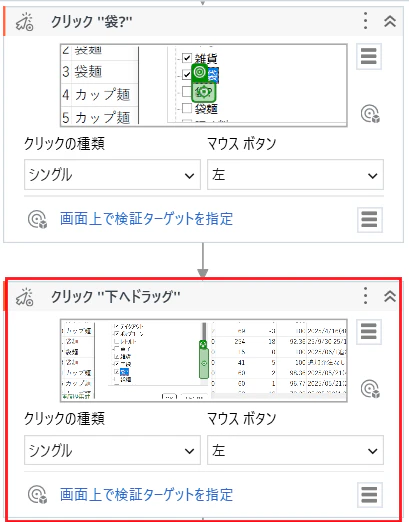
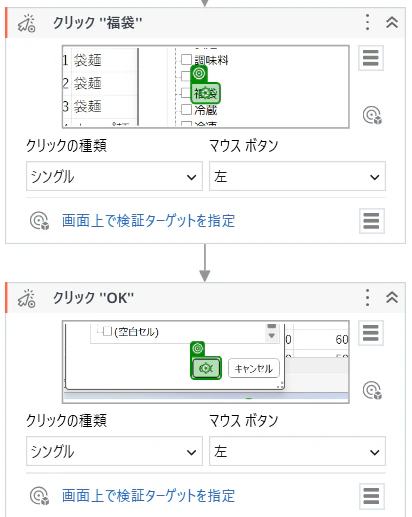
不要なデータを選択
※選択項目が多く、下にスクロールする必要があったので、下へドラッグする操作を加えました。
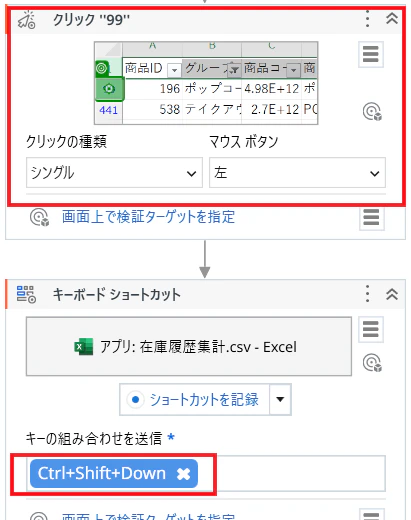
不要なデータの選択が完了したら、削除する操作を指定します。
固定で99行目から下のデータを消すので、選択したらショートカットキーを入力して、全選択します。
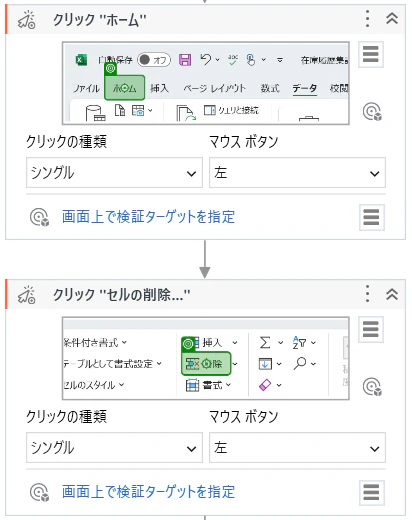
削除
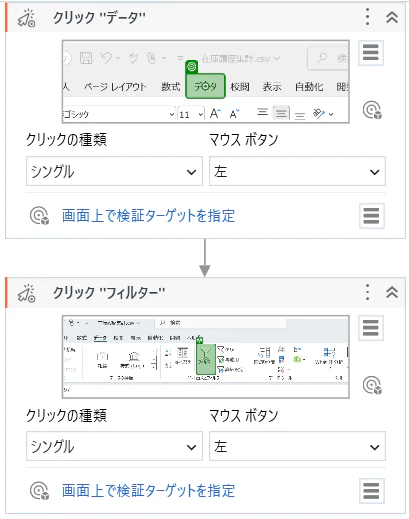
フィルターを外したら必要なデータのみになります。
完成🌟
メンバーに試してもらった!
早速、いつも発注を一緒にやっている社内のメンバーに試してもらいました。
よかったポイント
・すごい!地味に時間かかる作業だから、簡単だしありがたいです。
・これ実行している間に別の作業ができますね!
・スマレジは色んな機能があるので、毎週でもこのページに辿り着くのがどこだっけってなること多いので、自動化なら探す手間省けていいい!
懸念点
・この日付指定している部分は月単位で変わるので、近日中は問題ないがその内変わるのでは、、?(今は7月なので固定で7月が表示されていてそれを読み取っている気がするので)
となると動作がきちんと動くのかな?
・今はまだオープンして1年経ってないので、オープン日からの期間指定だけど今後変動する場合は数値変更しそうですね。
・スマレジのアップデートで仕様変更したら、これも変更しなければいかないってことですよね?
やはり、同じ思いで地味にめんどくさい作業だと認識していたそうで、自動化はとても喜んでくれました!
ただ、スマレジというシステムで仕様変更や変動する日程が含まれている部分がやはり懸念材料として上がってきました。
目指せ本格的な実用化!
今回作成したRPAは実際に今後自身で使用していきたいと思っています。
ただ、日程が変わった時の対応がどうなるかを見つつ、今後の改良を重ねて、もっとグレードアップしていきたい
これができたら、発注考えることをぜひ自動化したい!!
まだまだ、学びは続きます