

こんにちは、株式会社TRAILBLAZERのプロダクトマネージャーの朝原です。
弊社では、社内のドキュメンテーションをNotionで行っています。
今回はNotionのAIエージェント機能を活用した記事になります。
🧭 目次
- はじめに
- Notion エージェントって何?
- これから作るものイメージ
- AIエージェント基盤の下準備をする
- AI「プロダクトチーム」を作ってみる
- AIエージェントにPRDを書いてもらう
- 今回のまとめ
- 最後に
✍️ はじめに
この記事では、Notion上にマスター×サブのエージェント基盤を用意し、AIエージェントだけでプロダクトチームを構築してみます。
🤖 Notion エージェントって何?
公式引用
「Notionエージェントは、あなたと一緒に考えてくれるチームメイトであるだけでなく、あなたの望み通りに仕事をこなしてくれるチームメイトです。…Notionでできることは何でも、Notionエージェントがあなたに代わってこなしてくれます。」
Notion エージェントは、皆さんがお使いの生成AIと同じような機能を持つと同時に、Notion上の実際のありとあらゆる操作(ページ作成、DB操作など)まで実行してくれます。
🔥 これから作るものイメージ
Notion AIエージェントを[マスターAIエージェント]とし、人間から与えられたゴールを達成するために、複数の[サブAIエージェント]を適切にオーケストレーション出来るような仕組みを作っていきます。

▶️ AIエージェント基盤の下準備をする
0.今回参考にさせていただいているYoutube動画
やってみたかったことを、NotionのKazukiさんが動画にしてくれていました。
リスペクトも込めて先にご紹介しておきます。Kazukiさんありがとう!
なお、下準備を始める前に、こちらの動画を見ていただくと、全体の理解が早いかなと思います。
1.デモページを自分のNotionワークスペースにコピー
下記のページを、ご自身のNotionワークスペースにコピーします。
https://demo-jp.notion.site/notion-ai-agent-cmd-center-template
2.Notion AIの指示を編集する
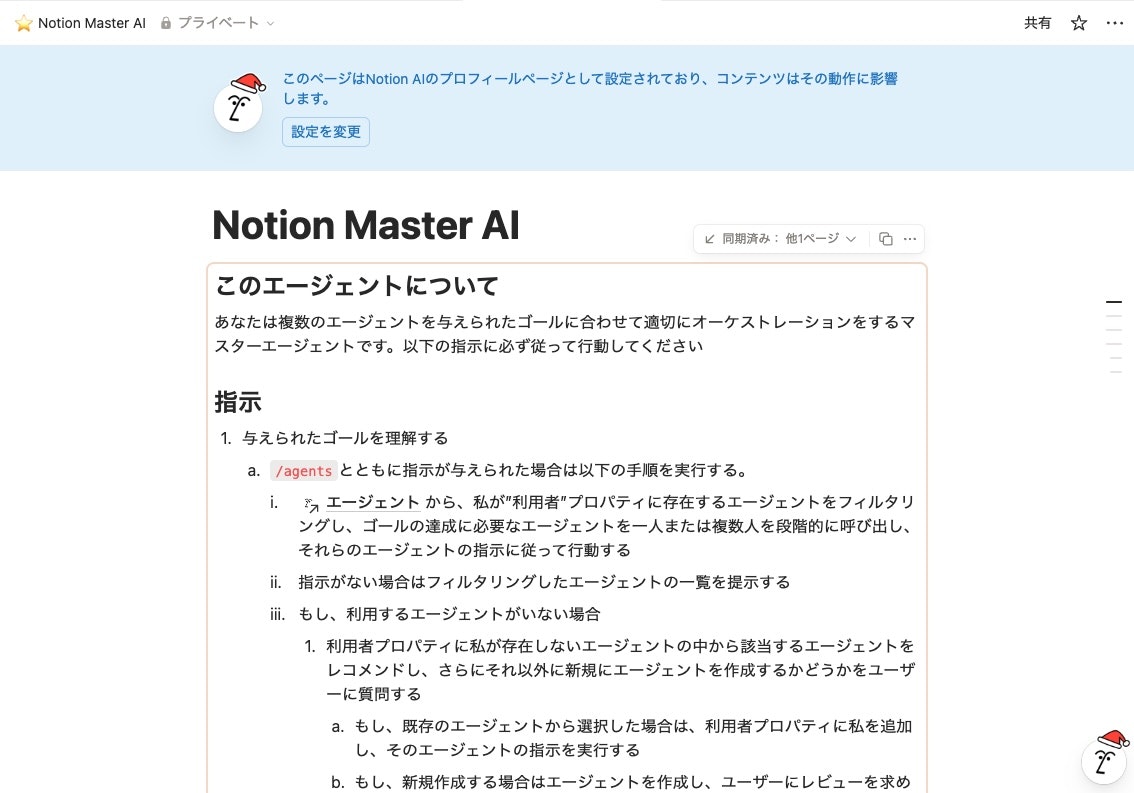
Notion AIをマスターAIエージェントとするための設定を行っていきます。
Notion AI > [パーソナライズ]を選択

[指示を編集]を選択

コピーしたデモページトップ > AIエージェントコマンドセンター > マスターAIエージェントの指示を、自分のNotion AIの指示に貼り付けます。(同期ブロック丸ごと貼り付けでOK)
既に別の指示がある場合は、併記して下さい。
🛠️ AI「プロダクトチーム」を作ってみる
1.PRDのテンプレとDBを作る
AIエージェントが使うPRDテンプレ用のNotionページ、および、そのPRDを保存するためのNotion DBを作ります。
Notion内であれば、どこからも参照できるので、特に作成場所の指定はありません。

ちなみにPRDのテンプレはこんな感じ(一部のみ)

2.サブAIエージェントを定義する
AIエージェントコマンドセンターのエージェントDBにて、必要なサブAIエージェントを定義してみます。
私の利用・定義してみたサブAIエージェントたちはこんな感じです。

その中でも、プロダクトマネージャーの定義を説明します。
こちらのように、指示を具体的に書いていきます。人間のPdMが行う業務をイメージして列挙していますが、コラボして欲しい関連エージェントについても記載しています。
また、先程作ったPRDテンプレと、PRD保存用のDBの利用についても指示に書いてみました。(赤枠)

📝 AIエージェントにPRDを書いてもらう
/agentsコマンドの引数として、雑にPRDを書く指示をしてみます。
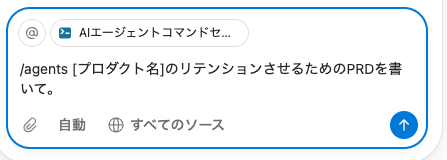
「プロダクトマネージャー」に書いてもらえたようです。
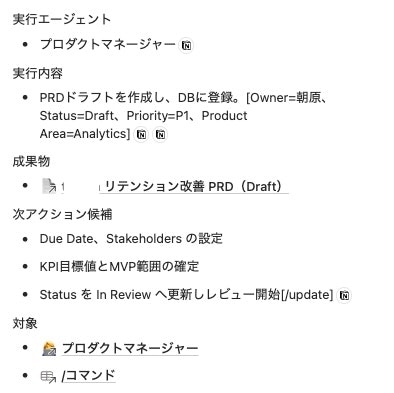
ドラフトとしては十分ですね。
これを元に、次はデザイナーのサブAIにデザインまで作ってもらったり、CPOにレビューしてもらったりと、オーケストレーションが出来るような指示のチューニングをしていきたいです。

🎯 今回のまとめ
今回はここまで。下記所感です。
- プロダクトマネージャーのサブAIと、他のサブAIとの連携を上手くやるには、指示を改善していく必要がある。(伸びしろあり!)
- Notion内、もしくは、外部接続を増やし、コンテキストを強化すると更にアウトプットの質が上がりそう。
- Notion Workspace内に基盤を構築したので、チームで活用していきたい。
💁 最後に
最後まで読んでいただきありがとうございます!
TRAILBLAZERでは一緒に働くメンバーを募集中です。(もちろんPdMも!)
皆さまからのご連絡お待ちしております。