

株式会社テンダでは、ShareGate Migrate(以降、ShareGate)の販売およびデータ移行支援サービスを提供しています。
データ移行を外部の会社に依頼する場合もありますが、自社内で移行を完了させたいと考える方も少なくありません。そこで本記事では、当社が実施するデータ移行案件の流れを簡単にご紹介します。
前回の記事「ShareGateを活用したSharePointデータ移行の流れ1:事前準備」では、ShareGateを用いてデータ移行を実施する前に必要となる事前準備について、ご紹介しました。
第2回となる今回は、事前準備が完了していることを前提に、ShareGateを使用した具体的なデータ移行手順をご紹介します。
はじめに
本記事では、以下の前提条件に基づいて、データ移行の流れをご紹介します。
| 項目 | 内容 |
|---|---|
| 移行元 | SharePoint Online(クラシックサイト/サイトコレクション/現在運用中) |
| 移行先 | 移行元と同一テナントのSharePoint Online(モダンサイト) |
| 移行対象 | 移行元サイト内のリストやライブラリ等のコンテンツおよびコンテンツやアイテムに付与された権限。 |
| 移行ツール | ShareGate(契約済みで、すでにインストールされている。) |
| 移行方法 | 移行先サイトは事前に作成し、アプリおよび権限を含めて移行。 |
| 移行スケジュール | 移行リハーサル時に決めた、移行日で実施します。 また、利用者影響を避けるため、原則として夜間に実施 。 |
ShareGateを用いた移行の流れ
データ移行は、主に以下の流れで進めていきます。
- 移行元コンテンツのレポート出力
- コンテンツの移行(スケジュール移行)
- 移行先コンテンツのレポート出力
- 移行結果の差分確認
- 移行レポートの確認
- 再移行(対応が必要な場合)
以下、各工程について順番に解説します。
1. 移行元コンテンツのレポート出力
データ移行後の差分確認を行うため、事前に移行元データの情報をレポートとして出力しておきます。
出力するレポートは下記の通りです。
| No | レポート名 | 概要 |
|---|---|---|
| 1 | List report(カスタムレポート) | データ移行の事前準備で作成したアプリ一覧と同様のレポートです。 移行対象コンテンツ毎のアイテムおよびファイル数を一覧で確認することを目的として出力します。 |
| 2 | List item report(カスタムレポート) | 移行対象リスト内のアイテム情報を出力します。 リストアイテムの列「タイトル」の値を出力可能なため、移行後の差分チェック用レポートとして使用します。 |
| 3 | Document report(カスタムレポート) | 移行対象ライブラリ内のファイル情報を出力します。 フォルダ名、ファイル名、絶対パスを出力可能なため、移行後の差分チェック用レポートとして使用します。 |
| 4 | Permissions matrix report(Built-in report) | 移行対象コンテンツおよびアイテムに設定されている権限情報を出力します。 移行後の差分チェック用レポートとして使用します。 |
| 5 | SharePoint アイテムレポート(SharePoint標準機能) | 移行対象のリスト・ライブラリ内にあるアイテムの詳細情報を出力します。 SharePoint上で表示されているすべての列情報を出力可能なため、詳細データの差分チェックに使用します。 ※移行先で取得したNo.5のレポート以外に、No.2またはNo.3のレポートと比較し、欠落したアイテムがないか差分チェックを行います。 |
No.1~No.3 のレポートは、ShareGateのカスタムレポート機能を利用して作成します。
カスタムレポートの作成方法が不明な方は、以下の記事をご参照ください。
ShareGateを使った、アプリ一覧の作成方法
各カスタムレポートの設定値は以下の章でご紹介します。
各カスタムレポ―トの設定内容
| 項目 | 概要 | 選択および入力内容 |
|---|---|---|
| Object type | 出力したいオブジェクトを選択します。 | List |
| Filters | 出力内容をフィルターする場合は、条件を設定します。 | 今回は設定不要。 |
| Columns | レポートに出力したい列を選択します。デフォルトで以下の列が設定されています。 ・Title ・Site address | 必要に応じて列を追加します。 ※今回は以下の列を追加します。 ・Number of items ・Size ・Is system |
| 項目 | 概要 | 選択および入力内容 |
|---|---|---|
| Object type | 出力したいオブジェクトを選択します。 | List item |
| Filters | 出力内容をフィルターする場合は、条件を設定します。 | 今回は設定不要。 |
| Columns | レポートに出力したい列を選択します。デフォルトで以下の列が設定されています。 ・Title ・List ・Site address | 必要に応じて列を追加します。 ※今回は以下の列を追加します。 ・Created date |
| 項目 | 概要 | 選択および入力内容 |
|---|---|---|
| Object type | 出力したいオブジェクトを選択します。 | Document |
| Filters | 出力内容をフィルターする場合は、条件を設定します。 | 今回は設定不要。 |
| Columns | レポートに出力したい列を選択します。デフォルトで以下の列が設定されています。 ・Name ・List ・Location | 必要に応じて列を追加します。 ※今回は以下の列を追加します。 ・Created date |
Permissions matrix reportの出力方法
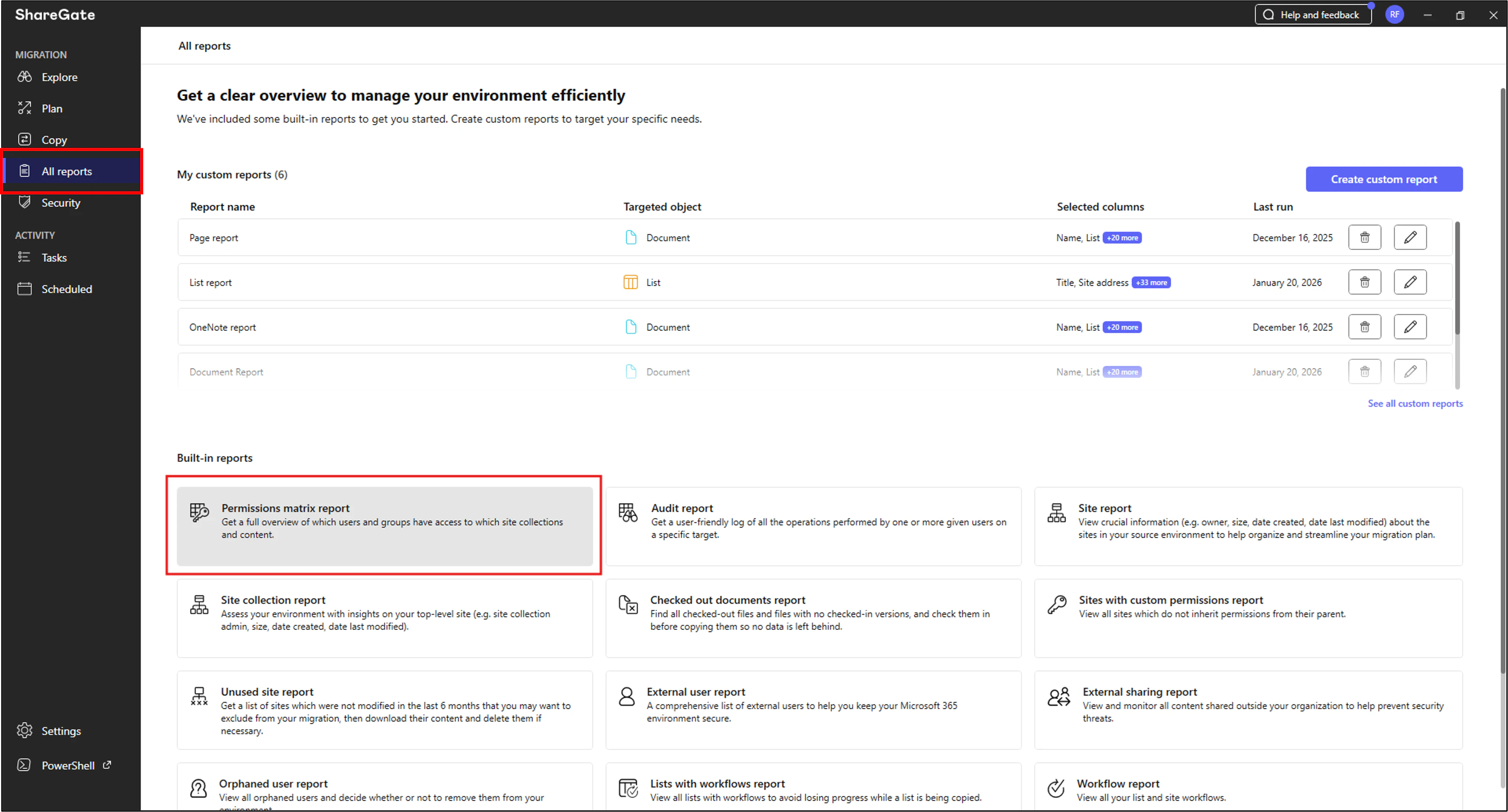
Permissions matrix report は、ShareGateの標準レポート機能として提供されています。
出力方法は下記の通りです。
-
ShareGateの [All reports] 画面 を開き、[Permissions matrix report] を選択します。
-
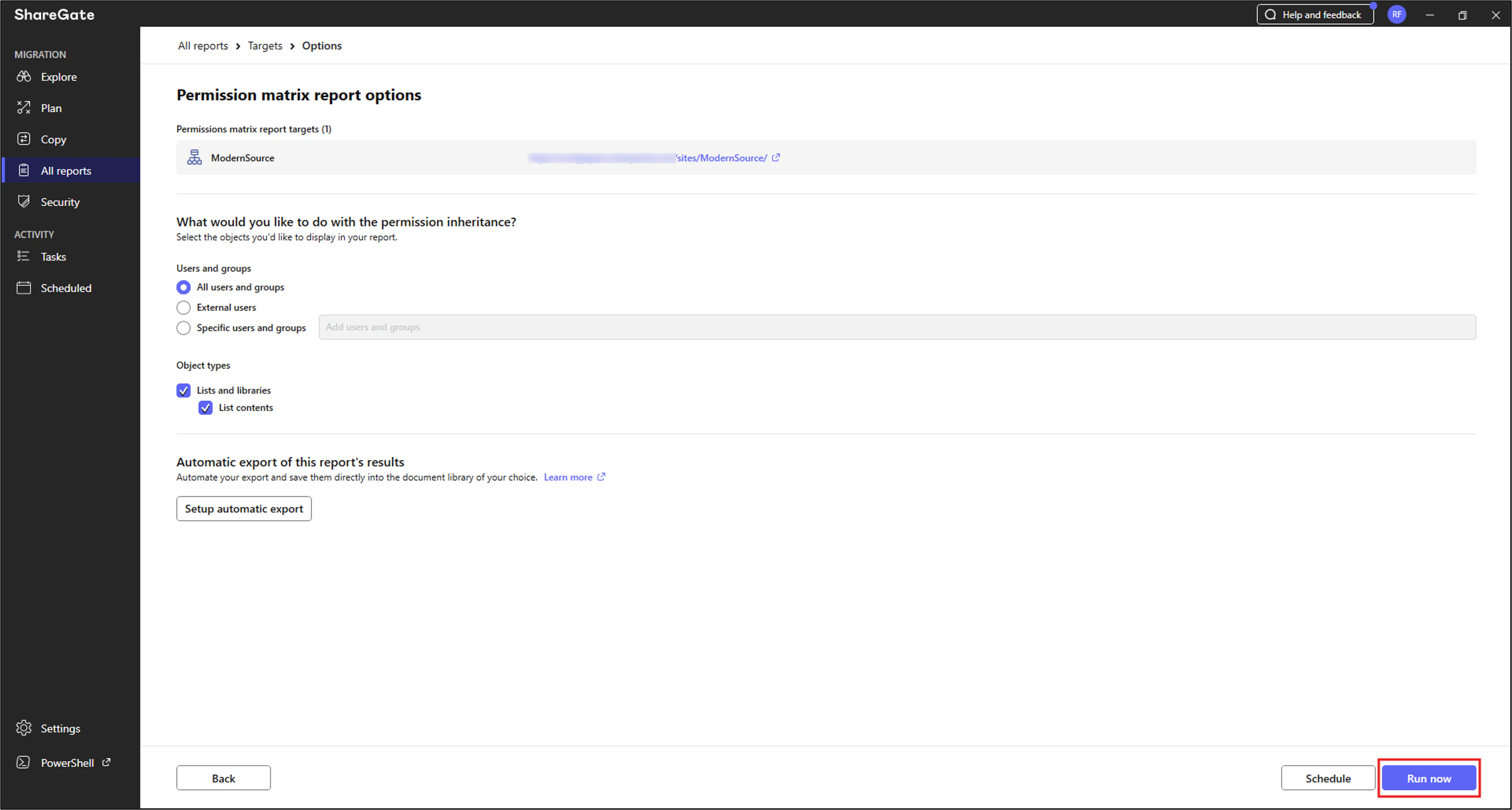
レポートを出力したいコンテンツを指定し、レポートを実行します。
-
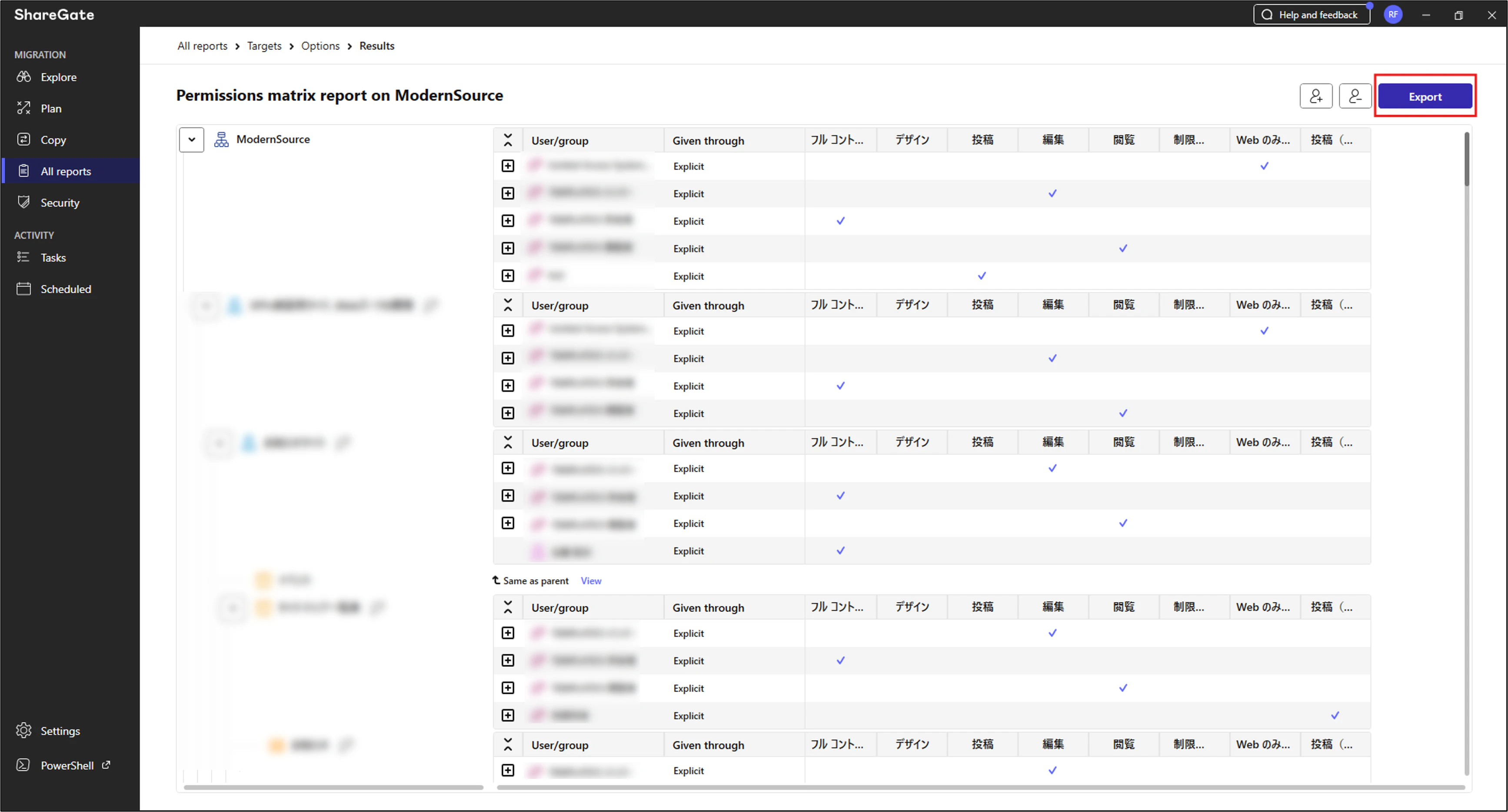
レポートが出力されます。レポートをローカルに保存する場合は、画面右上の [Export] を押下します。
SharePoint アイテムレポートの出力方法
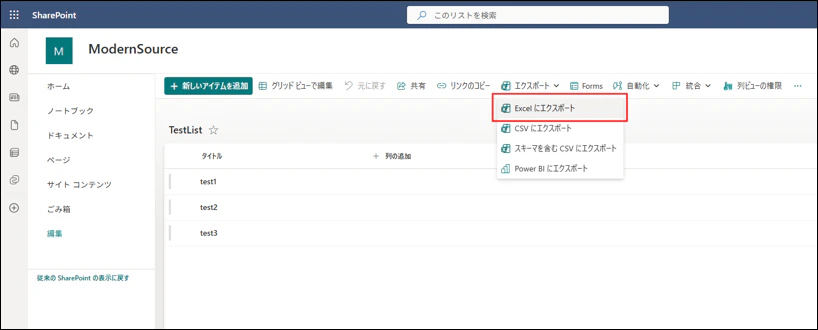
SharePoint アイテムレポートは、SharePoint の標準機能を使用して出力します。
- SharePoint上で、対象のリストまたはライブラリにアクセスします。
- コマンドバーから [エクスポート] > [Excel にエクスポート] を選択します。
以上で、移行後の差分確認に必要な移行元レポートの出力は完了です。
2. コンテンツの移行(スケジュール移行)
コンテンツの移行は、移行リハーサル時に決めた、移行スケジュールに沿って実施します。
ShareGate を使用した移行は、SharePointを利用している時間帯に実行すると、ネットワーク負荷が高まり、通常業務に影響を及ぼす可能性があります。
そのため、移行作業は原則として業務時間帯(日中)を避け、夜間や休日などの利用者が少ない時間帯に実施することが基本です。
本章では、夜間や休日などに自動実行できる、スケジュール移行方法についてご紹介します。
スケジュール移行の設定方法
-
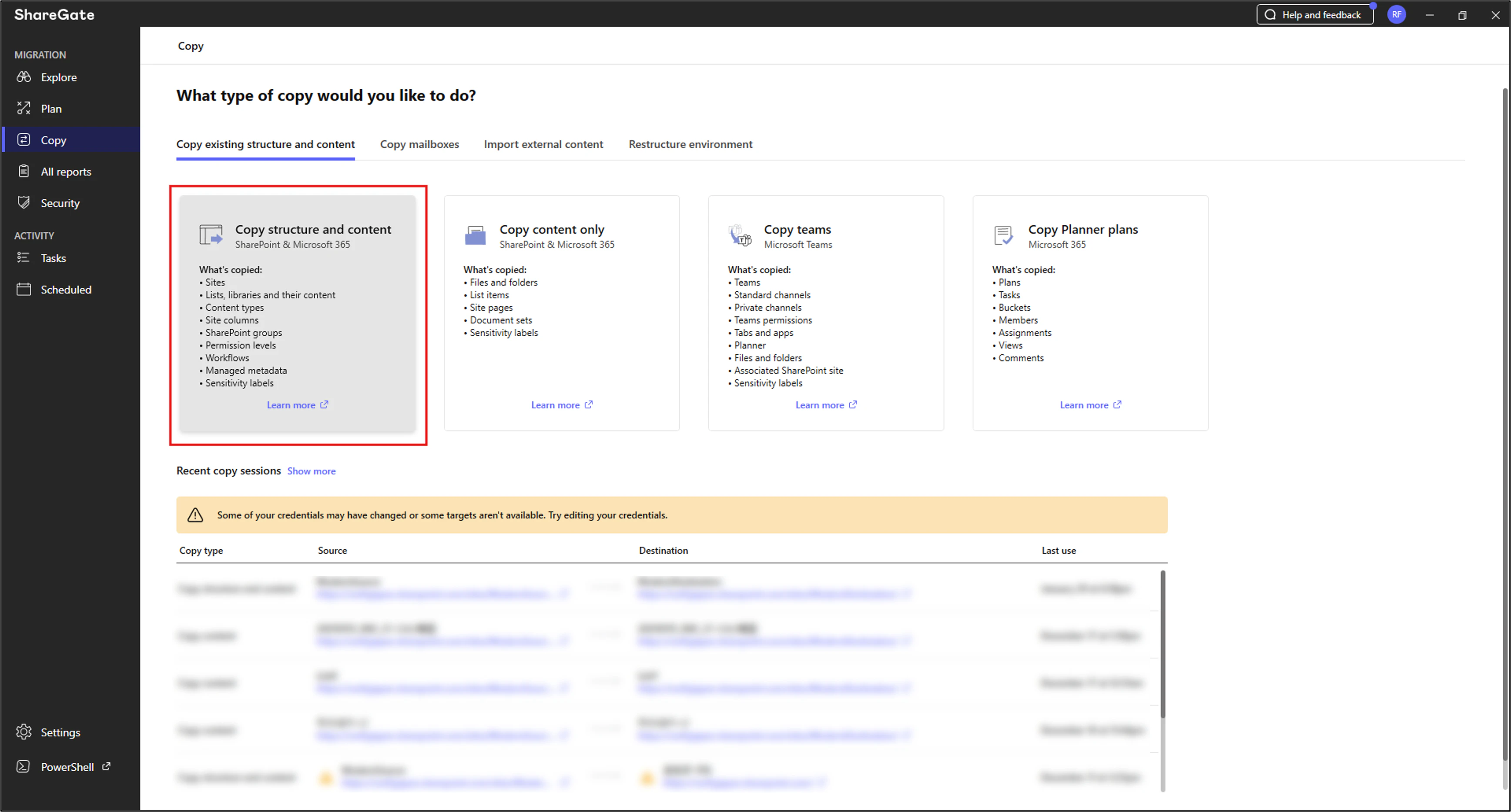
ShareGate を開き、左側のメニューから[Copy]を開き、[Copy structure and content]をクリックします。
-
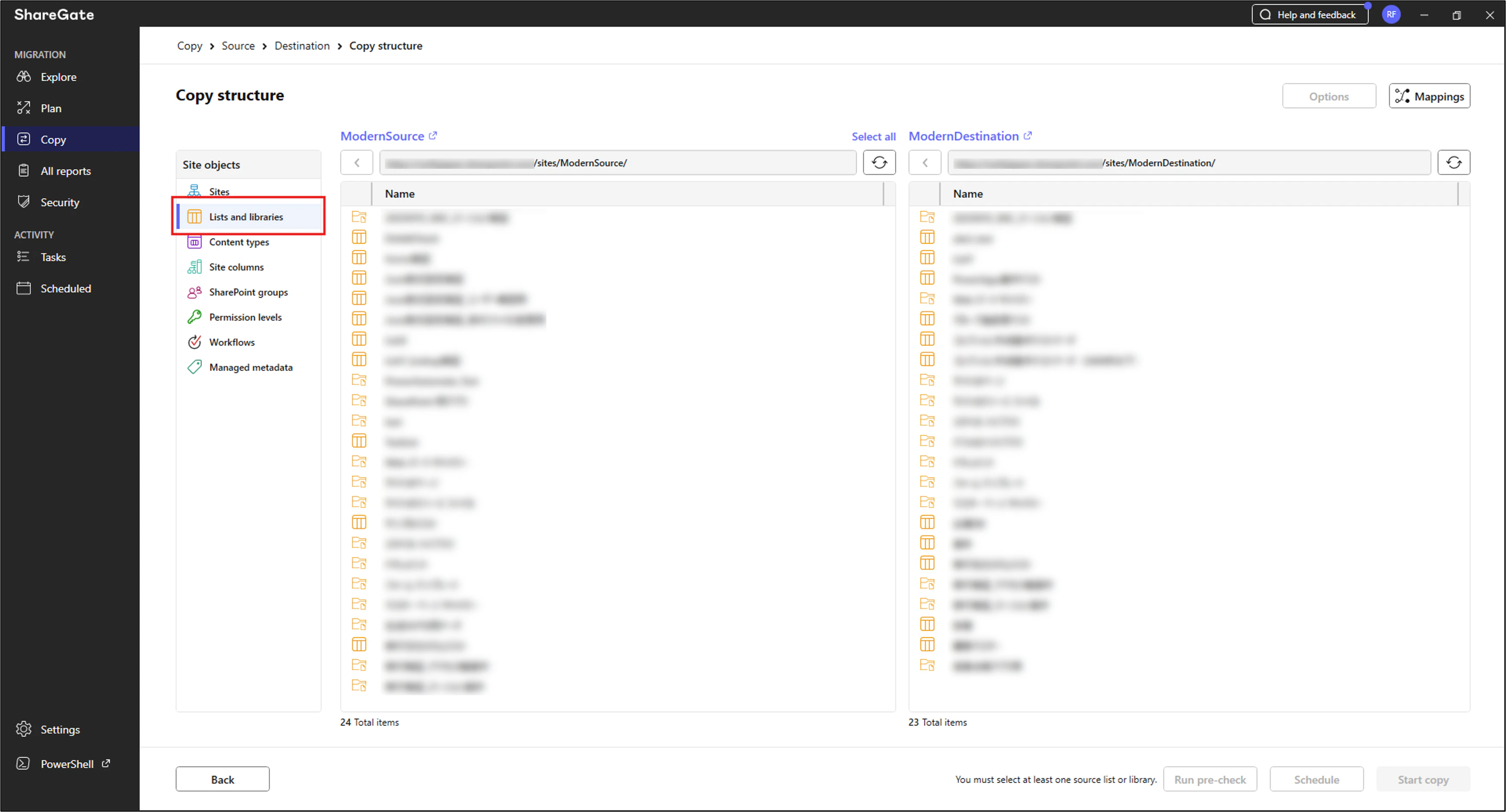
移行元サイト、移行先サイトを選択します。
-
左側の[Site objects]から[List and libraries]を選択し、移行するリストおよびライブラリを選択します。
-
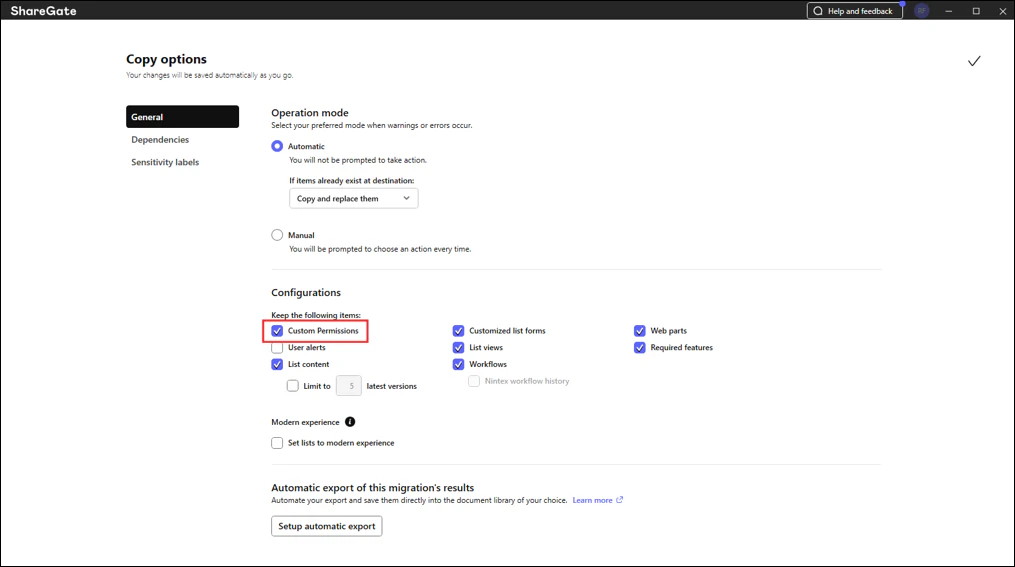
右上の[Options]ボタンをクリックし、各オプションを設定し、右上の[✓]ボタンをクリックします。
※ 権限を移行する際は、[Configurations]項目の[Custom Permissions]にチェックが入っていることを確認してください。
-
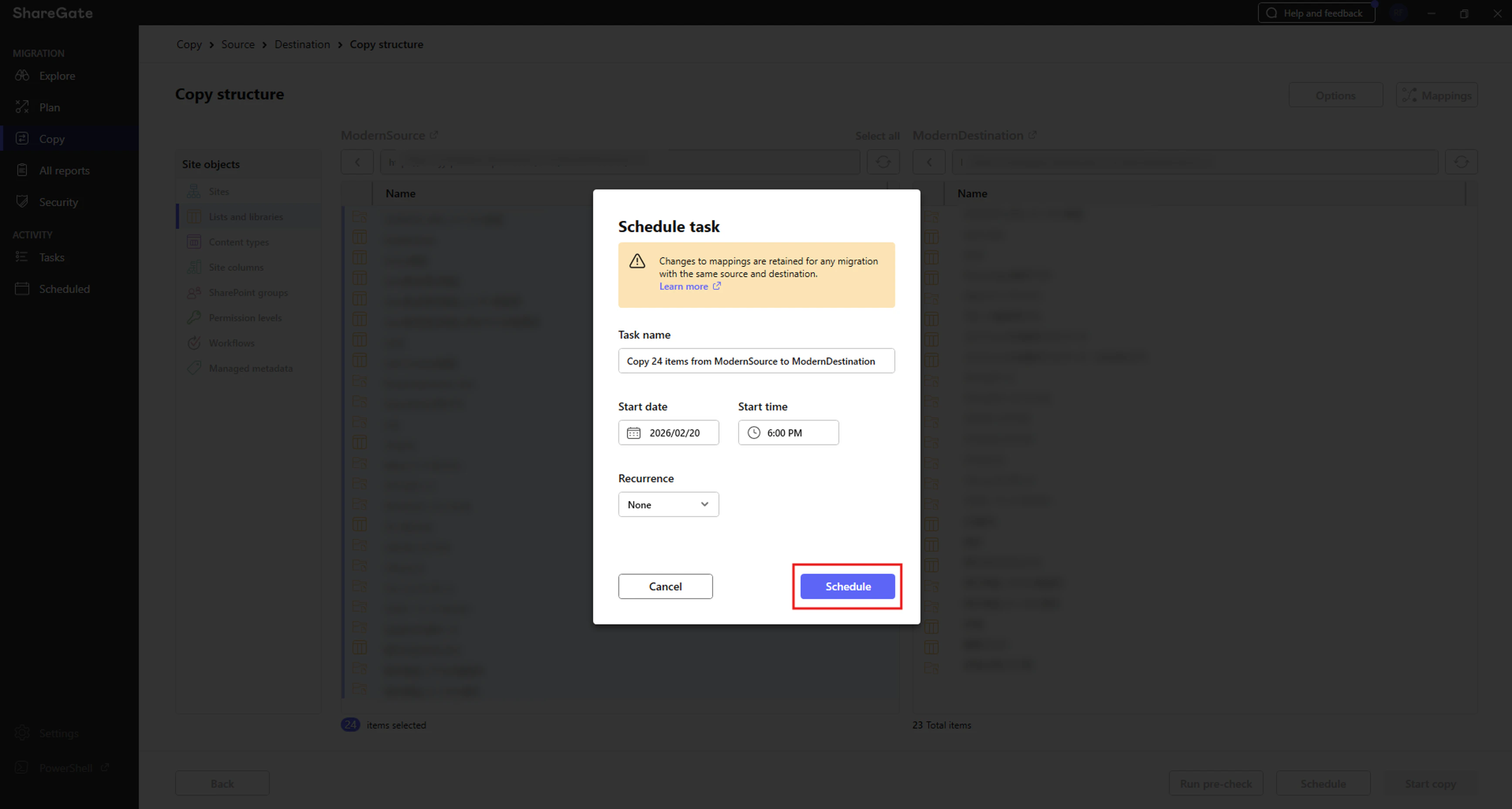
右下の[Schedule]ボタンをクリックし、スケジュールを設定し。[Schedule]ボタンをクリックします。
3. 移行先コンテンツのレポート出力
移行後の差分確認を行うため、移行元コンテンツのレポート出力と同様の手順で、移行先サイトを対象とした各コンテンツのレポートを出力します。
出力するレポートの種類や設定内容は、原則として移行元と同一とし移行元レポートと比較できる状態にしておくことがポイントです。
これにより、データ欠損や権限差分の有無を効率的かつ正確に確認することができます。
以上で、移行元・移行先それぞれの確認用レポートの出力は完了となります。
4. 移行結果の差分確認
データ移行が完了したら、移行元と移行先のコンテンツに差分がないかを確認します。
まずは、移行元、移行先それぞれで出力した List report を比較し、アイテム数に差分がないかを確認します。
もしアイテム数に差分が発生している場合は、以下のレポートを利用して、
どのアイテムが不足しているのか、または重複しているのかを特定します。
- List item report
- Document report
- SharePoint アイテムレポート(SharePoint標準機能)
これらのレポートを突き合わせることで、欠落しているアイテムや移行されていないファイルおよび詳細データを確認することが可能です。
5. 移行レポートの確認
移行結果の差分確認後は、差分の発生原因を明確にするため、
移行リハーサル時と同様に、移行中に発生した警告(Warning)およびエラー(Error)を確認します。
そのうち、移行リハーサル時にも発生していたエラーについては、事前に作成しておいた対応表を参照し、リハーサル時に決定した対応方針に沿って対応を実施します。
一方で、移行リハーサル時には発生していなかったエラーが確認される場合もあります。
これらについては、下記の観点から内容を確認し、対応が必要かどうかを判断します。
- エラーの発生原因
- 対象となるコンテンツ
- 利用者への影響有無
対応が必要と判断した場合は、個別に差分移行を実施するなど、最適な対応方針を決定します。
6. 再移行(対応が必要な場合)
移行レポートの確認結果をもとに、対応が必要と判断されたコンテンツについては再移行を実施します。
再移行を行う際は、ShareGateのコピーオプション設定で、
[Operation mode] が [Copy if newer(incremental)] になっていることを確認してください。
※この設定を利用することで、すでに移行が完了しているデータを再度移行することなく、不足しているアイテムや、エラーが発生したコンテンツのみを対象に移行することが可能です。
再移行が完了したら、前章で解説した 移行結果の確認作業 をあらためて実施し、移行元・移行先のレポートを比較して、差分が解消されていることを確認します。
差分がすべて解消されていることを確認できれば、データ移行は完了となります。
まとめ
本記事では当社が実施するデータ移行案件における移行実施の流れの一例をご紹介しました。
当社ではShareGate移行の支援やSharePointデータ移行の代行も行っております。
『こんなときはどうすればいいのか?』というご質問でも、ぜひ下記のサイトからお気軽にご相談ください。
SharePointデータ移行(ShareGate) | 株式会社テンダ
さいごに
テンダでは、「こんなプロジェクトに挑戦したい」「こんなチームで働きたい」「理想のチームを創りたい」と願う仲間を求めています。
カジュアル面談も随時受付中です。ぜひ一度お話ししましょう。