

はじめに
新しいプロジェクトへのアサインや技術選定など、エンジニアには「未経験の領域」を短期間でキャッチアップしなければならない場面が多々あります。
本記事では、Googleの NotebookLM と Gemini を組み合わせることで、ドキュメントの収集から理解、そしてチームへの共有までを爆速化するワークフローを紹介します。
きっかけ:Androidからバックエンドへの転向
今回この手法を編み出したきっかけは、私自身が Android(クライアントサイド)エンジニアから、バックエンド領域へ挑戦することになった ことでした。
これまで触れてこなかったデータベース周りの知識(特にMongoDBなどのNoSQL)をインプットする必要がありました。
しかし、いざ学習を始めようとすると、以下の壁にぶつかりました。
- 情報の海に溺れる: 公式ドキュメント、技術ブログ、Qiita……。ブラウザのタブが増えるばかりで、どれが「今の自分」に必要な情報か選別するだけで疲れてしまう。
- 読むのが単純に面倒: 膨大なテキストを読み込み、頭の中で整理する「泥臭い作業」に時間を取られ、肝心の実装になかなか入れない。
「この『探して・読んで・まとめる』という面倒な工程を、AIに丸投げしてショートカットできないか?」
そう考えて試したのが、今回紹介する Gemini × NotebookLM の活用術です。
結果として、情報の収集を自動化し、まるで専属のメンターがいるかのような感覚でスムーズにキャッチアップを進めることができました。
解決策と「なぜこの組み合わせなのか」
1. NotebookLMで「情報の信頼性」を担保する
ChatGPTや通常のAIチャットでは、もっともらしい嘘(ハルシネーション)が混ざることがあります。しかし、NotebookLMなら 「自分が集めた信頼できるソース(公式ドキュメントなど)」のみ を回答の根拠にできるため、技術的な学習において安心して使えます。
2. Geminiで「理解の壁」を突破する
一方で、公式ドキュメントの内容は堅苦しく、難解なことも多いです。そこでGeminiの出番です。「小学生にもわかるように例えて」「この概念を使ったコード例を書いて」と投げることで、難解なソースを噛み砕き、腹落ちするまで深掘りできます。
3. 「使い捨て」にせず「チームの資産」にする
この手法の最大のメリットは、学習の過程がそのまま残ることです。
苦労して集めたソースや、AIとの対話で整理されたメモは、次にその領域に触れるメンバーにとって 良質な「オンボーディング資料」 になります。
手順1. NotebookLMの「ウェブ」機能でソースをざっくり収集する
まずは学習の土台となる「ソース(情報源)」をNotebookLMに取り込みます。
NotebookLMにはウェブ上の情報を収集・解析する機能があるため、ブラウザで検索して回る必要はありません。
1-1. 関連しそうなソースをNotebookLMに追加していく
すでにソースとして使用したいURLを持っている場合は、NotebookLMの「ソースを追加」から「ウェブ」を選択し、キャッチアップしたい技術や領域に関するURLを追加します。
特にソースが決まっていない場合は「ウェブで新しいソースを検索」の入力ボックスに検索してほしい内容を入力します。Web検索をするときと同じようなイメージです。

ウェブで検索をした場合はNotebookLMが自動で記事を取得してくるので、それぞれをソースとして追加するか選定を行います。
ここでのポイントは、「選定に時間をかけすぎない」 ことです。
NotebookLMの読み込み機能は非常に優秀です。公式ドキュメント、技術ブログ、解説記事など、少しでも関連がありそうなものであれば、神経質にならずにどんどん追加していきましょう。

1-2. ノイズは気にせず「質より量」でカバー
「自分に不要な情報が混ざったらどうしよう」と心配する必要はありません。
NotebookLMは、後述するチャット(手順2)の段階で、膨大なソースの中から質問に関連する部分だけを的確に抽出してくれます。
人間が読んで選別するのではなく、「とりあえず箱(Notebook)に入れて、あとはAIに任せる」 というスタンスが、爆速キャッチアップの第一歩です。
手順2. チャットで「雑に」質問を投げかける
ソースを取り込んだら、ドキュメントを最初から読み込む必要はありません。
NotebookLMのチャット欄に、今自分が知りたいことを「雑に」投げかけてみましょう。
2-1. 疑問をそのままぶつける
高度なプロンプトエンジニアリングは不要です。人間相手だと聞きにくいような基本的なことでも、AIなら何度でも質問できます。

実際に私がMongoDBについてキャッチアップした際は、以下のようなシンプルな質問から始めました。
質問例:
- 「MongoDBとは何か教えて」
- 「NoSQLってそもそも何?」
NotebookLMは、手順1でアップロードしたソースの中から関連する箇所を即座に要約して回答してくれます。
「検索して該当箇所を探す」という手間がゼロになるため、疑問が浮かんだ瞬間に答えが得られるテンポの良さが魅力です。
2-2. わからない単語があれば即座に深掘り
回答の中に知らない用語が出てきたら、さらにそこを突っ込んで質問します。
- 「リレーショナルデータベースと何が違うの?」
- 「『ドキュメント指向』ってどういう意味?」
このように、自分の知識レベルに合わせて、知りたい部分からパズルのピースを埋めるように理解を進めていけます。
手順3. Geminiで知識を補完し、NotebookLMを「育てる」
NotebookLMはソースに忠実ですが、それゆえに「ソースにない具体例」や「初心者向けの噛み砕いた説明」は苦手です。
そこで、Gemini(チャット)を併用して理解を深めつつ、その回答をNotebookLMに戻して「自分だけの最強のソース」に育てていきます。
3-1. Geminiで「わかりやすさ」と「具体性」を補う
NotebookLMの回答が少し難解だったり、具体的なコード例が欲しかったりする場合は、Geminiにバトンタッチします。
Geminiの柔軟な表現力を活かして、以下のようにリクエストします。
プロンプト例:
- 「MongoDBの『シャーディング』という仕組みを、小学生にもわかるように例え話で説明して」
- 「KotlinでMongoDBに接続してデータを挿入する簡単なサンプルコードを書いて」
これにより、堅苦しいドキュメントの内容が、自分の腹落ちしやすい形に変換されます。
3-2. Geminiで知識を補完し、NotebookLMを「育てる」
ここが重要なポイントです。
Geminiが出してくれた「わかりやすい解説」や「良質なサンプルコード」を読み捨ててはいけません。
これらをテキストファイル等に保存し、NotebookLMのソースとして追加します。
こうすることで、NotebookLMの中に「わかりやすい説明」という新たなデータが蓄積されます。
結果として、NotebookLMは正確な公式情報だけでなく、噛み砕かれたわかりやすい情報も参照できるようになり、以降の回答精度や使い勝手が格段に向上します。
「わからない部分をGeminiで調べ、NotebookLMに教える」。
このサイクルを回すことで、学習しながらナレッジベース自体をアップグレードしていくことができます。
手順4. 多彩な出力形式で理解を「定着」させる
情報を集めて読み込むだけでは、知識はなかなか定着しません。
NotebookLMには、取り込んだソースを元に、理解を深めるための様々なフォーマットを出力する機能が備わっています。これらを活用して、インプットした知識を「使える知識」へと昇華させます。
これは、単なるチャットボットではなく「学習用ノート」として設計されたNotebookLMならではの強みです。
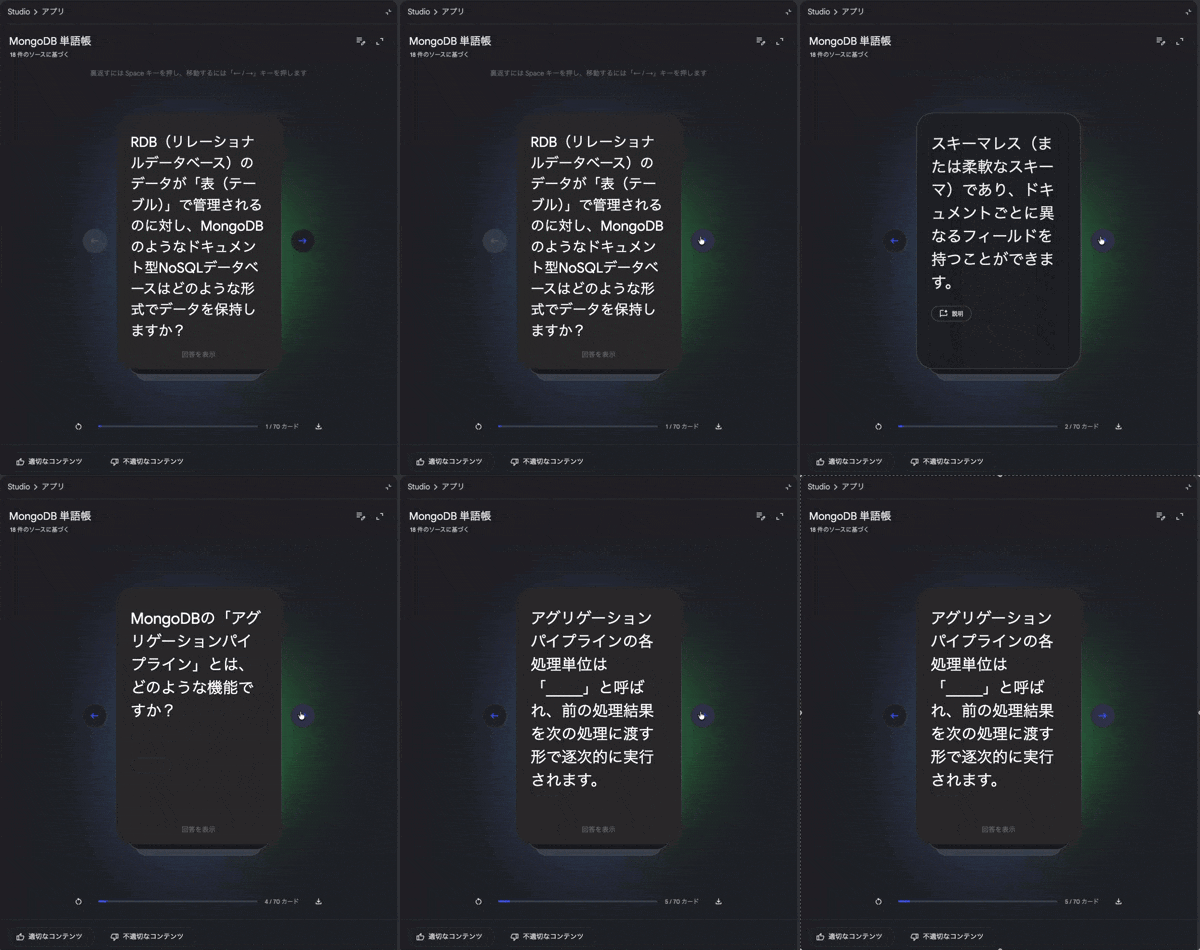
4-1. 「フラッシュカード」で理解度をテストする
NotebookLMの「学習ガイド」機能を開くと、ソースの内容に基づいたクイズ(フラッシュカード)が自動生成されます。
これを解くことで、自分の理解が曖昧な部分を客観的にチェックできます。
一般的なAIにクイズを作らせると、一般的な知識(Web上の広範な情報)から出題されがちですが、NotebookLMは**「自分がインプットした特定の技術領域」に限定して出題してくれる**ため、学習の目的に合致した非常に質の高いテストが可能です。
4-2. 「レポート(ブリーフィング)」で全体像を掴む
個別のチャットで細かい知識を得た後は、一度視点を広げて全体像を整理します。
「ブリーフィングドキュメント」や「FAQ」を生成させることで、散らばっていた情報が体系的な文章としてまとまります。「木を見て森も見る」視点を得るのに最適です。

4-3. 「スライド」形式で視覚的な構造を理解する
文字だけの説明でイメージが湧きにくい場合は、アウトプット形式として「スライド」を選択(またはプロンプトで指示)します。
情報を箇条書きや構造化されたスライド形式で出力させることで、情報の階層構造や関係性が整理され、図解に近い感覚で直感的に理解できるようになります。
個人的にはスライドが非常に優秀だと思います。イラストが分かりやすく、日本語の文字化けも少ない印象なので頭にスッと入りやすいです。
以下は実際に出力されたスライドの一部です。


このように、**「読む(チャット)」「解く(クイズ)」「見る(スライド)」**という多角的なアプローチを、ツールを切り替えずに行えるのが大きなメリットです。
まとめ
新しい技術を勉強するのって、結構エネルギーがいりますよね。
今回紹介したNotebookLMとGeminiの組み合わせは、そんなキャッチアップのハードルをかなり下げてくれる便利なセットです。
「とりあえずソースを突っ込んでおく」だけで、自分専用の優秀な辞書になりますし、何よりリンクを共有するだけでチームへの引き継ぎも済んでしまうので、非常に楽です。
(ドキュメントのメンテからも解放されるのが個人的には一番嬉しいポイントです)
無料で簡単に始められるので、次のタスクで調べ物をする際にでも、ぜひ気軽に試してみてください。
みなさんのキャッチアップ業務が少しでも快適になれば幸いです。
最後に
株式会社ジャンボではエンジニアを絶賛募集中です!
少しでも気になった方はぜひカジュアルにお話しましょう!
Wantedly: https://www.wantedly.com/companies/company_725162
HP Recruit: https://jambo-inc.io/recruit/