

はじめに
タスク管理をしていると、「もう少し作業を細かく整理したいな」と思うこと、ありますよね。
通常のプロジェクト管理では、サブタスクや子課題を使って細分化しますが、ONES Projectには少し違ったアプローチがあります。
それが 「リリース」機能 です。
この機能は、課題をグルーピングしてリリース単位でまとめるもので、特に開発プロセス管理やリリース計画の透明化にとても便利です。
ここでは、ONES Projectのリリース機能について、概要・設定方法・活用のコツを紹介します。
リリース機能とは
「リリース」とは課題タイプの1種です。
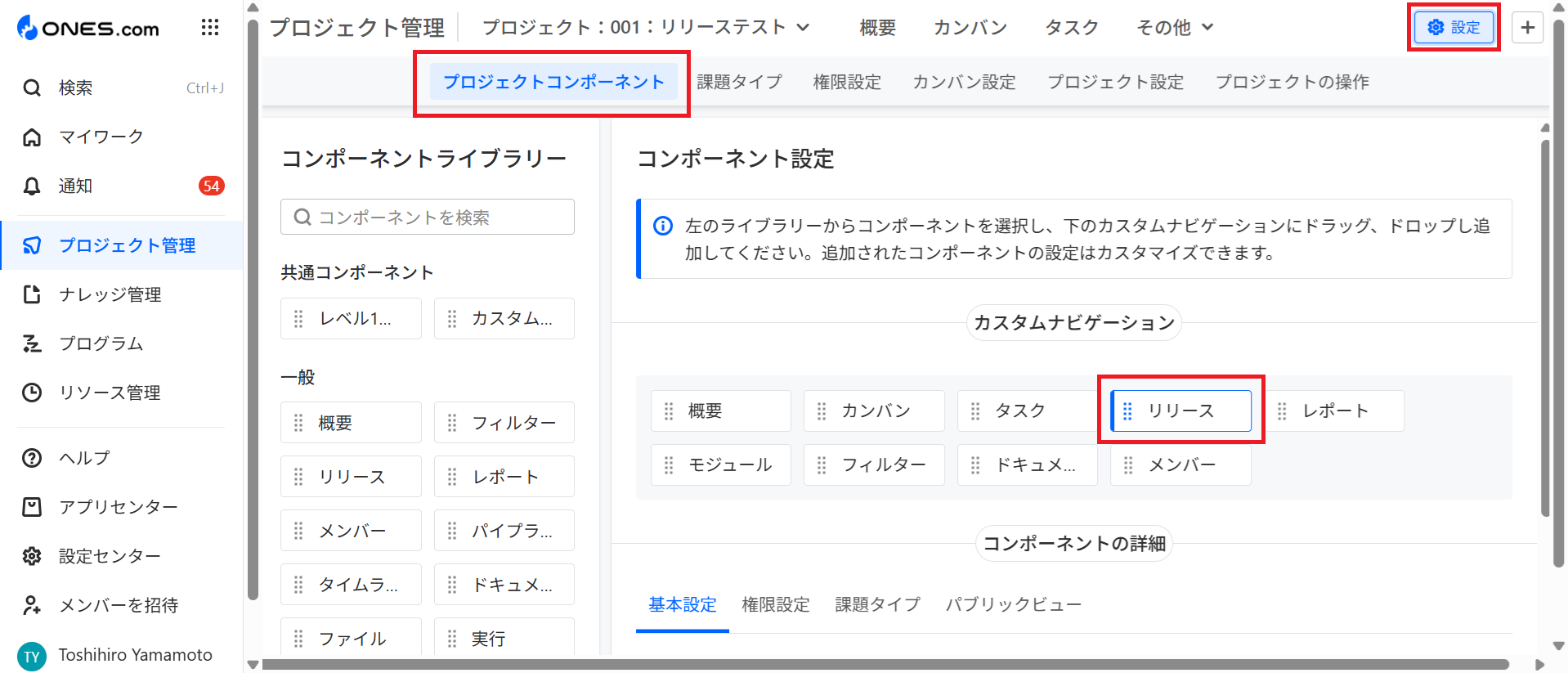
製品や機能のリリースを管理するときなどに利用します。利用するにはプロジェクトコンポーネントで「リリース」を追加しておきましょう。
たとえば、ある新機能をリリースするときに「10個のタスク」があるとします。
この時、1つの「リリース」を作成し、その中に10個の課題を登録して管理します。
イメージとしては、アジャイル開発におけるバックログのようなものです。
特に、スプリントのような短い区間に区切りを設けるのが難しいプロジェクト(MVP開発など)において、製品単位でのリリース計画を管理する場合に適しています。
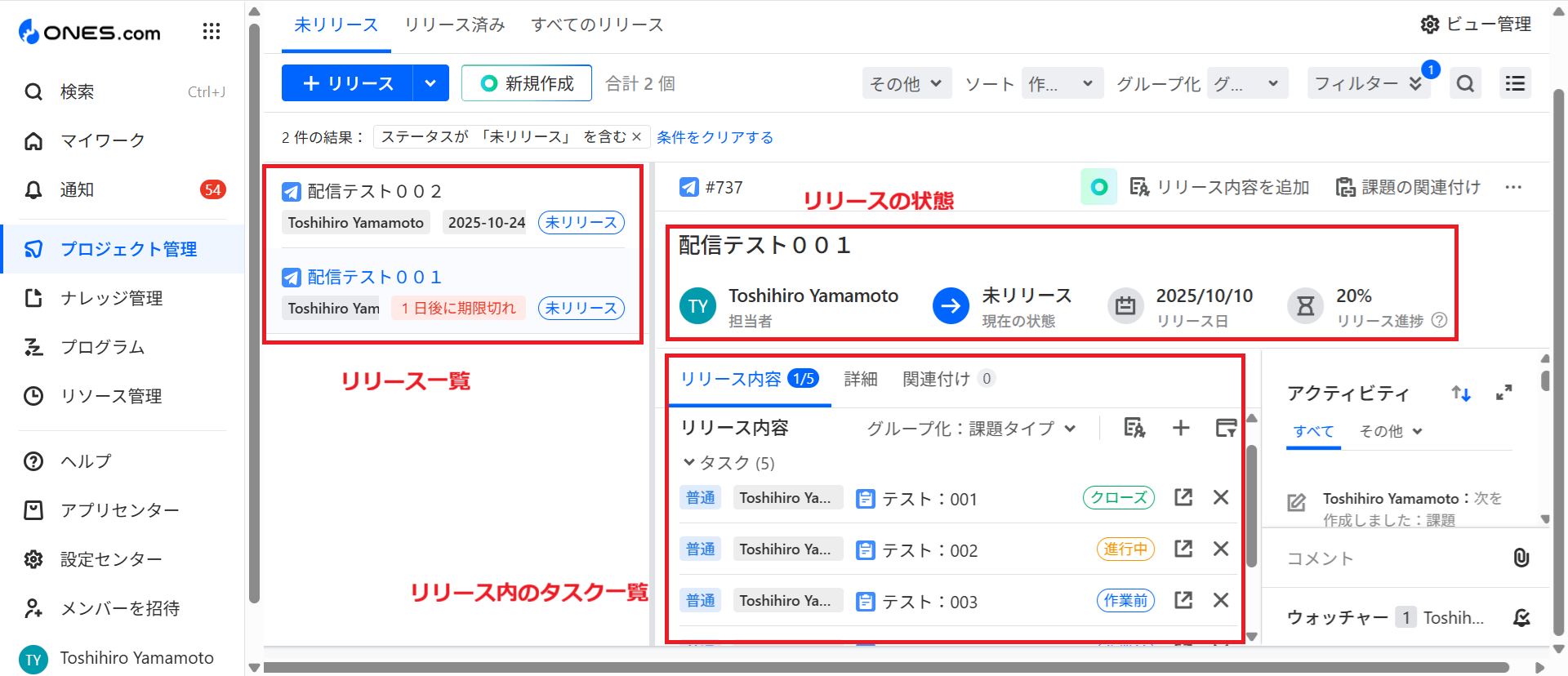
リリース画面は、以下の3つの要素で構成されています。
- リリースの一覧
- リリースの状態
- リリースのタスク一覧
これらを使って、ひとつの画面内で計画と進捗を管理できるのが大きな特徴です。
リリースを作成する
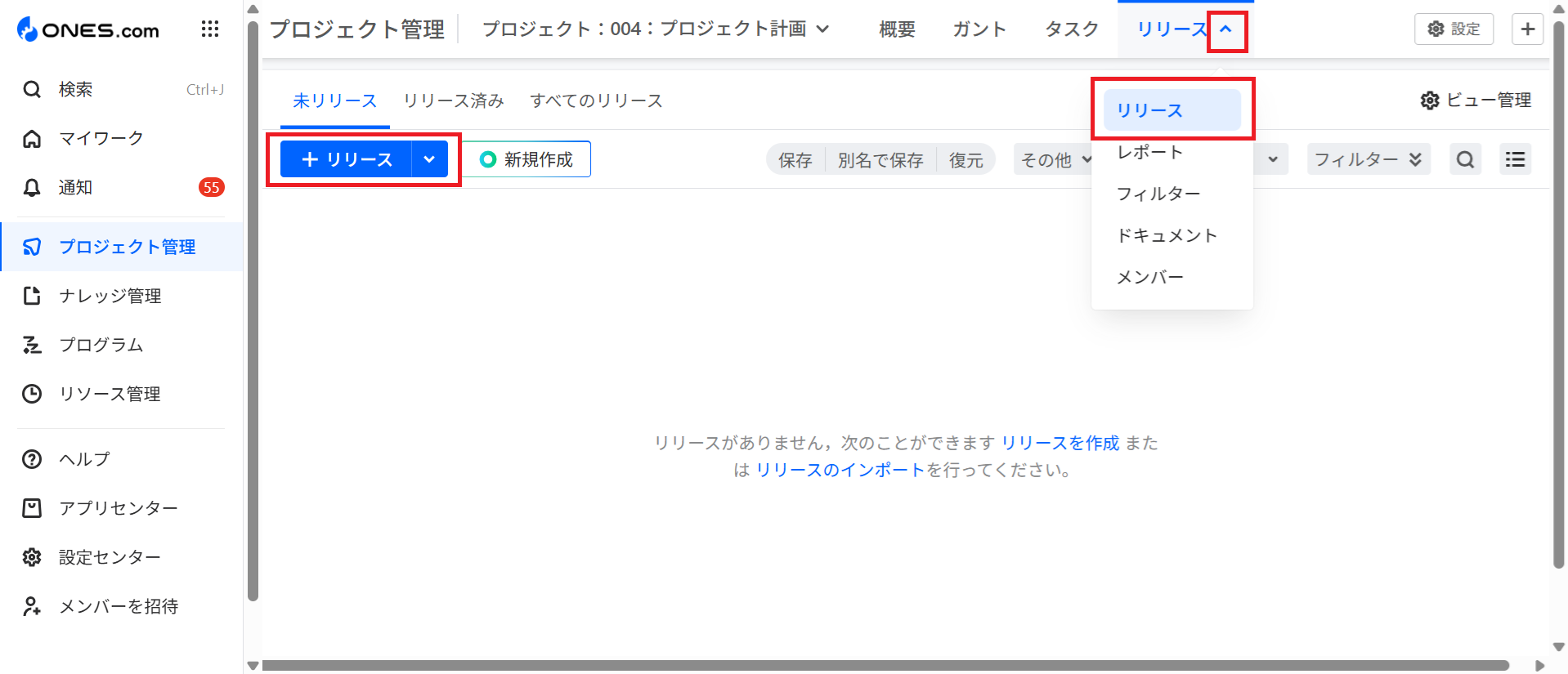
- 画面上部のタブから「リリース」を選択
- 「+リリース」ボタンをクリック
- ポップアップ画面に必要事項を入力し「作成」をクリック
これでリリースが作成されます。簡単!
リリース内容を追加する
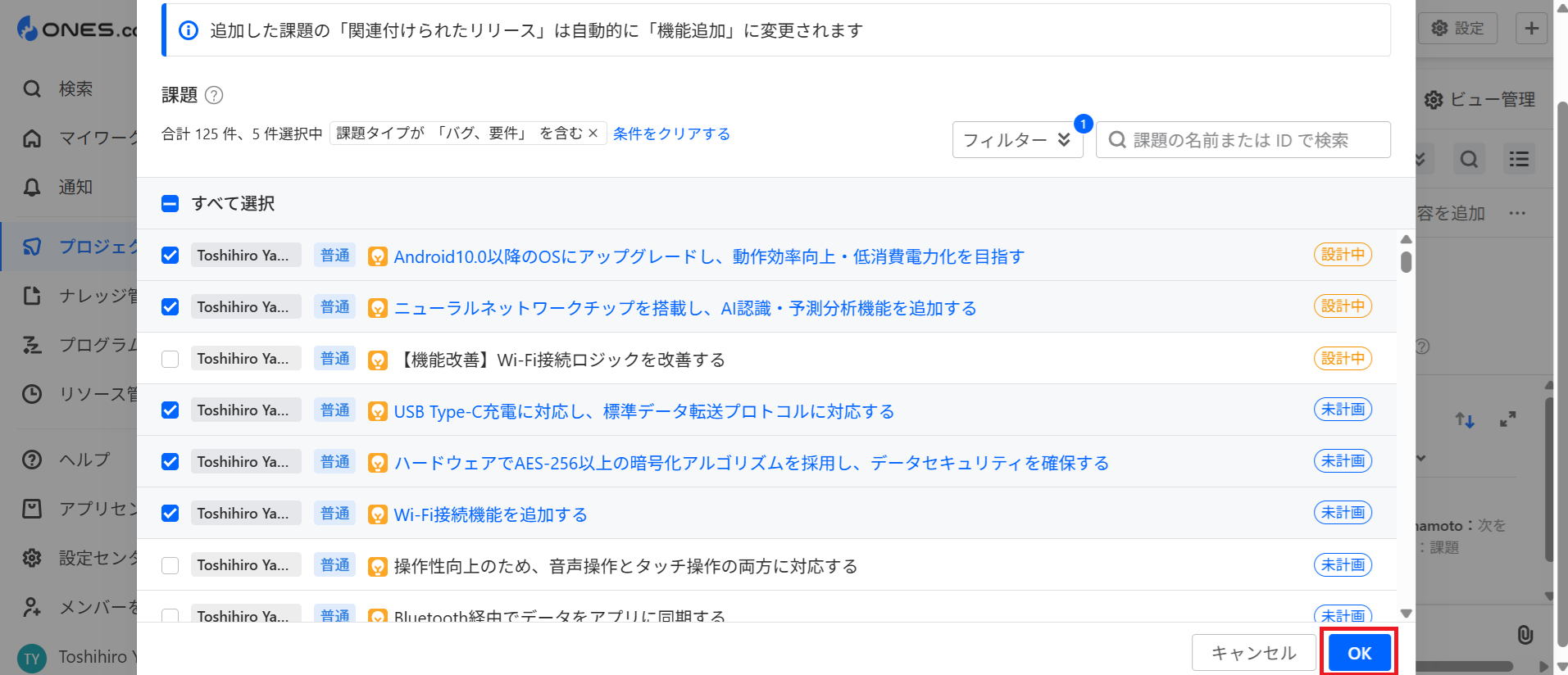
作成したリリースに、具体的な課題(タスク)を紐づけていきます。
- 画面右上の「リリース内容を追加」をクリック
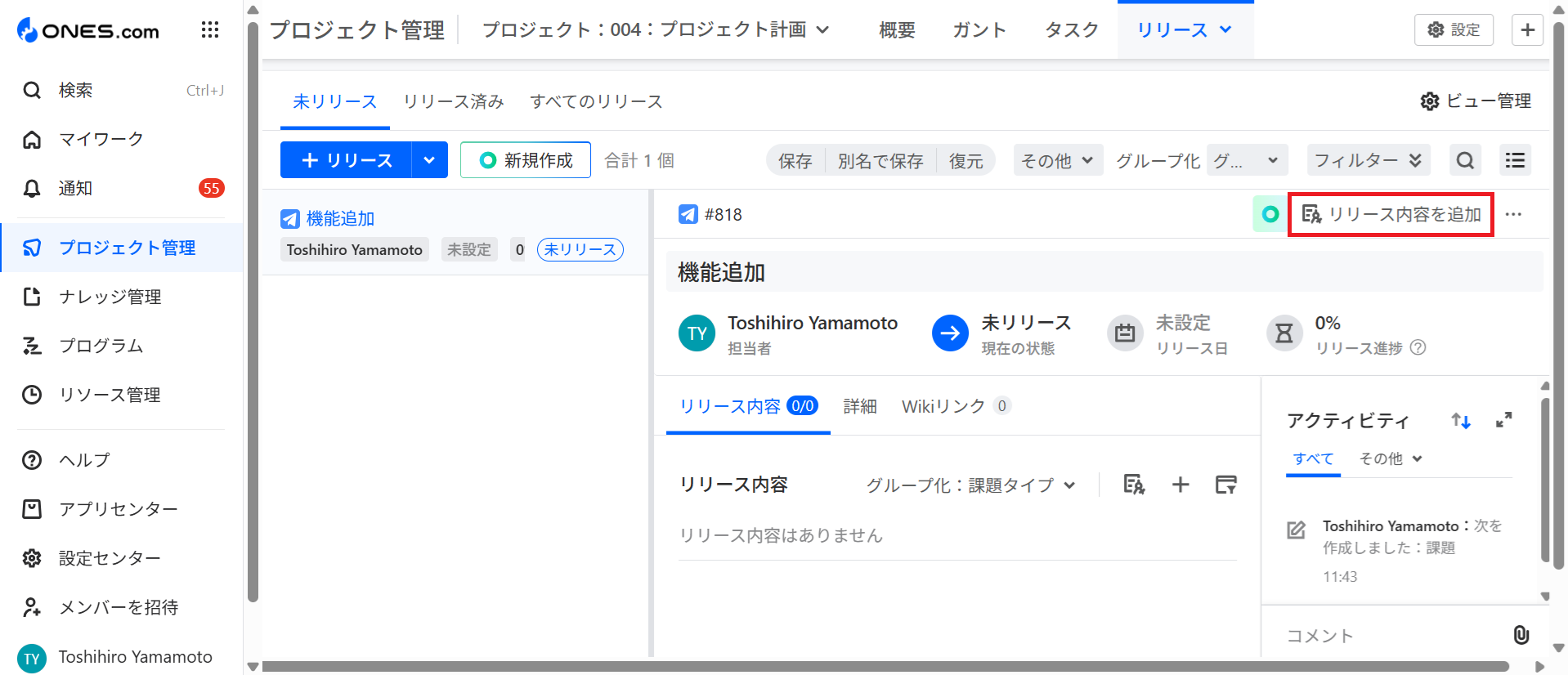
- 課題一覧のポップアップ画面から、このリリースに含めたい課題を選択
- 「OK」をクリック
このとき表示される課題一覧は、「まだどのリリースにも属していない課題」です。
つまり、重複登録の心配はありません
リリースの状態と進捗を管理する
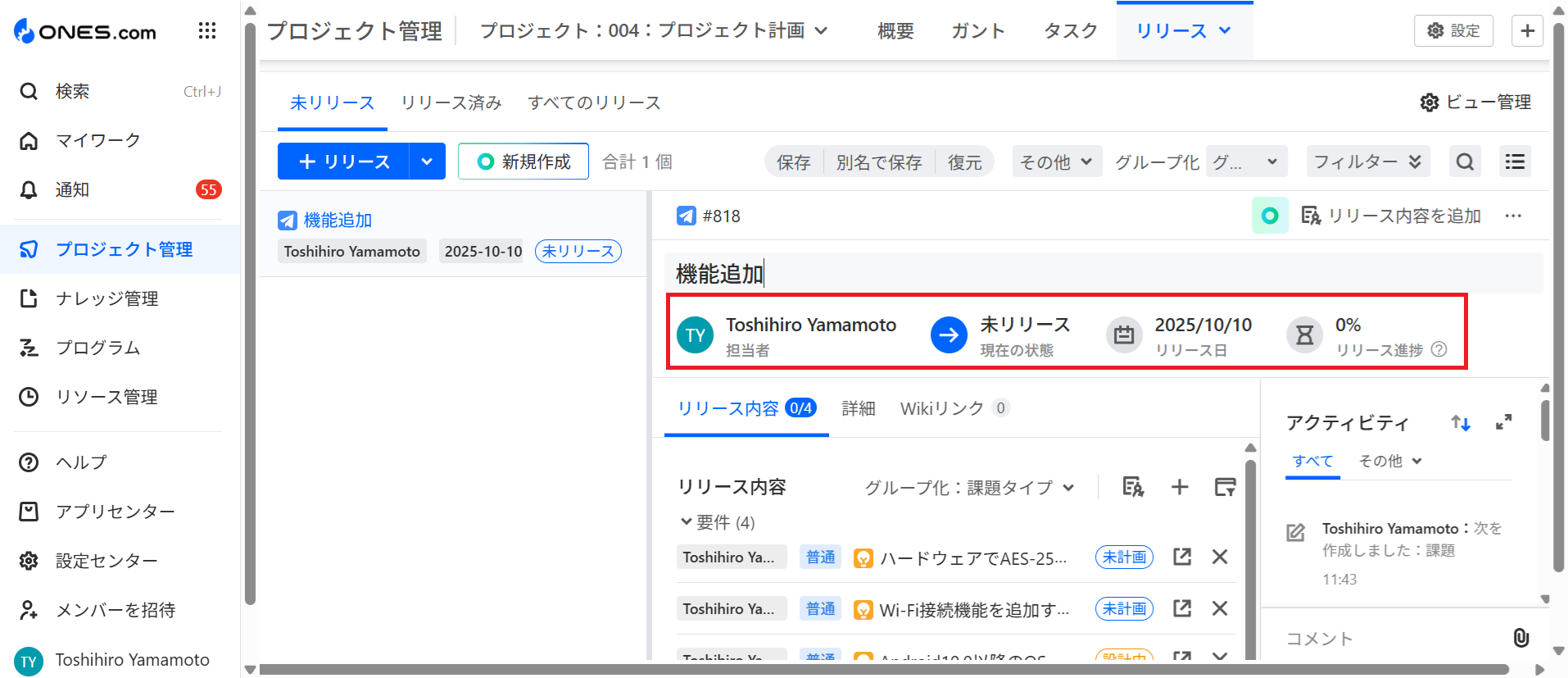
リリースの状態では、以下を設定できます。
- リリースの担当者(=プロダクトオーナーのような役割)
- リリース日(予定/実施)
もしリリースが間に合わなかった場合でも安心。
このリリースをクローズして、未完了の課題を別のリリースにカンタンに移動できます。
進捗率は、リリース内の課題完了率で自動的に算出されます。
たとえば10件中5件が完了していれば、進捗は 50% になります。
活用のコツ
リリース機能は、ウォーターフォール型のプロジェクトでもアジャイル型のチーム開発でも柔軟に使えます。
-
プロダクトオーナー視点での使い方
→ リリースに含める機能を選定し、リリース期間を設定。進捗を追跡。 -
アジャイル開発での使い方
→ リリースが完了・キャンセルになったタイミングでステータスを変更し、
ONES Wikiで作成した「ふりかえりレポート」をリンクさせるなど、スプリント後の振り返りにも活用できます。 -
開発以外の業務管理にも◎
→定型業務やチームの月次タスク管理にも応用できます。
たとえば、リリース内で作成したドキュメントをONES Wikiにまとめて「リリースノート」として公開するのもおすすめです。
まとめ
ONES Projectのリリース機能は、単なる「タスクの束ね」ではなく、プロジェクト全体の見通しを立てやすくする“見える化”ツールです。
開発チームはもちろん、マーケやバックオフィスのチームでも応用可能。
まずは小さなプロジェクトで試して、チームの進行管理をアップデートしてみてください!
 この記事のポイントまとめ
- ONES Projectの「リリース」は課題をグルーピングして管理できる
- リリース内の進捗が自動で見える化される
- アジャイル/ウォーターフォールどちらの手法でも活用可能
- ONES Wikiと組み合わせるとさらに便利