

はじめに
DX推進の一環でシステムやツールを導入したけど、過去に作成したWordやExcelのファイルも導入したシステムやツールで閲覧したいと思ったことはありませんか?
DX推進で新しいツールを導入したけど、
「過去に作ったWordやExcelの資料、結局どう活用すればいいんだろう・・・?」
そんな悩み、ありませんか?
ONES Wiki では既存のWordやExcelファイルをインポートして閲覧・編集ができ、ナレッジベースとして管理することができます。
ここでは、ONES WikiのWord/Excelインポート機能をわかりやすく紹介します。
ONES Wikiのページインポート機能とは?
- ONES Wikiでは、以下の形式のファイルをインポートできます
- Word(.doc / .docx)
- Excel(.xls / .xlsx)
- Markdownファイル
- Confluenceページ(Atlassian社製)
今回はこの中から、WordとExcelのインポート方法にフォーカスして紹介します。

Wordファイルをインポートする
既存のWordファイルをONES Wikiに取り込むと、ページとしてそのまま再現されます。
対応形式
.doc
.docx
手順
- 左サイドバーのページツリーで「+」ボタンをクリック
- ポップアップで「Wikiページとしてインポート」を選択
- 「.doc/.docxをインポート」をクリック
- ファイルを選択 → インポート開始!
ここでは、下記のファイルをインポートしてみます。
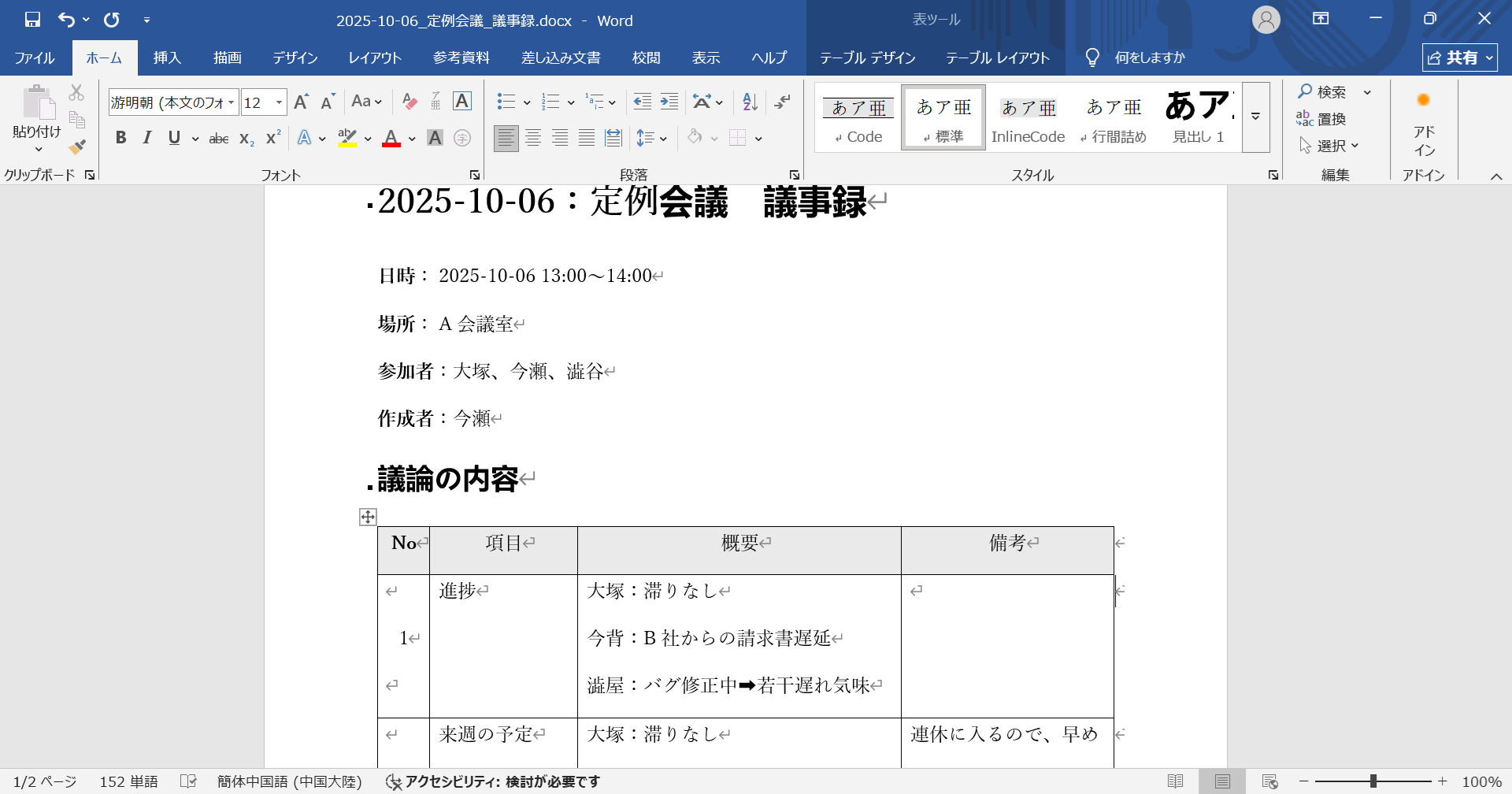
インポートは一瞬で完了します。
左サイドバーに、インポートしたファイル名で新しいページが追加されます。
画面左下には「インポートが完了しました」という通知が表示され、ほぼ同じフォーマットのままWikiページとして再現されます。

Excelファイルをインポートする
Excelファイルも、ONES Wiki上でスプレッドシートとしてインポート&編集可能です。
つまり、Excelの「見た目・構造」を保ったままWiki上で共有できます。
対応形式
.xls
.xlsx
ここでは、下記のファイルをインポートしてみます。
手順
- 左サイドバーのページツリーで「+」ボタンをクリック
- ポップアップで「スプレッドシートをインポート」を選択
- ファイルを選択 → インポート開始!
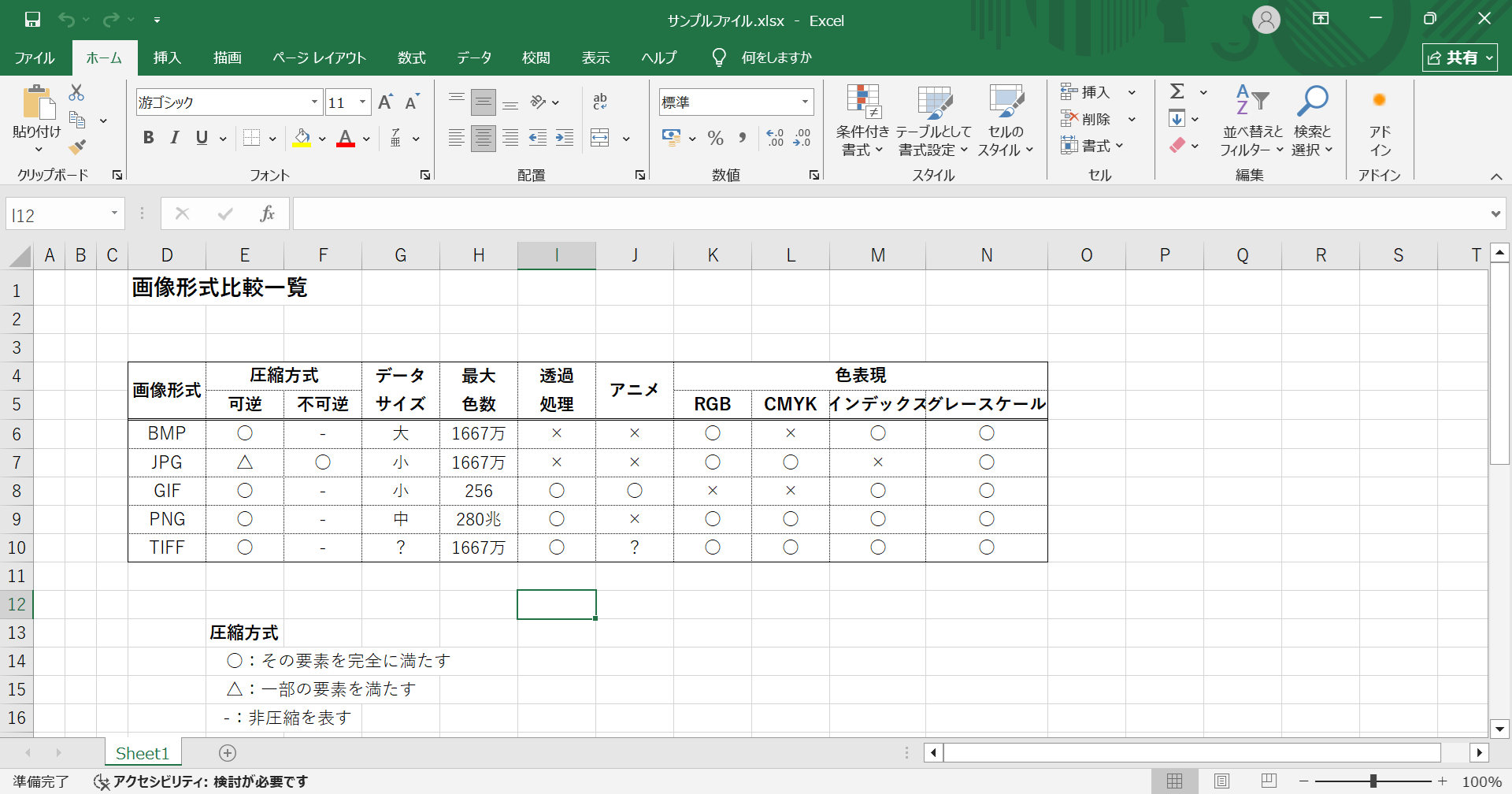
完了すると、左サイドバーにインポートしたExcelファイル名のスプレッドシートが追加されます。
Wordと同様に、画面左下で完了通知が表示されます。
レイアウトもほぼそのままでインポートされるので、手間いらずです。
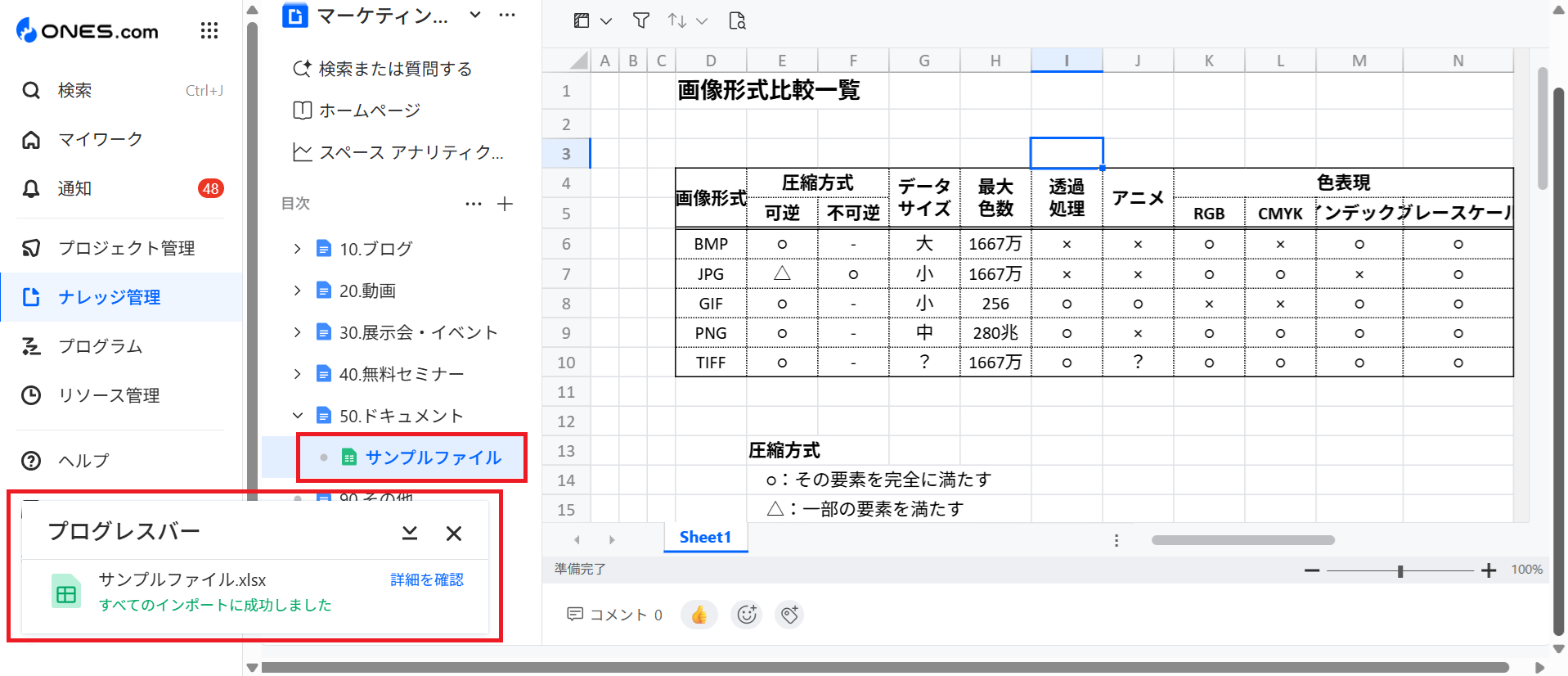
また、インポート結果はメールでも届きます。
メッセージに「0個のページのインポートが失敗しました」と出ても、それは“全件成功”の意味なのでご安心を。

インポート後の活用イメージ
インポートしたWord/Excelファイルは、Wiki上で次のように活用できます。
- 他のメンバーとリアルタイムで共有・編集
- ページツリーで体系的に整理・管理
- 柔軟なアクセス権で閲覧制限をコントロール
- 検索機能で目的の資料を即座に見つける
- ONES Copilotを使えば、要約・検索精度もさらにアップ
つまり、散らばっていた社内ドキュメントを**「生きたナレッジ」として再利用**できるわけです。
まとめ
本記事では、ONES WikiのWord・Excelインポート機能を紹介しました。
この機能を使えば、過去に作成した資料をただ保管するだけでなく、
Wikiとしてチームで共有・更新しながらナレッジベースとして活かすことが可能です。
既存のファイルをインポートすることで、ONES Wikiの特徴である他のメンバーとの共有やページツリーでの管理、柔軟なアクセスコントロールを利用して、より高度なナレッジ管理が可能になります。また、検索機能でコンテンツを探す手間や時間を短縮し、生産性向上を実現できます。さらに、オプションのCopilot機能を利用すれば、より高度な検索や概要把握といったナレッジデータベースとして利用することも可能です。
ONES Wikiで一歩先をいくナレッジ管理を実現してみませんか。