

前書き
最近、AIワークフローを構築できるサービスが大量に増えましたね。
GoogleのOpalが日本向けにサービス開始やOpenAIのAgent Builderの一般提供、老舗のN8NやDifyが競い合う中で、どんなシナジーが生まれるのかが楽しみですね。
そんな中、自分のアプリケーションにもオシャレなAIワークフローを追加したいと思ったことはありませんか?

実は、簡単に実装できる方法があります。それがUpstash Workflowです。

Upstash とは
Upstashは、NoSQLデータベース、ベクターデータベース、ワークフロー、検索サービスなどを提供するServerless Data Platformです。
サービス自体を使ったことがなくても、Context7 MCP Serverを利用したことがある方は多いかもしれません。実はそれもUpstashの製品です
Upstash Workflowの特徴は以下の通りです:
- 耐久性、信頼性、パフォーマンスに優れたサーバーレス関数
- 並行実行や長時間待機にも対応
- クレジットカード登録なしで使える無料枠あり
無料プランでも一日1000ステップまで利用できます。
ステップとは、たとえばcontext.runメソッドを使って情報収集 → 文章生成 → ユーザー通知という一連の操作をワークフローで実行する場合、3ステップを消費します。
外部API呼び出しなど重い処理向けのcontext.callを使う場合は、1回の呼び出しで2ステップを消費します。
検証段階であれば、無料プランで十分に試すことができます。
基礎的なワークフロー
まずは簡単なワークフローを作ってみます。
Upstash WorkflowのSDKはTypeScript版とPython版がありますが、今回はTypeScriptを使います。
フレームワークはNext.jsを使います。Cloudflare WorkersやHonoでも使えますが、今回作るワークフローは画面も欲しいのでNext.jsにしました。
ドキュメントは下記の通り。
プロジェクトの初期化
App RouterのNext.jsプロジェクトを新規作成します。今回はNext.js 16を使用します。
npx create-next-app@latest
次に、Upstashのワークフローライブラリをインストールします。
npm install @upstash/workflow
app/apiディレクトリ配下にworkflowフォルダを作成し、ワークフローAPIを実装します。
import { serve } from "@upstash/workflow/nextjs"

export const { POST } = serve(
  async (context) => {
    await context.run("initial-step", () => {
      console.log("initial step ran")
    })

    await context.run("second-step", () => {
      console.log("second step ran")
    })
  }
)
次に、ワークフローを起動するトリガーを作成します。
'use server'

import { Client } from "@upstash/workflow";

export async function triggerWorkflow() {
  const token = process.env.QSTASH_TOKEN;

  if (!token) {
    throw new Error("QSTASH_TOKEN environment variable is not set");
  }

  const client = new Client({ token })

  const { workflowRunId } = await client.trigger({
    url: `http://localhost:3000/api/workflow`,
    retries: 3, //リトライの回数
  });
  return { workflowRunId };
}
src/app/page.tsxにワークフローを実行するボタンを追加します。
"use client";

import { useActionState } from "react";
import { triggerWorkflow, type WorkflowState } from "./actions";

const initialState: WorkflowState = {};

export default function Home() {
  const [state, formAction, isPending] = useActionState(
    triggerWorkflow,
    initialState
  );

  return (
    <div className="flex min-h-screen items-center justify-center bg-zinc-50 font-sans dark:bg-black">
      <main className="flex flex-col items-center gap-8 p-8">
        <h1 className="text-4xl font-bold text-black dark:text-zinc-50">
          Upstash Workflow Demo
        </h1>
        <p className="text-lg text-zinc-600 dark:text-zinc-400">
          Click the button below to trigger a workflow using Upstash.
        </p>
        <form action={formAction}>
          <button
            type="submit"
            disabled={isPending}
            className="px-8 py-3 rounded-lg bg-black text-white hover:bg-zinc-800 dark:bg-white dark:text-black dark:hover:bg-zinc-200 disabled:opacity-50 disabled:cursor-not-allowed transition-colors"
          >
            {isPending ? "Loading..." : "Trigger Workflow"}
          </button>
        </form>
        {state.success && state.workflowRunId && (
          <p className="text-sm text-green-600 dark:text-green-400 max-w-md text-center">
            Workflow triggered! Run ID: {state.workflowRunId}
          </p>
        )}
        {state.error && (
          <p className="text-sm text-red-600 dark:text-red-400 max-w-md text-center">
            Error: {state.error}
          </p>
        )}
      </main>
    </div>
  );
}
Upstashの開発サーバーを起動する
本番環境では、UpstashワークフローはUpstashのQStashサーバー上で動作します。
完全マネージドサービスのため、開発者は内部の仕組みを意識する必要がありません。
ローカルでテストする際は、下記のコマンドを実行することで、本番環境と同じ動作をするサーバーを起動できます。
npx @upstash/qstash-cli dev
サーバーを起動すると、下記のように複数の環境変数が出力されます。
% npx @upstash/qstash-cli dev
Upstash QStash development server is runnning at http://127.0.0.1:8080

A default user has been created for you to authorize your requests.
QSTASH_TOKEN=you_token
QSTASH_CURRENT_SIGNING_KEY=you_token
QSTASH_NEXT_SIGNING_KEY=you_token

Sample cURL request:
curl -X POST http://127.0.0.1:8080/v2/publish/https://example.com -H "Authorization: Bearer you_token"
これらをNext.jsの環境変数ファイルに設定します。
QSTASH_TOKEN=you_token
QSTASH_CURRENT_SIGNING_KEY=you_token
QSTASH_NEXT_SIGNING_KEY=you_token
QSTASH_URL=http://127.0.0.1:8080
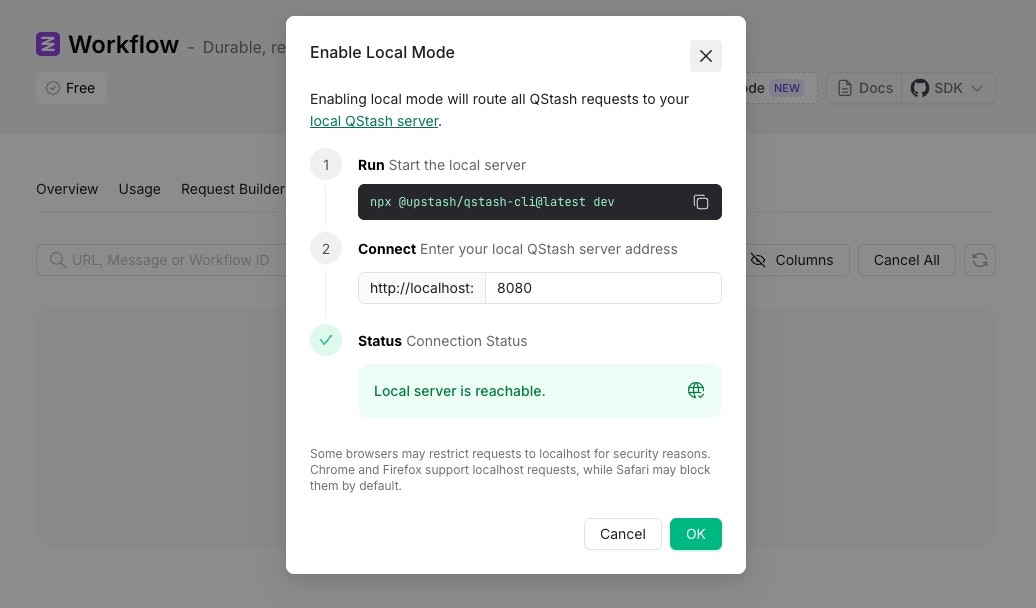
次に、Upstashワークフローのダッシュボードを開き、ローカルモードを有効にします。
有効にしておくことで、ローカル環境のワークフロー実行時のログやステータスをダッシュボードから確認できるようになります。
ワークフローのテスト
プロジェクトに戻り、別のターミナルを開いてNext.jsプロジェクトを起動します。
npm run dev
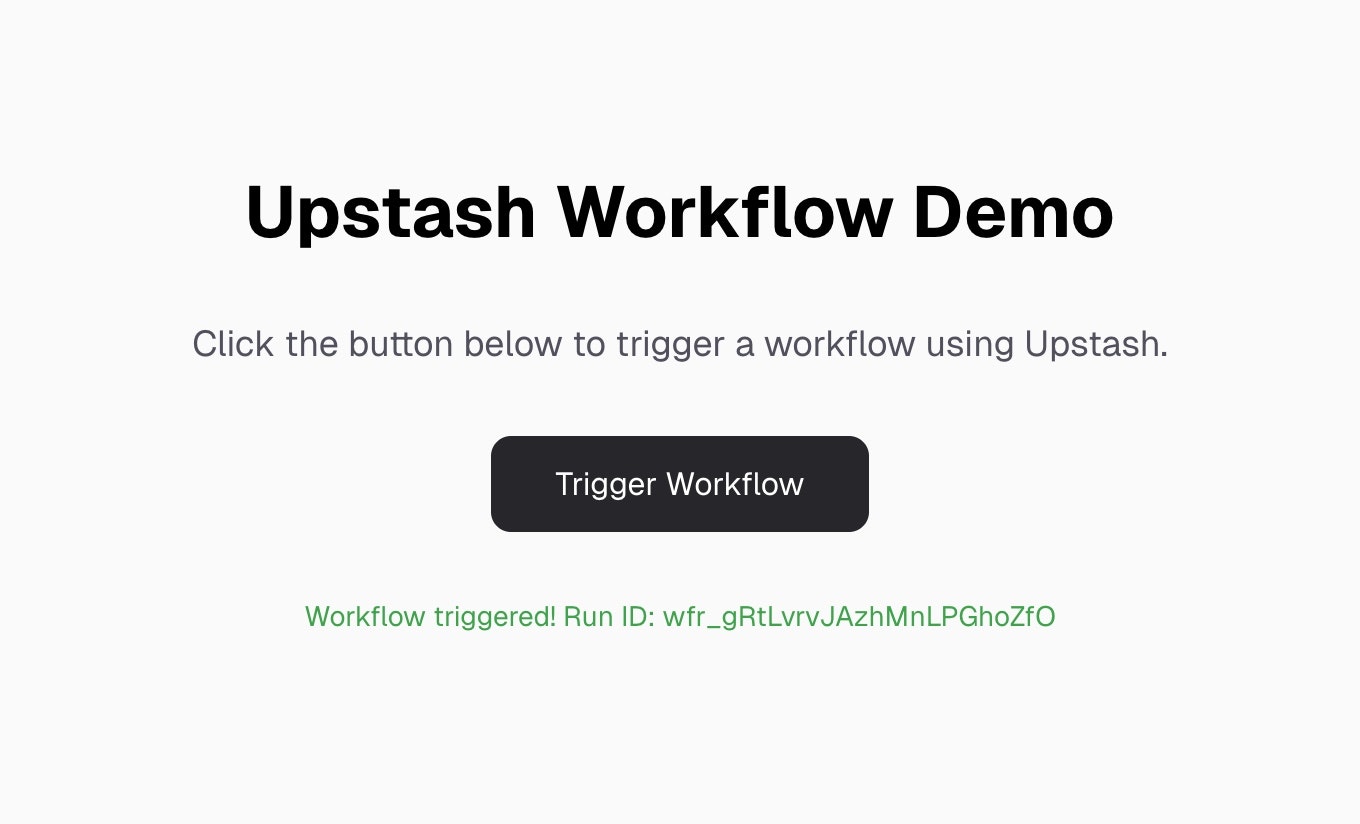
Trigger Workflowボタンをクリックすると、Run IDが出力されることを確認できます。
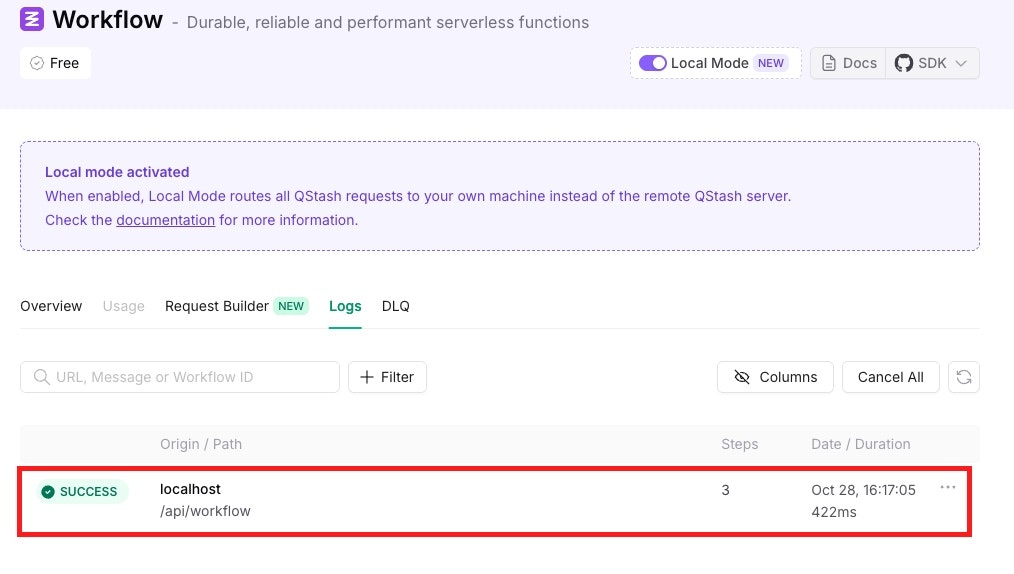
Upstashのダッシュボードから、先ほどの実行ログも確認できます。
Upstash Workflowの詳細
Upstashクライアント
前のステップで実行できましたが、実際にUpstashワークフローがどのような流れで実行されているかを説明します。
actions.tsには下記の記述があります。
    const { workflowRunId } = await client.trigger({
      url: `http://localhost:3000/api/workflow`,
      retries: 3, //リトライの回数
    });
http://localhost:3000は現在のNext.js API Route HandlerのURLですが、本番環境ではデプロイ先のURLになります。
そのため、Next.jsから切り離して、Honoやほかのフレームワークで実装したり、デプロイ先を分けても問題ありません。
したがって、公式ドキュメントには下記のような書き方も存在します。
const BASE_URL = process.env.VERCEL_URL
  ? `https://${process.env.VERCEL_URL}`
  : `http://localhost:3000`

const { workflowRunId } = await client.trigger({
  url: `${BASE_URL}/api/workflow`,
  retries: 3,
  keepTriggerConfig: true,
});
また、Upstashワークフローは実装しているサーバー内で動作しているわけではなく、UpstashのQStashとデータのやり取りを行うだけです。
そのため、実行時間に制限があるサービス、VercelのFunction、cloudflare workersでも、Upstashワークフローを実行できます
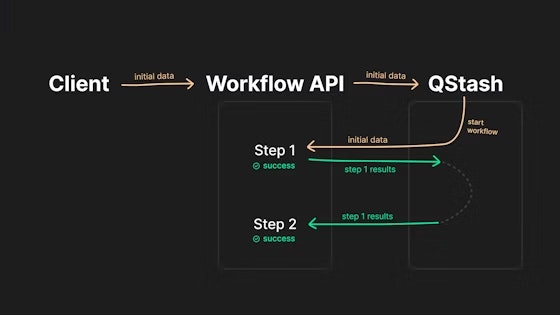
client.triggerはワークフローを起動するメソッドです、実行後、workflowRunIdを取得できます。
このIDはワークフローの監視や制御において非常に重要です。
例えば、workflowRunIdが123のワークフローが現在実行中だとします。
どこまで実行されたかを確認したい場合、下記の方法で確認できます。
curl "https://qstash.upstash.io/v2/workflows/logs?workflowRunId=123" \
  -H "Authorization: Bearer <token>"
Next.jsの中で実行する場合は、clientのlogsメソッドが使えます。
import { Client } from "@upstash/workflow";

const client = new Client({ token: "<QSTASH_TOKEN>" });
const { runs } = await client.logs({ workflowRunId: "123" });
ローカルで実行したワークフローを確認したい場合、ローカルのURLを使ってください。
例えば先ほどローカルで実行したワークフローを確認したい場合、下記にコマンドで実行できます。
curl http://localhost:8080/v2/workflows/logs \
  -H "Authorization: Bearer you_token"
詳細は下記のクライアントドキュメントを確認してください。
ワークフロー制御
下記のコードは、最初に作成したワークフローです。
await context.runが2つ並んでいるので、2つのステップが順番に実行されるシンプルなワークフローです。
import { serve } from "@upstash/workflow/nextjs"

export const { POST } = serve(
  async (context) => {
    await context.run("initial-step", () => {
      console.log("initial step ran")
    })

    await context.run("second-step", () => {
      console.log("second step ran")
    })
  }
)
contextには、ワークフロー実行時のすべてのState情報が含まれています。
例えば、APIサーバーからuserIDなどが渡された場合、const { userId } = context.requestPayload;のようにしてuserIdを取得できます。
渡すときは、下記のようにbodyにオブジェクトとして渡します。
const { workflowRunId } = await client.trigger({
  keepTriggerConfig: true,
  url: "https://<YOUR_WORKFLOW_ENDPOINT>/<YOUR-WORKFLOW-ROUTE>",
  body: {
  "userId": xxxx
  }
また、並行実行したい場合は、下記のように定義することで実行できます。
export const { POST } = serve<string>(
  async (context) => {
    const input = context.requestPayload;

    const promise1 = context.run("step-1", async () => {
      return someWork(input);
    });

    const promise2 = context.run("step-2", async () => {
      return someOtherWork(input);
    });

    await Promise.all([promise1, promise2]);
  },
);
詳細は下記のドキュメントを確認してください。
画像生成ワークフローの実装
次に、より実践的なワークフローを作成していきます。
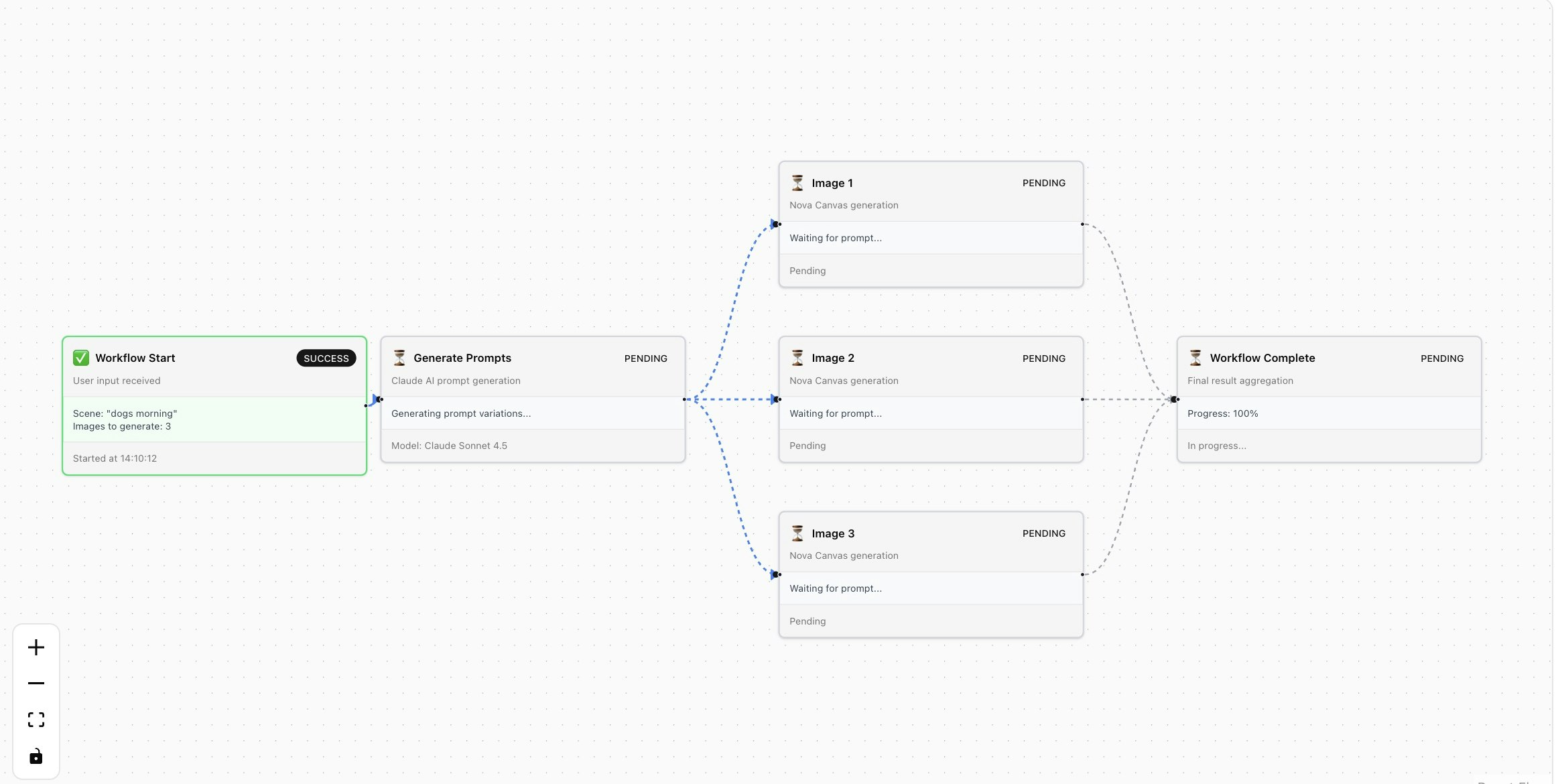
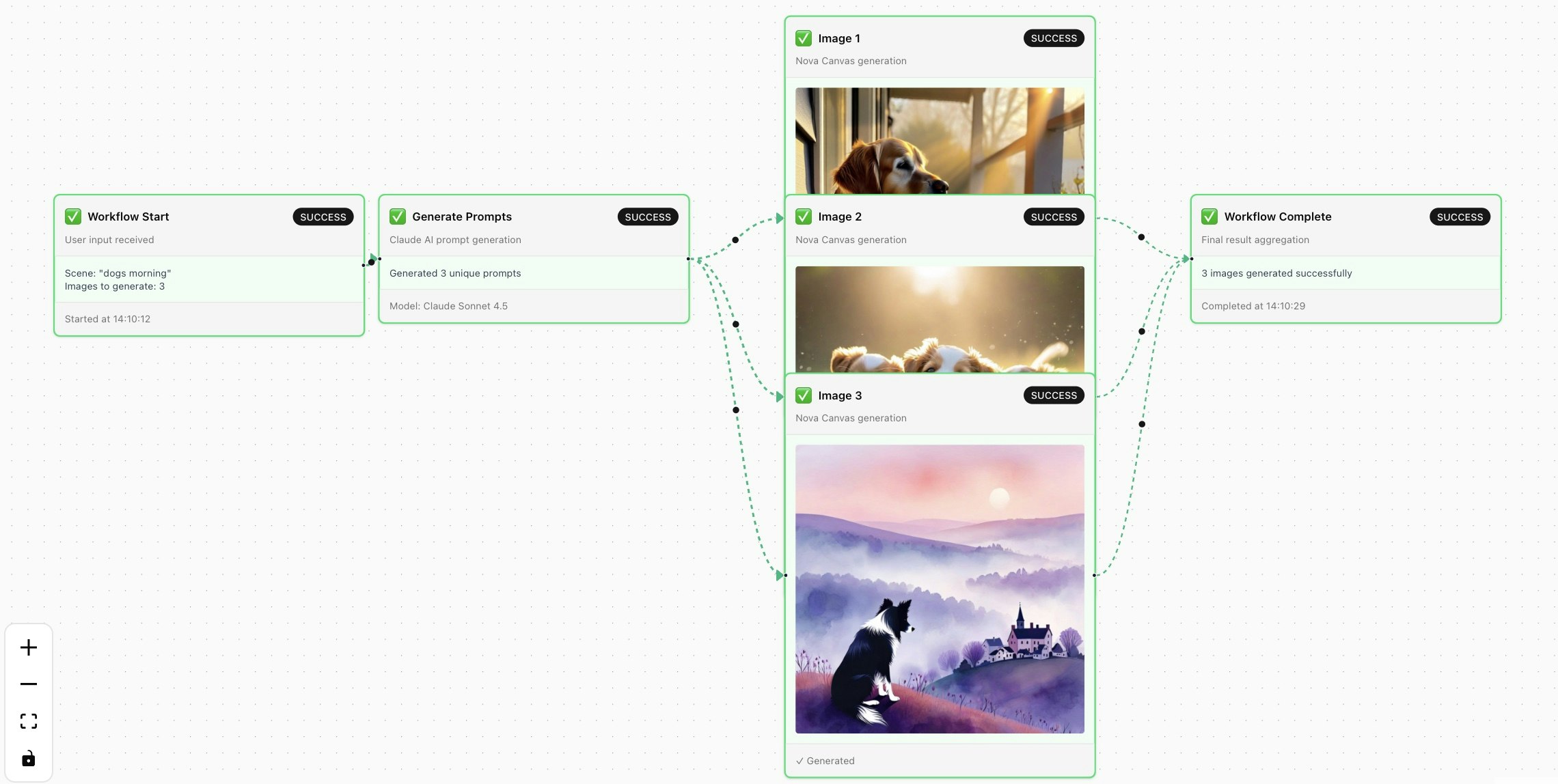
ユーザーが指定したシーンと枚数に基づいて、並行的に画像を生成するワークフローを実装してみます。
実行中
実行完了
AI Elements
AI ElementsはVercel AI SDKのエコシステムの一つで、shadcn/uiのリポジトリにも含まれています。
これをうまく活用すれば、AI SDKと組み合わせることで、チャットシステムのUIを爆速で構築できます。
今回はAI ElementsのWorkflowコンポーネントを使用します。その内部実装にはReact Flowが使われており、OpenAIのAgent BuilderもReact Flowを採用しています。
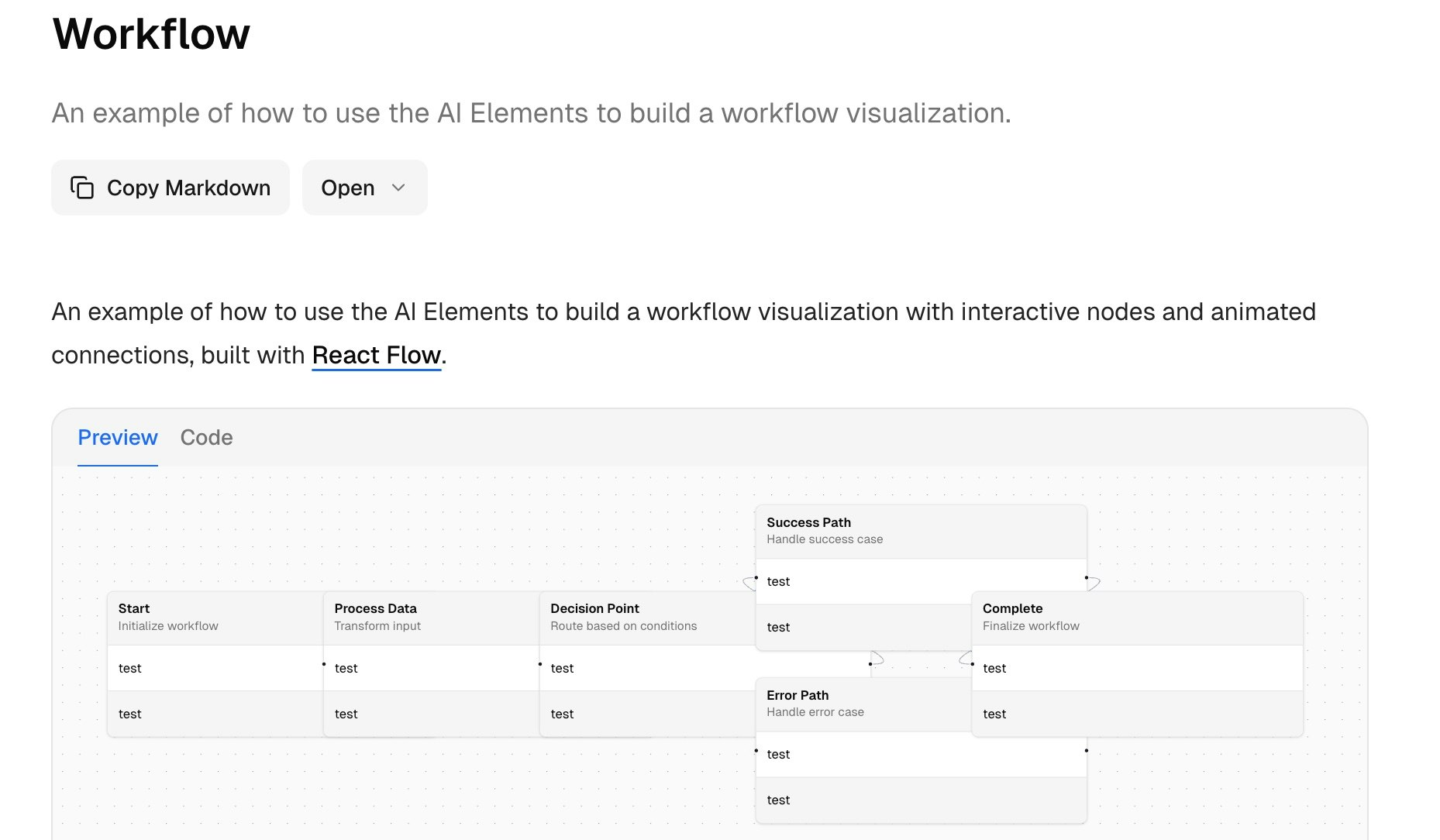
プロジェクトに戻って、下記のコマンドでWorkflowをインストールします。
npx ai-elements@latest || npx shadcn@latest add @ai-elements/all
npm i @xyflow/react
AI Elementsを使ってワークフローのライブラリーを導入すると、多くのコンポーネントが一緒にインストールされてしまいます。
React Flow単体でもこのワークフローの実装は可能なので、最後にサンプルリポジトリを参考にしてください。
ワークフローの実装
今回はAI SDKとBedrockのプロバイダーを使用します。
下記のライブラリーをインストールしてください。プロバイダーはお好きなものを使用していただいて構いません。
npm install ai @ai-sdk/react zod @ai-sdk/amazon-bedrock
ワークフローの実装は下記の通りです。
import { serve } from "@upstash/workflow/nextjs";
import { generateObject, experimental_generateImage as generateImage } from "ai";
import { createAmazonBedrock } from "@ai-sdk/amazon-bedrock";
import { z } from "zod";
import type {
  ImageWorkflowPayload,
  ImageGenerationResult,
} from "@/types/workflow";

const bedrock = createAmazonBedrock({
  region: "us-east-1",
  accessKeyId: process.env.AWS_ACCESS_KEY_ID,
  secretAccessKey: process.env.AWS_SECRET_ACCESS_KEY,
  sessionToken: process.env.AWS_SESSION_TOKEN,
});

export const { POST } = serve<ImageWorkflowPayload>(
  async (context) => {
    const { scene, numberOfImages = 3 } = context.requestPayload;

    console.log(`Starting image workflow for scene: "${scene}"`);

    // Step 1: Generate prompt variations using Claude with structured output
    const prompts = await context.run("generate-prompts", async () => {
      try {
        const { object } = await generateObject({
          model: bedrock("us.anthropic.claude-sonnet-4-5-20250929-v1:0"),
          output: "array",
          schema: z.object({
            prompt: z
              .string()
              .describe(
                "A detailed 1-2 sentence image generation prompt describing the scene vividly",
              ),
            aspect: z
              .string()
              .describe(
                "Brief description of what unique aspect or interpretation of the scene this prompt captures",
              ),
          }),
          prompt: `You are a creative AI that generates diverse image prompts. Given a scene description, create ${numberOfImages} distinct and creative variations of image prompts that capture different aspects, perspectives, or interpretations of the scene.

Scene: "${scene}"

Generate ${numberOfImages} unique prompts, each focusing on a different:
- Time of day or lighting
- Emotional tone or atmosphere
- Visual style or artistic interpretation
- Specific detail or element of the scene
- Camera angle or composition

Each prompt should be vivid and descriptive (1-2 sentences) to generate high-quality images.`,
        });

        console.log(
          "Generated prompts:",
          object.map((p) => `${p.aspect}: ${p.prompt}`),
        );

        // Extract just the prompts from the structured output
        return object.map((item) => item.prompt);
      } catch (error) {
        console.error("Failed to generate prompts:", error);
        throw error;
      }
    });

    console.log(`Generated ${prompts.length} prompts, starting image generation`);

    // Step 2-N: Generate images in parallel for each prompt
    const images = await Promise.all(
      prompts.map(async (prompt, index) => {
        return await context.run(`generate-image-${index + 1}`, async () => {
          try {
            console.log(
              `Generating image ${index + 1}/${prompts.length}: ${prompt.substring(0, 50)}...`,
            );

            const { image } = await generateImage({
              model: bedrock.image("amazon.nova-canvas-v1:0"),
              prompt: prompt,
              size: "512x512",
              // Bedrock seed must be <= 2147483646 (32-bit int max)
              // Use modulo to ensure it stays within range while maintaining uniqueness
              seed: (Date.now() % 1000000) * 1000 + index,
              providerOptions: {
                bedrock: {
                  quality: "standard",
                  cfgScale: 7.5,
                },
              },
            });

            // Convert image to base64
            const base64 = image.base64;

            console.log(
              `Successfully generated image ${index + 1}/${prompts.length}`,
            );

            return {
              prompt,
              imageBase64: base64,
              index: index + 1,
            };
          } catch (error) {
            console.error(`Failed to generate image ${index + 1}:`, error);
            throw error;
          }
        });
      }),
    );

    // Final result
    const result: ImageGenerationResult = {
      scene,
      images,
      generatedAt: Date.now(),
    };

    console.log(
      `Workflow completed successfully! Generated ${images.length} images for scene: "${scene}"`,
    );

    return result;
  },
  {
    retries: 2,
    verbose: true,
  },
);
処理の流れを解説します。
ユーザーからプロンプトと枚数を受け取り、最初のワークフローステップで枚数分のプロンプトを生成します。そして、生成されたプロンプトごとに並行ステップを作成し、それらを並行実行します。
サーバーアクションの実装では、2つの関数を実装します。
1.ワークフローを起動する関数: ワークフローを起動し、workflowRunIdをクライアントに返却する
// Trigger workflow response
export interface TriggerWorkflowResponse {
  workflowRunId: string;
  success: boolean;
  error?: string;
}

/**
 * Triggers the image generation workflow
 */
export async function triggerImageWorkflow(
    scene: string,
    numberOfImages: number = 3
): Promise<TriggerWorkflowResponse> {
    const token = process.env.QSTASH_TOKEN;

    if (!token) {
        return {
            workflowRunId: "",
            success: false,
            error: "QSTASH_TOKEN environment variable is not set",
        };
    }

    try {
        const client = new Client({ token });

        const { workflowRunId } = await client.trigger({
                 // BASE_URLの実装は前の解説を参照してください。
            url: `${BASE_URL}/api/generateImage`,
            body: {
                scene,
                numberOfImages,
            },
        });

        return {
            workflowRunId,
            success: true,
        };
    } catch (error) {
        return {
            workflowRunId: "",
            success: false,
            error: error instanceof Error ? error.message : "Unknown error",
        };
    }
}
2. ワークフローの状態を監視する関数: ワークフロー全体と各ステップの実行状態を返却します。
// Workflow step states
export type StepState =
  | "STEP_PENDING"
  | "STEP_PROGRESS"
  | "STEP_SUCCESS"
  | "STEP_RETRY"
  | "STEP_FAILED";

// Workflow run states
export type WorkflowRunState =
  | "RUN_STARTED"
  | "RUN_SUCCESS"
  | "RUN_FAILED"
  | "RUN_CANCELED";

// Individual step information
export interface WorkflowStep {
  stepName: string;
  state: StepState;
  out?: string; // Output from the step
  messageId?: string;
}

// Workflow status response
export interface WorkflowStatus {
  workflowRunId: string;
  workflowUrl: string;
  workflowState: WorkflowRunState;
  workflowRunCreatedAt: number;
  workflowRunCompletedAt?: number;
  steps: WorkflowStep[];
  progress: {
    completed: number;
    total: number;
    percentage: number;
  };
  result?: ImageGenerationResult;
  partialImages: GeneratedImage[]; // Images completed so far
  isComplete: boolean; // Whether workflow has finished (success/failed/canceled)
}

// Generated image result
export interface GeneratedImage {
  prompt: string;
  imageBase64: string;
  index: number;
}

// Final workflow result
export interface ImageGenerationResult {
  scene: string;
  images: GeneratedImage[];
  generatedAt: number;
}

// Trigger workflow response
export interface TriggerWorkflowResponse {
  workflowRunId: string;
  success: boolean;
  error?: string;
}

/**
 * Gets the status of a workflow run, including partial results
 */
export async function getWorkflowStatus(
    workflowRunId: string
): Promise<WorkflowStatus | null> {
    const token = process.env.QSTASH_TOKEN;

    if (!token) {
        console.error("QSTASH_TOKEN not set");
        return null;
    }

    try {
        const client = new Client({ token });
        const { runs } = await client.logs({
            workflowRunId,
            count: 1,
        });

        if (!runs || runs.length === 0) {
            return null;
        }

        const run = runs[0];

        // Parse steps from the workflow run
        const steps: WorkflowStep[] = [];
        const partialImages: GeneratedImage[] = [];
        let completedSteps = 0;

        // Process step groups (both sequential and parallel)
        if (run.steps) {
            for (const stepGroup of run.steps) {
                if (stepGroup.type === "sequential" && stepGroup.steps) {
                    for (const step of stepGroup.steps) {
                        const stepInfo: WorkflowStep = {
                            stepName: step.stepName || "unknown",
                            state: (step.state as StepState) || "STEP_PENDING",
                            out: step.out as string | undefined,
                            messageId: step.messageId as string | undefined,
                        };
                        steps.push(stepInfo);

                        if (step.state === "STEP_SUCCESS") {
                            completedSteps++;

                            // Extract image data from completed image generation steps
                            if (
                                step.stepName?.startsWith("generate-image-") &&
                                step.out
                            ) {
                                try {
                                    const imageData = JSON.parse(
                                        step.out as string
                                    ) as GeneratedImage;
                                    partialImages.push(imageData);
                                } catch (e) {
                                    console.error("Failed to parse image data:", e);
                                }
                            }
                        }
                    }
                } else if (stepGroup.type === "parallel" && stepGroup.steps) {
                    for (const step of stepGroup.steps) {
                        const stepInfo: WorkflowStep = {
                            stepName: step.stepName || "unknown",
                            state: (step.state as StepState) || "STEP_PENDING",
                            out: step.out as string | undefined,
                            messageId: step.messageId as string | undefined,
                        };
                        steps.push(stepInfo);

                        if (step.state === "STEP_SUCCESS") {
                            completedSteps++;

                            // Extract image data from completed image generation steps
                            if (
                                step.stepName?.startsWith("generate-image-") &&
                                step.out
                            ) {
                                try {
                                    const imageData = JSON.parse(
                                        step.out as string
                                    ) as GeneratedImage;
                                    partialImages.push(imageData);
                                } catch (e) {
                                    console.error("Failed to parse image data:", e);
                                }
                            }
                        }
                    }
                }
            }
        }

        // Sort partial images by index
        partialImages.sort((a, b) => a.index - b.index);

        // Calculate progress
        const totalSteps = steps.length || 1;
        const percentage = Math.round((completedSteps / totalSteps) * 100);

        // Check if workflow is complete
        const isComplete =
            run.workflowState === "RUN_SUCCESS" ||
            run.workflowState === "RUN_FAILED" ||
            run.workflowState === "RUN_CANCELED";

        return {
            workflowRunId: run.workflowRunId,
            workflowUrl: run.workflowUrl,
            workflowState: run.workflowState,
            workflowRunCreatedAt: run.workflowRunCreatedAt,
            workflowRunCompletedAt: run.workflowRunCompletedAt,
            steps,
            progress: {
                completed: completedSteps,
                total: totalSteps,
                percentage,
            },
            result: run.workflowRunResponse as ImageGenerationResult | undefined,
            partialImages,
            isComplete,
        };
    } catch (error) {
        console.error("Failed to fetch workflow status:", error);
        return null;
    }
}
クライアントの実装
今回はワークフローのステータスを監視するために、2秒ごとにポーリング処理を実行しています。
ただし、実際に複数のワークフローを同時実行する場合は、リロードボタンを追加して、クリック時に最新の状態を取得する実装も有効です。
app/generate-image/page.tsx
"use client";

import { useState, useEffect } from "react";
import { triggerImageWorkflow, getWorkflowStatus } from "@/app/actions";
import type { WorkflowStatus, GeneratedImage } from "@/types/workflow";
import { WorkflowVisualizer } from "@/components/workflow-visualizer";
import { Button } from "@/components/ui/button";
import { Input } from "@/components/ui/input";
import { Card, CardContent, CardDescription, CardHeader, CardTitle } from "@/components/ui/card";
import { Progress } from "@/components/ui/progress";
import { Badge } from "@/components/ui/badge";
import { Loader2, Sparkles } from "lucide-react";

export default function GenerateImagePage() {
  // Form state
  const [scene, setScene] = useState("");
  const [numberOfImages, setNumberOfImages] = useState(3);
  const [loading, setLoading] = useState(false);

  // Workflow state
  const [workflowRunId, setWorkflowRunId] = useState<string | null>(null);
  const [status, setStatus] = useState<WorkflowStatus | null>(null);
  const [generatedImages, setGeneratedImages] = useState<GeneratedImage[]>([]);
  const [error, setError] = useState<string | null>(null);

  // Poll workflow status
  useEffect(() => {
    if (!workflowRunId) return;

    let intervalId: NodeJS.Timeout;

    const pollStatus = async () => {
      const newStatus = await getWorkflowStatus(workflowRunId);
      if (newStatus) {
        setStatus(newStatus);

        // Update generated images with partial results
        if (newStatus.partialImages.length > 0) {
          setGeneratedImages(newStatus.partialImages);
        }

        // Stop polling if workflow is complete
        if (newStatus.isComplete) {
          setLoading(false);
          if (newStatus.result?.images) {
            setGeneratedImages(newStatus.result.images);
          }

          // Stop polling immediately
          clearInterval(intervalId);
          return;
        }
      }
    };

    // Poll every 2 seconds
    intervalId = setInterval(pollStatus, 2000);

    // Initial poll
    pollStatus();

    return () => clearInterval(intervalId);
  }, [workflowRunId]);

  // Handle form submission
  const handleSubmit = async (e: React.FormEvent) => {
    e.preventDefault();

    if (!scene.trim()) {
      setError("Please enter a scene description");
      return;
    }

    setLoading(true);
    setError(null);
    setWorkflowRunId(null);
    setStatus(null);
    setGeneratedImages([]);

    const response = await triggerImageWorkflow(scene, numberOfImages);

    if (response.success && response.workflowRunId) {
      setWorkflowRunId(response.workflowRunId);
    } else {
      setError(response.error || "Failed to start workflow");
      setLoading(false);
    }
  };

  return (
    <div className="container mx-auto max-w-7xl p-4 md:p-8">
      <div className="mb-8">
        <h1 className="flex items-center gap-2 text-3xl font-bold">
          <Sparkles className="h-8 w-8 text-primary" />
          AI Image Generation Workflow
        </h1>
        <p className="mt-2 text-muted-foreground">
          Generate multiple AI images from a scene description using Upstash Workflow, Claude, and Amazon Nova
        </p>
      </div>

      {/* Form */}
      <Card className="mb-8">
        <CardHeader>
          <CardTitle>Generate Images</CardTitle>
          <CardDescription>
            Describe a scene and choose how many images to generate
          </CardDescription>
        </CardHeader>
        <CardContent>
          <form onSubmit={handleSubmit} className="space-y-4">
            <div className="space-y-2">
              <label htmlFor="scene" className="text-sm font-medium">
                Scene Description
              </label>
              <Input
                id="scene"
                placeholder="e.g., A serene Japanese garden with cherry blossoms"
                value={scene}
                onChange={(e) => setScene(e.target.value)}
                disabled={loading}
                className="w-full"
              />
            </div>

            <div className="space-y-2">
              <label htmlFor="numberOfImages" className="text-sm font-medium">
                Number of Images: {numberOfImages}
              </label>
              <input
                id="numberOfImages"
                type="range"
                min="1"
                max="5"
                value={numberOfImages}
                onChange={(e) => setNumberOfImages(parseInt(e.target.value))}
                disabled={loading}
                className="w-full"
              />
              <p className="text-xs text-muted-foreground">
                Generate between 1-5 images (more images = longer processing time)
              </p>
            </div>

            <Button type="submit" disabled={loading} className="w-full">
              {loading ? (
                <>
                  <Loader2 className="mr-2 h-4 w-4 animate-spin" />
                  Generating...
                </>
              ) : (
                <>
                  <Sparkles className="mr-2 h-4 w-4" />
                  Generate Images
                </>
              )}
            </Button>
          </form>

          {error && (
            <div className="mt-4 rounded-md bg-red-50 p-3 text-sm text-red-600">
              {error}
            </div>
          )}
        </CardContent>
      </Card>

      {/* Progress and Results */}
      {status && (
        <div className="space-y-6">
          {/* Progress Section */}
          <Card>
            <CardHeader>
              <CardTitle className="flex items-center justify-between">
                <span>Workflow Progress</span>
                <Badge
                  variant={
                    status.workflowState === "RUN_SUCCESS"
                      ? "default"
                      : status.workflowState === "RUN_FAILED"
                      ? "destructive"
                      : "secondary"
                  }
                >
                  {status.workflowState.replace("RUN_", "")}
                </Badge>
              </CardTitle>
              <CardDescription>
                Run ID: {status.workflowRunId}
              </CardDescription>
            </CardHeader>
            <CardContent className="space-y-4">
              <div>
                <div className="mb-2 flex items-center justify-between text-sm">
                  <span className="font-medium">Overall Progress</span>
                  <span className="text-muted-foreground">
                    {status.progress.percentage}% ({status.progress.completed}/{status.progress.total} steps)
                  </span>
                </div>
                <Progress value={status.progress.percentage} className="h-2" />
              </div>
            </CardContent>
          </Card>

          {/* Workflow Visualization */}
          <Card>
            <CardHeader>
              <CardTitle>Workflow Visualization</CardTitle>
              <CardDescription>
                Real-time visualization of the workflow execution
              </CardDescription>
            </CardHeader>
            <CardContent>
              <WorkflowVisualizer
                status={status}
                scene={scene}
                numberOfImages={numberOfImages}
              />
            </CardContent>
          </Card>

          {/* Generated Images Section */}
          <Card>
            <CardHeader>
              <CardTitle>Generated Images</CardTitle>
              <CardDescription>
                {generatedImages.length > 0
                  ? `${generatedImages.length} of ${numberOfImages} images completed`
                  : "Images will appear here as they are generated"}
              </CardDescription>
            </CardHeader>
            <CardContent>
              <div className="grid grid-cols-1 gap-4 md:grid-cols-2 lg:grid-cols-3">
                {/* Show placeholder loading cards */}
                {Array.from({ length: numberOfImages }).map((_, index) => {
                  const image = generatedImages[index];

                  if (image) {
                    return (
                      <Card key={index} className="overflow-hidden">
                        <img
                          src={`data:image/png;base64,${image.imageBase64}`}
                          alt={image.prompt}
                          className="h-64 w-full object-cover"
                        />
                        <CardContent className="p-3">
                          <p className="line-clamp-2 text-xs text-muted-foreground">
                            {image.prompt}
                          </p>
                        </CardContent>
                      </Card>
                    );
                  }

                  return (
                    <Card
                      key={index}
                      className="flex h-64 items-center justify-center border-dashed"
                    >
                      <div className="text-center">
                        <Loader2 className="mx-auto mb-2 h-8 w-8 animate-spin text-muted-foreground" />
                        <p className="text-sm text-muted-foreground">
                          Generating image {index + 1}...
                        </p>
                      </div>
                    </Card>
                  );
                })}
              </div>
            </CardContent>
          </Card>
        </div>
      )}

      {/* Empty State */}
      {!status && !loading && (
        <Card className="border-dashed">
          <CardContent className="flex h-64 items-center justify-center">
            <div className="text-center">
              <Sparkles className="mx-auto mb-4 h-12 w-12 text-muted-foreground" />
              <p className="text-lg font-medium">Ready to generate images</p>
              <p className="text-sm text-muted-foreground">
                Enter a scene description above to get started
              </p>
            </div>
          </CardContent>
        </Card>
      )}
    </div>
  );
}
ワークフローのUIコンポーネント実装
実装内容が多くなるため、別コンポーネントとして切り出して実装します。
components/workflow-visualizer.tsx
'use client';

import { useMemo } from 'react';
import {
  type Node as FlowNode,
  type Edge as FlowEdge,
  MarkerType,
} from '@xyflow/react';
import '@xyflow/react/dist/style.css';
import type { WorkflowStatus, StepState } from '@/types/workflow';
import { Canvas } from '@/components/ai-elements/canvas';
import { Node, NodeHeader, NodeTitle, NodeContent, NodeFooter } from '@/components/ai-elements/node';
import { Edge } from '@/components/ai-elements/edge';
import { Badge } from '@/components/ui/badge';
import { cn } from '@/lib/utils';

// Custom Node Component using AI Elements
function WorkflowNode({ data }: { data: any }) {
  const stateColors = {
    STEP_PENDING: 'bg-gray-50 border-gray-300',
    STEP_PROGRESS: 'bg-blue-50 border-blue-400 shadow-lg',
    STEP_SUCCESS: 'bg-green-50 border-green-400',
    STEP_RETRY: 'bg-yellow-50 border-yellow-400',
    STEP_FAILED: 'bg-red-50 border-red-400',
  };

  const stateIcons = {
    STEP_PENDING: '⏳',
    STEP_PROGRESS: '🔄',
    STEP_SUCCESS: '✅',
    STEP_RETRY: '🔁',
    STEP_FAILED: '❌',
  };

  const stateBadgeVariants: Record<StepState, 'default' | 'secondary' | 'destructive' | 'outline'> = {
    STEP_PENDING: 'secondary',
    STEP_PROGRESS: 'default',
    STEP_SUCCESS: 'default',
    STEP_RETRY: 'secondary',
    STEP_FAILED: 'destructive',
  };

  const colorClass = stateColors[data.state as StepState] || stateColors.STEP_PENDING;
  const icon = stateIcons[data.state as StepState] || '⏳';

  return (
    <Node
      handles={{ target: data.hasTarget, source: data.hasSource }}
      className={cn(
        'min-w-[250px] border-2 transition-all duration-300',
        colorClass,
        data.state === 'STEP_PROGRESS' && 'animate-pulse'
      )}
    >
      <NodeHeader>
        <div className="flex items-center justify-between gap-2">
          <div className="flex items-center gap-2">
            <span className="text-xl">{icon}</span>
            <NodeTitle className="text-sm font-semibold">{data.label}</NodeTitle>
          </div>
          <Badge variant={stateBadgeVariants[data.state as StepState] || 'outline'} className="text-xs">
            {data.state.replace('STEP_', '')}
          </Badge>
        </div>
        {data.description && (
          <p className="text-xs text-muted-foreground mt-1">{data.description}</p>
        )}
      </NodeHeader>

      {data.content && (
        <NodeContent>
          {data.imageBase64 ? (
            <img
              src={`data:image/png;base64,${data.imageBase64}`}
              alt="Generated"
              className="w-full h-auto rounded"
            />
          ) : (
            <p className="text-xs text-gray-700 whitespace-pre-line">{data.content}</p>
          )}
        </NodeContent>
      )}

      {data.footer && (
        <NodeFooter>
          <p className="text-xs text-muted-foreground">{data.footer}</p>
        </NodeFooter>
      )}
    </Node>
  );
}

const nodeTypes = {
  workflow: WorkflowNode,
};

const edgeTypes = {
  animated: Edge.Animated,
};

interface WorkflowVisualizerProps {
  status: WorkflowStatus | null;
  scene: string;
  numberOfImages: number;
}

export function WorkflowVisualizer({ status, scene, numberOfImages }: WorkflowVisualizerProps) {
  // Generate nodes from workflow status
  const nodes = useMemo<FlowNode[]>(() => {
    if (!status) {
      return [];
    }

    const generatedNodes: FlowNode[] = [];

    // Start Node
    generatedNodes.push({
      id: 'start',
      type: 'workflow',
      position: { x: 0, y: 200 },
      data: {
        label: 'Workflow Start',
        description: 'User input received',
        state: 'STEP_SUCCESS',
        content: `Scene: "${scene}"\nImages to generate: ${numberOfImages}`,
        footer: `Started at ${new Date(status.workflowRunCreatedAt).toLocaleTimeString()}`,
        hasTarget: false,
        hasSource: true,
      },
    });

    // Prompts Node
    const promptStep = status.steps.find(s => s.stepName === 'generate-prompts');
    generatedNodes.push({
      id: 'prompts',
      type: 'workflow',
      position: { x: 400, y: 200 },
      data: {
        label: 'Generate Prompts',
        description: 'Claude AI prompt generation',
        state: promptStep?.state || 'STEP_PENDING',
        content: promptStep?.state === 'STEP_SUCCESS'
          ? `Generated ${numberOfImages} unique prompts`
          : 'Generating prompt variations...',
        footer: 'Model: Claude Sonnet 4.5',
        hasTarget: true,
        hasSource: true,
      },
    });

    // Image Generation Nodes (parallel)
    for (let i = 1; i <= numberOfImages; i++) {
      const imageStep = status.steps.find(s => s.stepName === `generate-image-${i}`);
      const partialImage = status.partialImages.find(img => img.index === i);

      // Calculate vertical position for parallel nodes
      const yOffset = (i - 1 - (numberOfImages - 1) / 2) * 220;

      generatedNodes.push({
        id: `image-${i}`,
        type: 'workflow',
        position: { x: 900, y: 200 + yOffset },
        data: {
          label: `Image ${i}`,
          description: `Nova Canvas generation`,
          state: imageStep?.state || 'STEP_PENDING',
          content: partialImage?.prompt || 'Waiting for prompt...',
          imageBase64: partialImage?.imageBase64,
          footer: imageStep?.state === 'STEP_SUCCESS'
            ? '✓ Generated'
            : imageStep?.state === 'STEP_PROGRESS'
            ? 'Generating...'
            : 'Pending',
          hasTarget: true,
          hasSource: true,
        },
      });
    }

    // Complete Node
    generatedNodes.push({
      id: 'complete',
      type: 'workflow',
      position: { x: 1400, y: 200 },
      data: {
        label: 'Workflow Complete',
        description: 'Final result aggregation',
        state: status.isComplete
          ? (status.workflowState === 'RUN_SUCCESS' ? 'STEP_SUCCESS' : 'STEP_FAILED')
          : 'STEP_PENDING',
        content: status.isComplete
          ? `${status.partialImages.length} images generated successfully`
          : `Progress: ${status.progress.percentage}%`,
        footer: status.workflowRunCompletedAt
          ? `Completed at ${new Date(status.workflowRunCompletedAt).toLocaleTimeString()}`
          : 'In progress...',
        hasTarget: true,
        hasSource: false,
      },
    });

    return generatedNodes;
  }, [status, scene, numberOfImages]);

  // Generate edges from workflow status
  const edges = useMemo<FlowEdge[]>(() => {
    if (!status) {
      return [];
    }

    const generatedEdges: FlowEdge[] = [];

    // Start → Prompts
    const promptStep = status.steps.find(s => s.stepName === 'generate-prompts');
    const isPromptActive = promptStep?.state === 'STEP_PROGRESS' || promptStep?.state === 'STEP_SUCCESS';
    generatedEdges.push({
      id: 'edge-start-prompts',
      source: 'start',
      target: 'prompts',
      type: 'animated',
      animated: isPromptActive,
      style: {
        stroke: promptStep?.state === 'STEP_SUCCESS' ? '#10b981' : '#3b82f6',
        strokeWidth: 2.5,
      },
      markerEnd: {
        type: MarkerType.ArrowClosed,
        color: promptStep?.state === 'STEP_SUCCESS' ? '#10b981' : '#3b82f6',
      },
    });

    // Prompts → Images (parallel)
    for (let i = 1; i <= numberOfImages; i++) {
      const imageStep = status.steps.find(s => s.stepName === `generate-image-${i}`);
      const isActive = imageStep?.state === 'STEP_PROGRESS' || imageStep?.state === 'STEP_SUCCESS';
      const color = imageStep?.state === 'STEP_SUCCESS' ? '#10b981' :
                    imageStep?.state === 'STEP_FAILED' ? '#ef4444' : '#3b82f6';

      generatedEdges.push({
        id: `edge-prompts-image-${i}`,
        source: 'prompts',
        target: `image-${i}`,
        type: 'animated',
        animated: isActive,
        style: {
          stroke: color,
          strokeWidth: 2.5,
          strokeDasharray: imageStep?.state === 'STEP_SUCCESS' ? undefined : '5,5',
        },
        markerEnd: {
          type: MarkerType.ArrowClosed,
          color,
        },
      });
    }

    // Images → Complete
    for (let i = 1; i <= numberOfImages; i++) {
      const imageStep = status.steps.find(s => s.stepName === `generate-image-${i}`);
      const isComplete = imageStep?.state === 'STEP_SUCCESS';
      const color = isComplete ? '#10b981' : '#9ca3af';

      generatedEdges.push({
        id: `edge-image-${i}-complete`,
        source: `image-${i}`,
        target: 'complete',
        type: 'animated',
        animated: isComplete && status.isComplete,
        style: {
          stroke: color,
          strokeWidth: 2,
          strokeDasharray: isComplete ? undefined : '5,5',
        },
        markerEnd: {
          type: MarkerType.ArrowClosed,
          color,
        },
      });
    }

    return generatedEdges;
  }, [status, numberOfImages]);

  if (!status) {
    return (
      <div className="w-full h-[600px] flex items-center justify-center bg-gray-50 rounded-lg border-2 border-dashed border-gray-300">
        <p className="text-gray-500">No workflow data available</p>
      </div>
    );
  }

  return (
    <div className="w-full h-[600px] border rounded-lg overflow-hidden">
      <Canvas
        nodes={nodes}
        edges={edges}
        nodeTypes={nodeTypes}
        edgeTypes={edgeTypes}
      />
    </div>
  );
}
最後に
Upstash Workflowは本当によくできており、制御しやすく、非同期のワークフローも簡単に作成できます。
また、最近Vercel社もワークフロー機能をリリースしたので、そのうち触ってみようと思います。
今回実際に使用したリポジトリは下記に置いておきます。