
この記事は Zenn と note にも同じ内容を載せています。Zenn: https://zenn.dev/suisei498/articles/0cf88079fa9277 / note: https://note.com/suisei498/n/n5dd114b3dd3e
Google アカウントの本人確認(2段階認証)に使っていたスマホが壊れました。電源は入るのに、画面が映らず、タッチも効きません。
新しいスマホに機種変更していたので大丈夫だと思っていたら、確認の通知は古い端末にしか届かず、ある種類の操作がまったくできなくなりました。
最終的には通れたのですが、それは壊れたスマホが一瞬だけ反応したという偶然でした。手順で解決したわけではありません。なので、この記事は「こうすれば直る」ではなく、何ができて何ができなかったかと、次に同じことで詰まらないために入れた設定の記録です。
状況
- 壊れたスマホ:電源は入る。画面は映らない(半分真っ暗)。タッチが効かない
- 新しいスマホ:機種変更済み。同じ Google アカウントでログインしている
- やりたかったこと:YouTube チャンネル(ブランドアカウント)の権限の整理と、API を使うための認可
本人確認の画面で出た選択肢は3つだけ
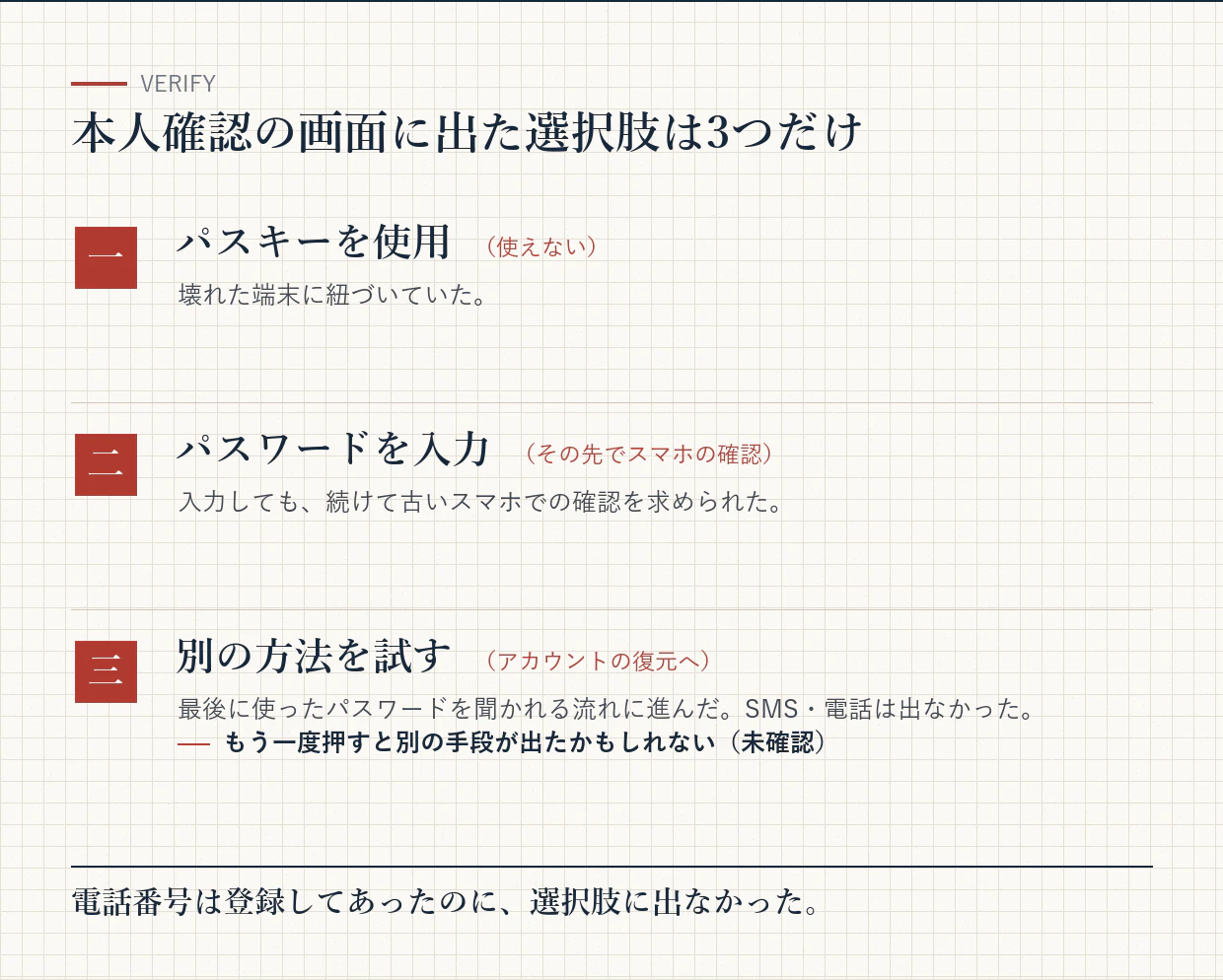
権限の操作をしようとすると、本人確認を求められました。出てきた選択肢は3つです。
| 選択肢 | 結果 |
|---|---|
| パスキーを使用 | 壊れた端末に紐づいていて使えない |
| パスワードを入力 | 入力しても、その後にスマホでの確認を求められる |
| 別の方法を試す | 「アカウントの復元」(最後に使ったパスワードを聞かれる流れ)へ進む |
SMS や電話の選択肢は出ませんでした。電話番号は登録してあったのにです。
本人確認なしで「できたこと」と「できなかったこと」
あれこれ試した結果、操作によって本人確認の要否がはっきり分かれました。
| 操作 | 本人確認 |
|---|---|
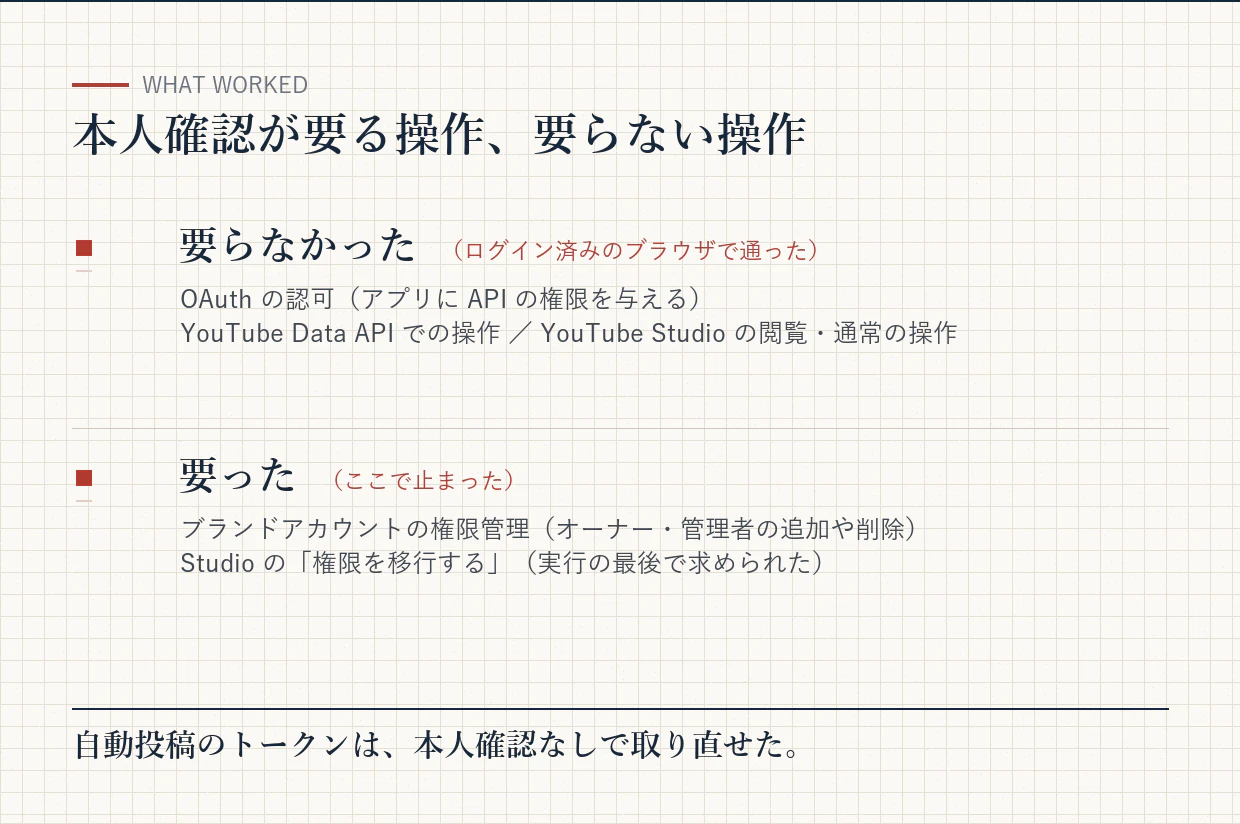
| OAuth の認可(アプリに API の権限を与える) | 不要(ログイン済みのブラウザで通った) |
| YouTube Data API での操作 | 不要 |
| YouTube Studio の閲覧・通常の操作 | 不要 |
| ブランドアカウントの権限管理(オーナー・管理者の追加や削除) | 必要 |
| Studio 側の「権限を移行する」 | 必要(実行の最後で求められた) |
API 用の認可が通ったのは助かりました。自動投稿のプログラムが使う認可(トークン)は、本人確認なしで取り直せました。
認可で別のアカウントが選ばれてしまうとき
ブラウザに複数の Google アカウントでログインしていると、認可の画面が既定のアカウントのまま進んでしまうことがあります。認可URLの末尾に次を足すと、アカウントを選ぶ画面が出ます。
&authuser=<アカウントの番号>&prompt=select_account
壊れたスマホを動かそうとして、だめだったこと
画面が映らないなら、PCにつないで操作すればいい、と考えました。
- 外部ディスプレイに出す(Samsung DeX など)/PCから画面を操作する(scrcpy):どちらも USB でつなぐ必要がありますが、USB を使うには端末のロック解除が要りました。画面が映らないので、ロックを解除できません
ここで手詰まりになりました。
結局どう通ったか:偶然
何度か試しているうちに、壊れたスマホが一瞬だけ反応して、確認を押せました。その流れでパスワードを入力して、本人確認が通りました。通ったセッションが切れる前に、必要な権限の操作を済ませました。
再現性のある方法ではありません。
通った後に分かった、詰まった原因
本人確認が通ったあとで、2段階認証の設定画面を見ると、こうなっていました。
| 手段 | そのときの状態 |
|---|---|
| パスキーとセキュリティキー | 2つ(古い端末に紐づいていた疑い) |
| Google からのメッセージ(スマホに届く「はい、私です」) | 登録は2台(新旧)。ただし確認の通知は古い方にしか来ていなかった |
| 認証システム(Authenticator アプリの6桁) | 未設定 |
| 電話番号 | 登録済み(なのに選択肢に出なかった) |
| バックアップコード | 未発行 |
バックアップコードを発行していれば、この騒ぎは起きませんでした。
「別の方法を試す」は2回押すべきだったかもしれない(推定)
画面に出たのは「パスキー/パスワード/別の方法を試す」の3つでした。「別の方法を試す」を押した先で、もう一度「別の方法を試す」を押せば、「Google からのメッセージ」「電話番号」「バックアップコード」などが出た可能性があります。
これは確かめていません(そのときはアカウント復元へ進む流れだと思って止めました)。次に詰まったら、まず2回押してみるつもりです。
次に詰まらないために入れた設定
本人確認が通ったその場で、次の2つを追加しました。
-
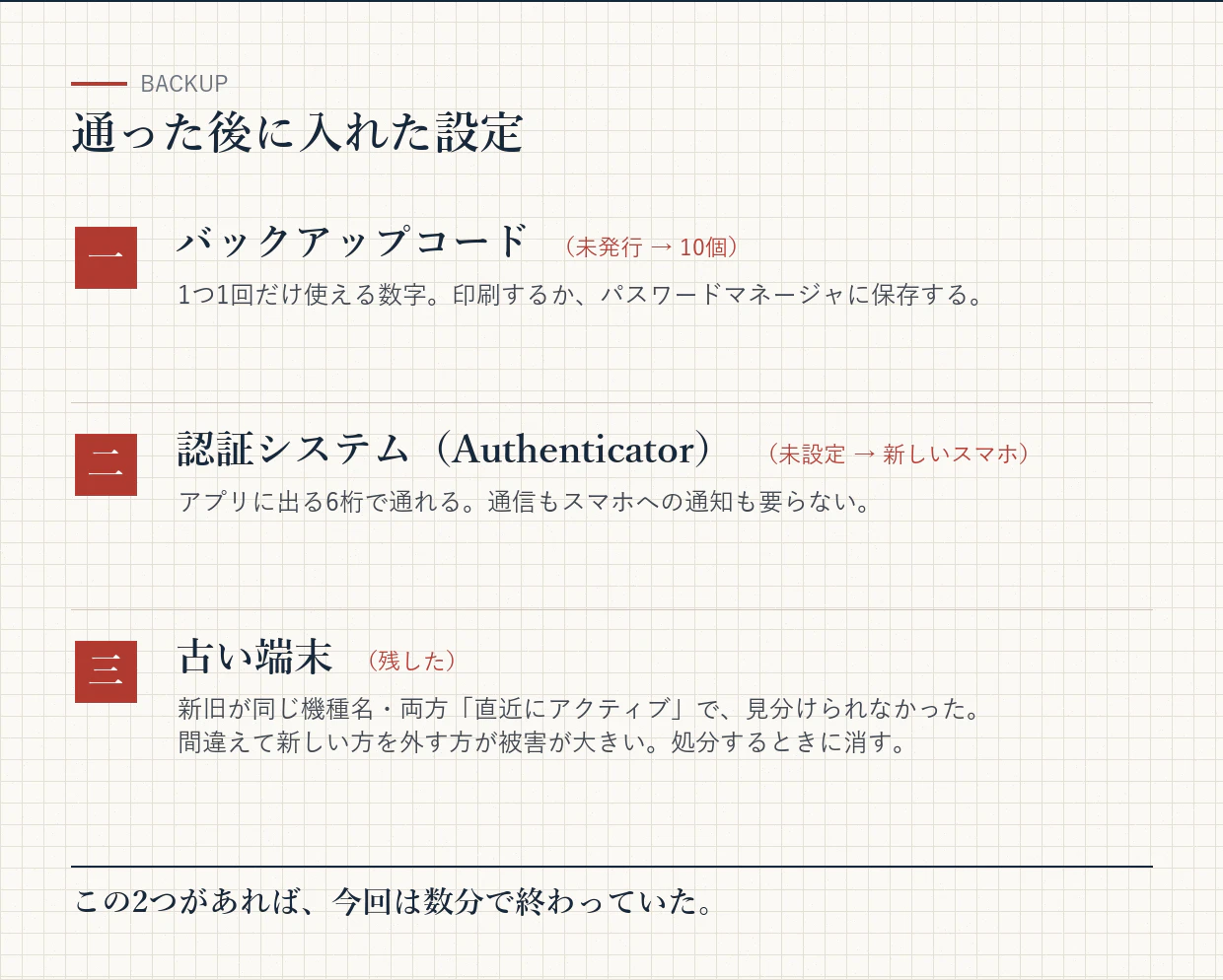
バックアップコードを発行(10個)
- 1つにつき1回だけ使える数字。印刷するか、パスワードマネージャに保存する
- スマホがすべて使えなくなっても、これで通れる
-
認証システム(Google Authenticator)を新しいスマホに追加
- アプリに表示される6桁で通れる。通信もスマホへの通知も要らない
設定の場所は、Google アカウントの「セキュリティ」→「2段階認証プロセス」です。
古い端末は、ログアウトさせずに残した
Google アカウントの「デバイス」の一覧を見ると、**新旧とも同じ機種名で、両方とも「直近にアクティブ」**と表示されていました。画面が映らなくても、裏で同期しているからです。
これではどちらが古い端末か見分けられません。間違えて新しいスマホをログアウトさせる方が被害が大きいので、古い端末はそのまま残し、処分するときにまとめて削除することにしました。古い端末は手元にあり、他人に渡っていないので、残す危険は小さいと判断しています。
まとめ
- 機種変更しても、本人確認の通知が新しいスマホに来るとは限らない。機種変更したら、新しい端末で一度本人確認を通してみる
- 本人確認が要るのは一部の操作だけ。OAuth の認可・API・Studio の通常操作は通った。止まったのは権限の管理
- 画面が映らない端末は、USB でつなぐにもロック解除が要るので、PC から救えないことがある
- バックアップコードと Authenticator は、困る前に入れておく。これがあれば今回は数分で終わっていた
- 「別の方法を試す」はもう一度押すと別の手段が出るかもしれない(未確認)
関連記事(同じ書き手)