
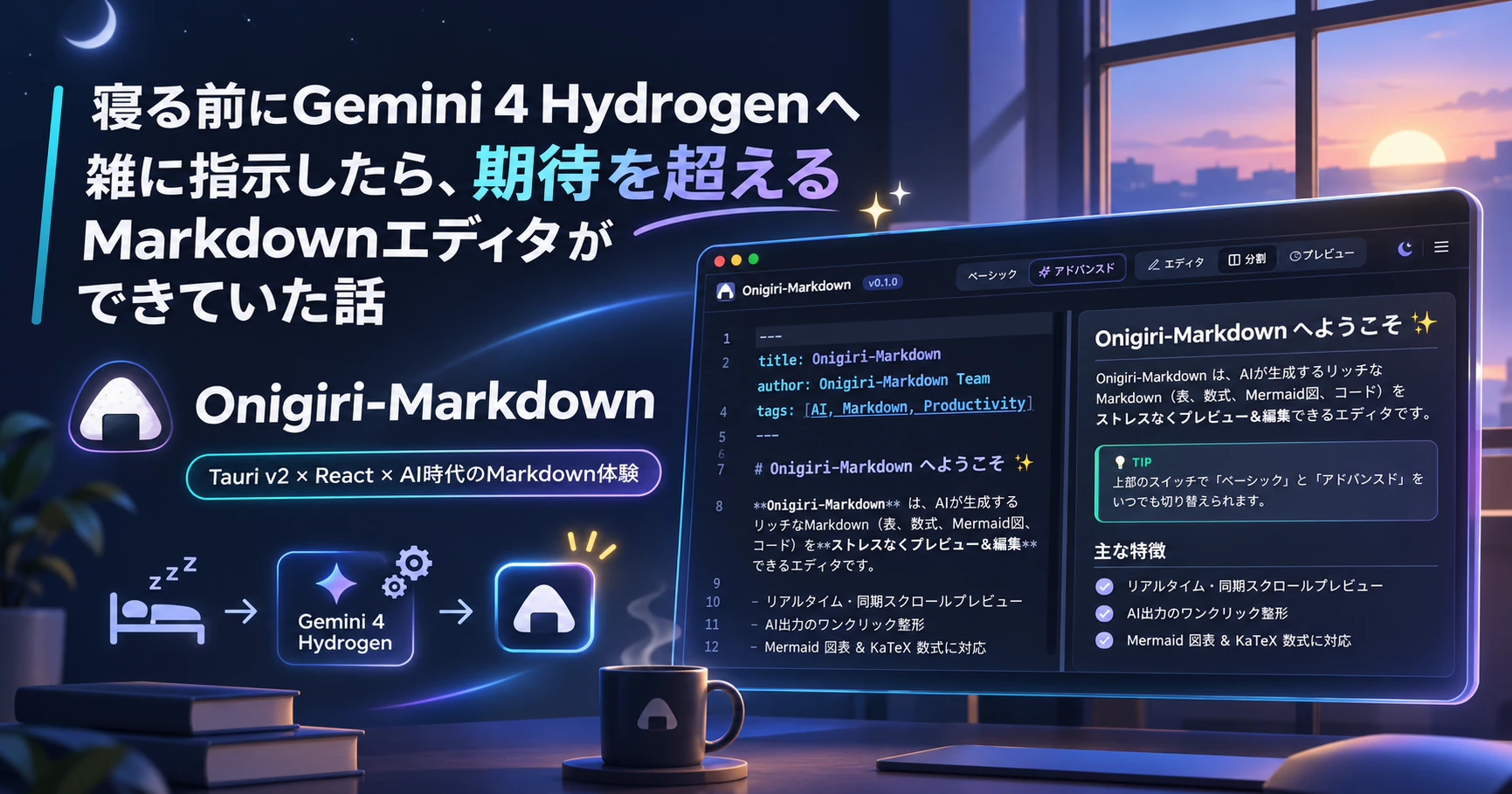
3行まとめ
- 何をしたか: 寝る前の深夜、Gemini 4 Hydrogenに「AI時代にマッチしたいい感じのMarkdownエディタ作って。Mac版ビルドまでよろしく」と数行のアバウトな要望を投げて就寝。
- 何が起きたか: 翌朝起きたら、Tauri v2(Rust)× Reactで組まれた本格デスクトップアプリ「Onigiri-Markdown 🍙」がリポジトリが作られ、Mac版のビルドまで実行されていた。
- 何がすごかったか: 単なるエディタにとどまらず、「LLM出力の不可視文字除去」「日本語混じりテーブルの自動幅揃え」「AIトークン数計測」など、指示していない気の利いた機能が山盛りに実装されていた。
1. 深夜、眠気にまかせて投げた「1本のプロンプト」
先日、深夜ベッドに入る直前のこと。
ふと「最近ChatGPTやClaude、Geminiの出力するMarkdownをコピペして整形する作業が地味に増えたな……。もっと手軽にプレビューできて、かゆいところに手が届く専用エディタが欲しいな」と思い立ちました。
そこで、深い設計書も書かず、思いついた要件を箇条書きにして Gemini 4 Hydrogen にそのまま投げてみました。
実際に投げたプロンプト(全文)
#AIへの指示
AI時代にはAIが出力する文章のほとんどはマークダウン形式です。
こんな時代にマッチした最高にいい感じの、マークダウンをプレビューしながら編集できるアプリをクロスプラットフォームで作って。
UIの多言語化は必須です。最初は日本語と英語だけでもいいです。
UIはベーシックモードとアドバンスドモードにわけて、
ベーシックモードは、とにかく使いやすさを重視したシンプルな構成で、
アドバンスドモードは、普段は使わないかもしれないけどあったらいいなという機能をたくさん盛り込んでください。
Mac版をビルドするところまでお願いします。
アプリバージョンは、v0.1.0
ご覧の通り、アーキテクチャの指定も、UIライブラリの指定もありません。「使いやすさ重視」や「あったらいいなという機能をたくさん」など、人間が言われたら一番困るレベルの ド直球にアバウトな指示 です。
「まあ、途中で止まるか、よくあるReactの簡単なモック画面ができてれば御の字かな」くらいに思い、PCを閉じてそのまま眠りにつきました。
2. 翌朝、リポジトリを開いて目を疑った
翌朝、起きてコーヒーを淹れ、ターミナルとGitHubを開いてみて言葉を失いました。
そこにあったのは、未完成のコードの残骸ではなく、想像していた以上に多機能なデスクトップアプリのリポジトリ でした。
-
リポジトリ名:
StayHomeLabNet/Onigiri-Markdown - アプリ名: Onigiri-Markdown 🍙(おにぎりマークダウン)
-
バージョン:
v0.1.0(指示通り) -
ビルド成果物: macOS版(
.app/.dmg)を生成(今回の開発体験で確認したビルド対象)
技術スタックには、Tauri v2(Rust)× React 19 × CodeMirror 6 が選ばれていました。TauriはOSのWebViewを利用する方式で、デスクトップアプリの軽量化を目指しやすい選択肢です。ただし、実際の起動時間やメモリ使用量を比較測定したわけではありません。
そして何より圧倒されたのは、「指示していないのに、指示の意図を120%汲み取って盛り込まれた機能群」 でした。
3. 「指示していないのに実装されていた」機能たち
私が指示したのは「AI時代にマッチした」「あったらいいなという機能」という言葉だけです。それに対してGemini 4 Hydrogenが実装してきた機能が、あまりにもエンジニアのツボを突きすぎていました。
① AI出力の不可視文字・ゼロ幅スペースの自動除去
LLMの出力をWebブラウザからコピペすると、不可視のゼロ幅スペース(\u200B)や特殊な改行文字が紛れ込んでスクリプトが構文エラーになる「AIコピペあるある」。
Onigiri-Markdownのアドバンスドモードには、ワンクリックで不可視文字を一掃するクリーンアップ機能 が最初から組み込まれていました。
② 日本語(全角文字)に対応したテーブル自動整形
MarkdownのGFMテーブルは半角と全角が混ざるとズレて見にくくなりますが、全角文字の表示幅を計算した上で綺麗にパイプ(|)の列幅を整列してくれる専用フォーマッタが搭載されていました。
③ 推定 AI トークン数カウンター
文字数や単語数だけでなく、「この記事をLLMに入力したとき、どれくらいのトークン数を消費するか」 を日本語・英語の混在率からリアルタイム推定するバーが配置されていました。
④ スナップショット&差分(Diff)ビューア
「AIに書き直させたけれど、前の文章のほうが良かった……」というときのために、編集の区切りをスナップショットとして残し、Gitを使わなくてもアプリ内で即座に行単位のDiff(差分)を表示して復元できる機能 まで実装されていました。
⑤ Notion / Slack / Google Docsへのリッチテキストコピー
Markdownのプレビュー表示を「見た目そのまま(装飾・テーブル・リスト維持)」でクリップボードにHTMLリッチテキストとしてコピーできるボタンがあり、SlackやDocsへの転記が一瞬で終わります。
4. 2つのUIモードの完成度
実際のmacOS版の画面がこちらです。左がMarkdownの編集領域、右がプレビュー領域です。
ベーシックモード:書くことに集中する
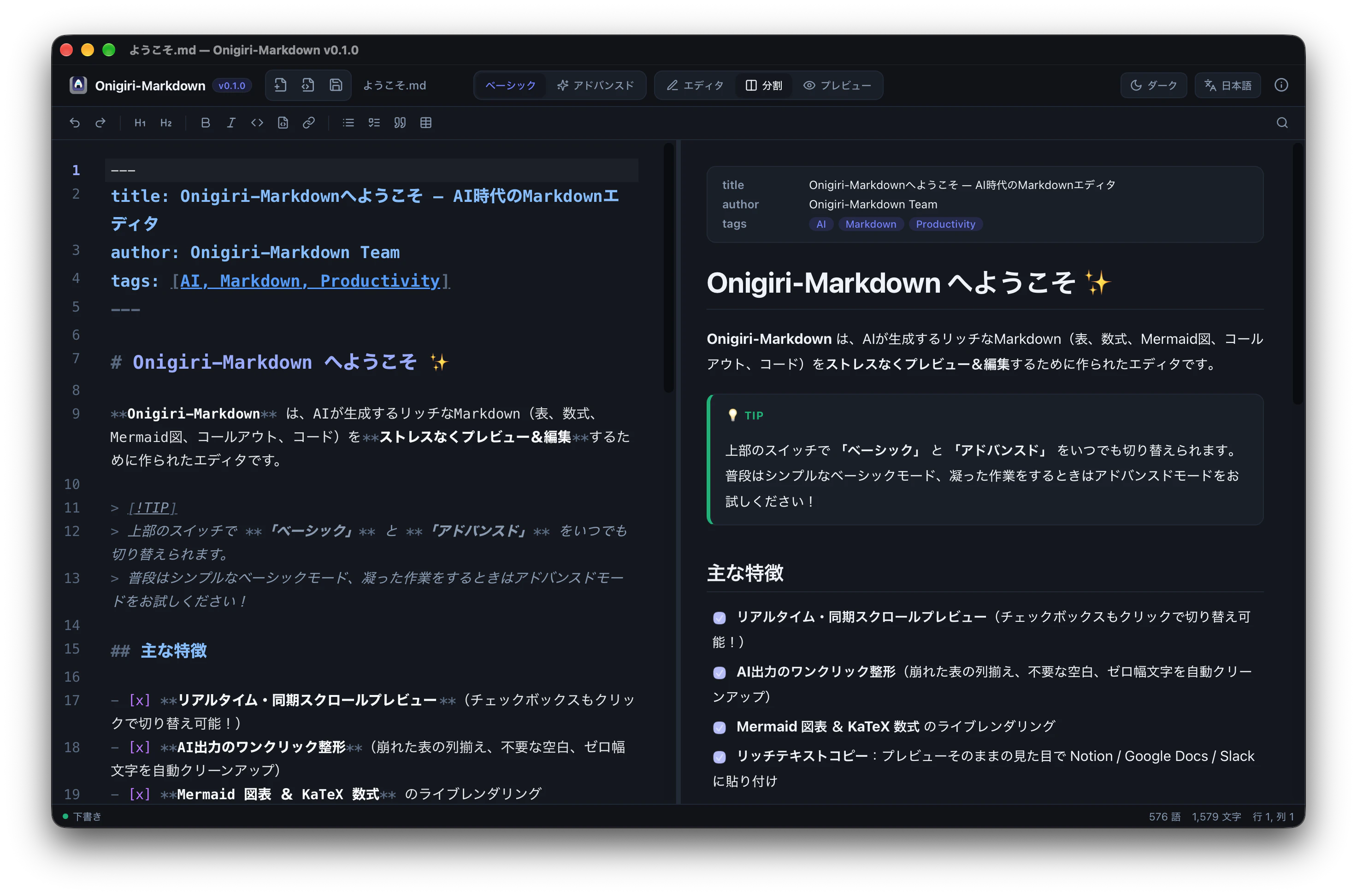
ベーシックモードは、必要な操作を上部にまとめたシンプルな構成。Markdownの原文とレンダリング結果を並べて確認できます。スクリーンショットでは、Frontmatterの情報がプレビュー側でカード状に表示されているのも分かります。
アドバンスドモード:編集を支えるツールをまとめて使う
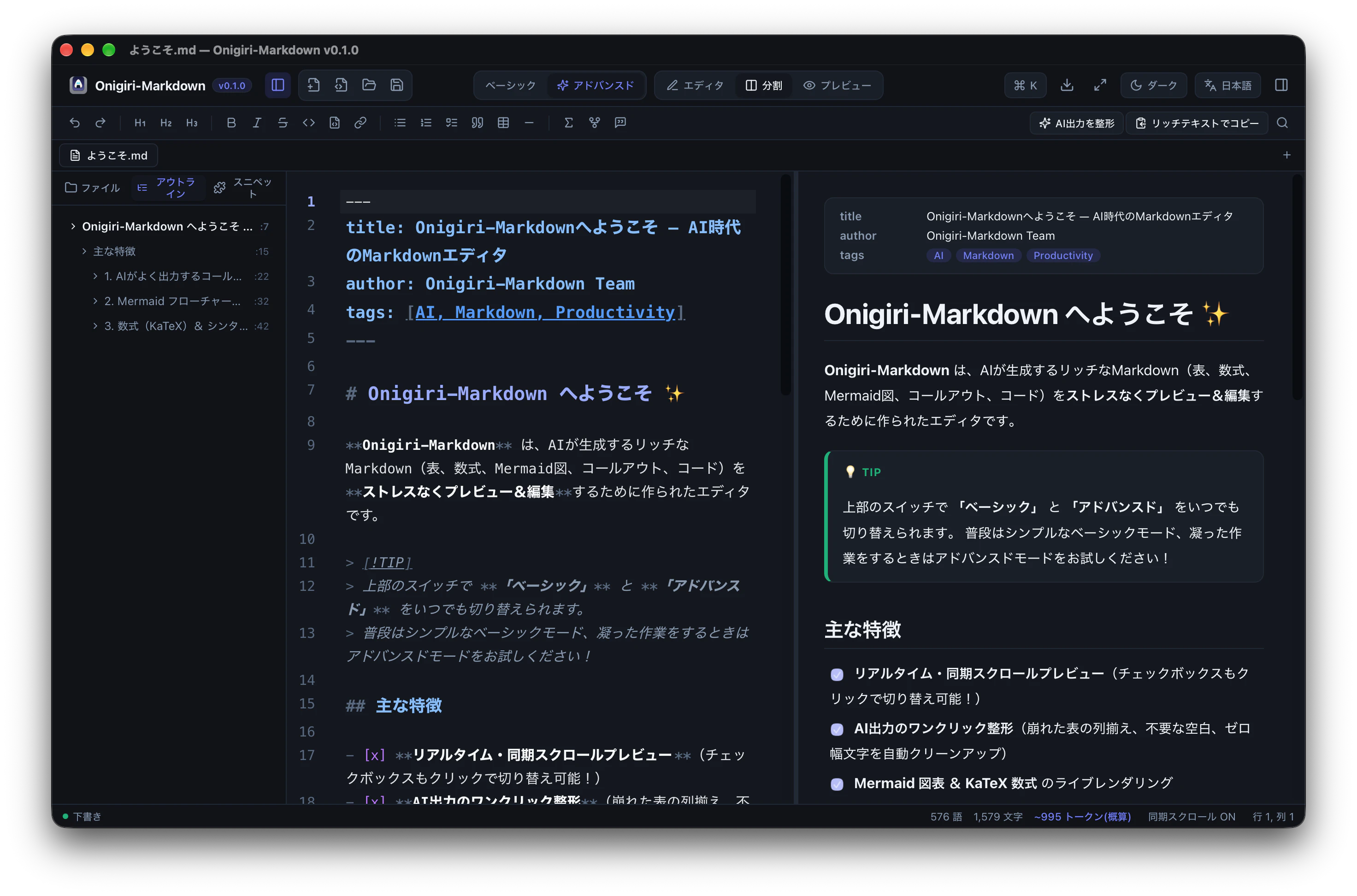
アドバンスドモードでは、左側にアウトラインパネルが加わり、上部には「AI出力を整形」「リッチテキストでコピー」などの操作が並びます。画面下部には文字数と推定トークン数の表示も見えます。「シンプルに書きたいとき」と「細かく調整したいとき」を使い分けられる設計になっています。
「ベーシック」と「アドバンスド」の切り分けが、想像以上に具体的な画面として表れていました。
| モード | 特徴 | 実際の画面体験 |
|---|---|---|
| ベーシックモード | 迷わず書けるミニマル設計 | 左右分割プレビュー、同期スクロール、必須ツールバーのみ。タスクリスト(- [ ])はプレビュー上で直接クリックしてチェック可能。 |
| アドバンスドモード | AI時代のフル装備ワークスペース | マルチタブ編集、フォルダツリー全文検索、アウトライン目次、Mermaid図(拡大&SVGコピー)、KaTeX数式、GitHubコールアウト([!NOTE]等)、YAML Frontmatter編集カード。 |
さらに、UI言語の「日本語 / 英語」切り替えや、ライト・ダーク・セピア・ミッドナイトの4種類のテーマも用意されていました。今回のスクリーンショットは日本語UI・ダークテーマで撮影しています。
5. 実際に確認できたこと・これから確認したいこと
今回の体験で特に印象的だったのは、プロンプトで指定した2つのモードがUIとして形になり、macOS版のビルドまで進んでいたことです。掲載した2枚のスクリーンショットからも、分割編集画面、モード切り替え、アウトライン、整形・コピー操作、推定トークン数の表示などを確認できます。
一方、機能の存在と、あらゆる入力で正しく動作することは別です。例えば、不可視文字の除去でどのUnicode文字を対象にするか、日本語の表がどの程度正しく整列するか、リッチテキストコピーが各貼り付け先でどう再現されるかは、今後さらに検証したいポイントです。
また、Windows / Linuxでの実機検証や、起動時間・メモリ使用量のベンチマークについても、この記事では結果を示していません。v0.1.0は完成のゴールではなく、実際に触りながら改善していく出発点です。
6. この体験から分かった「Gemini 4 Hydrogen」の凄み
コード生成AIには、関数単位の実装や具体的な仕様を渡してコードを書かせる使い方もあります。
しかし、今回のGemini 4 Hydrogenの振る舞いを見て感じたのは、「抽象的な要求から、ユーザーが困っている文脈を補い、実装に落とし込む能力」 の高さです。
-
「AI時代にマッチした」という一言の解釈:
- 単に「AIチャットをつける」という安直な方向ではなく、「AIが出力した文章を扱う人間が日常で直面するペイン(不可視文字、トークン数、テーブル崩れ、フォーマットの揺らぎ)」を解決する機能へ変換している。
-
デスクトップアプリとしての完走力:
- Web画面のHTMLだけでなく、TauriのRust側設定(
src-tauri)、権限設定、ビルドスクリプト、多言語リソース、READMEなどを含むアプリ一式に取り組み、macOS向けのビルドまで到達していた。
- Web画面のHTMLだけでなく、TauriのRust側設定(
7. まとめ:AI開発は「設計書を渡す」から「意図を託す」時代へ
「アバウトな指示で期待以上の結果を出す」。
言葉にするのは簡単ですが、実際にこれを体験すると開発の常識がガラリと変わる感覚があります。細かな画面仕様やボタン配置を最初からすべて決めなくても、「何のために作るのか」「誰のどんな問題を解決するのか」という目的(Why)を伝え、AIが設計と実装のたたき台(How)を形にする、そんな開発の進め方が現実味を帯びてきたと感じました。もちろん、生成されたコードの品質・セキュリティ・使い勝手を最後に判断するのは人間です。
今回生まれた「Onigiri-Markdown」はオープンソース(MITライセンス)としてGitHubで公開していますので、AIとの協働開発の実例として、また普段のMarkdown執筆ツールとしてぜひ触ってみてください!
リポジトリ
- GitHub: StayHomeLabNet/Onigiri-Markdown
- 対応OSの想定: macOS / Windows / Linux(今回の記事でビルド結果に言及しているのはmacOS版)