
Codexのリモート接続機能で少し迷ったのでメモです。
確認したバージョン: Version 26.609.41114 / Released Jun 13, 2026
スマホのChatGPTアプリからは、接続済みのCodexホストを選んで、リモート側のチャットを操作できます。
一方で、Codexデスクトップアプリから別マシンのチャットを見ようとしたとき、最初はどこから開けばよいのかわかりませんでした。
結論から言うと、チャット一覧を探す前に、接続先ホストを切り替える 必要があります。
やりたかったこと
やりたかったのは、次のようなことです。
- Mac Aで動いているCodexのチャットを
- Mac BのCodexデスクトップアプリから見たい
- スマホからはすでに接続・操作できている
- でもデスクトップ側でリモートチャットの入口が見つからない
スマホではリモートのCodexホストを選べているので、接続そのものはできているはずです。
ただ、デスクトップアプリ側で「リモートチャットを見る」ような入口を探しても、なかなか見つかりませんでした。
解決方法
Codexデスクトップアプリでは、まず接続先ごとの表示に切り替えます。
手順は次のような流れです。
- Codexデスクトップアプリを開く
- 接続先/ホストの切り替えメニューを開く
- 見たいマシンを選ぶ
- その接続先に紐づいたプロジェクトやチャット一覧が表示される
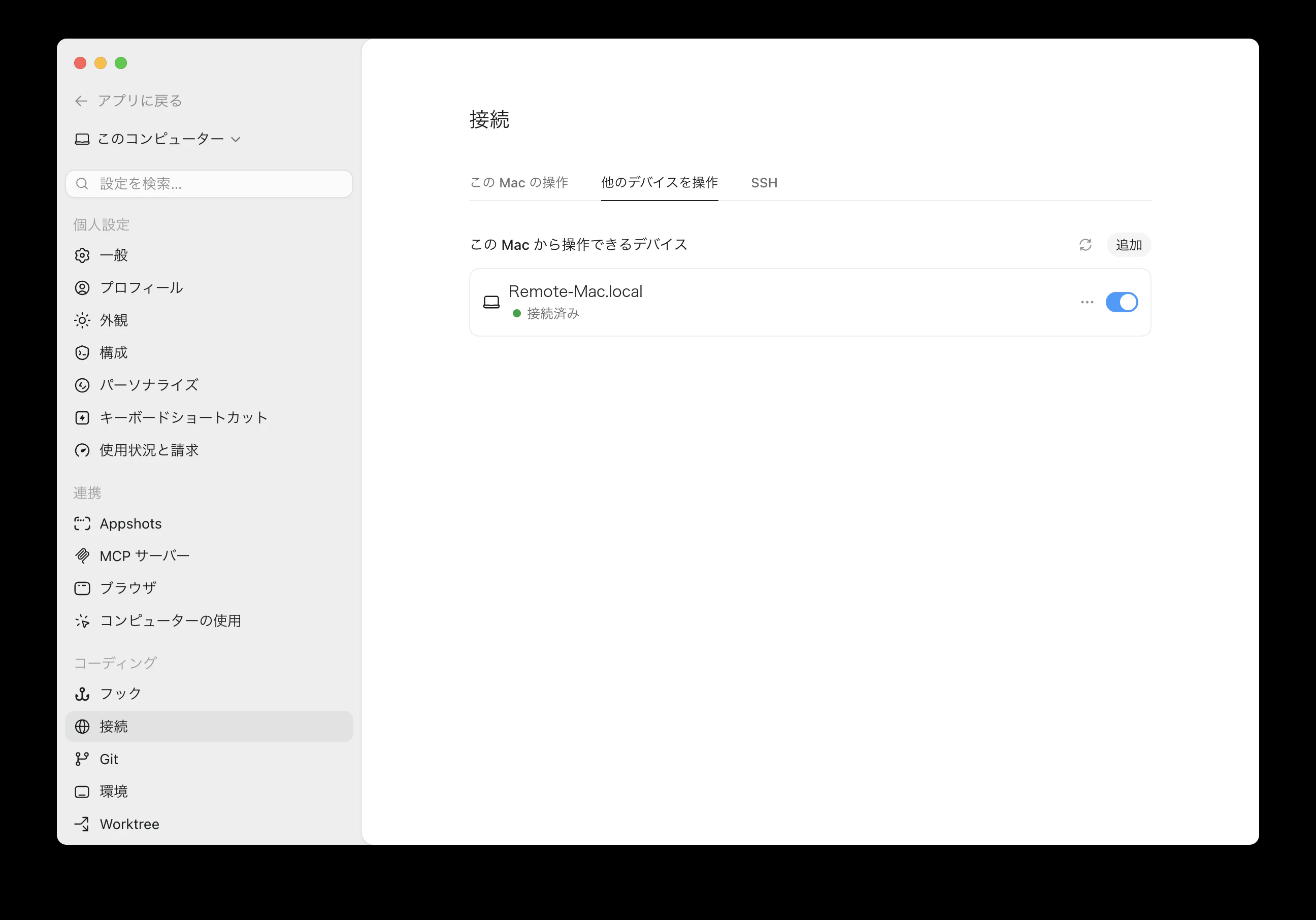
ポイントは、チャット一覧の中からリモートチャットを探すのではなく、先に表示対象のホストを切り替える ことです。
ハマったポイント
ローカルのチャット一覧に、別マシンのチャットがそのまま混ざって表示されるわけではありません。
そのため、「リモートチャットを見る」メニューを探していると見つけにくいです。
実際には、サイドバーの表示を 接続先ごと に切り替えると入口を見つけやすくなります。
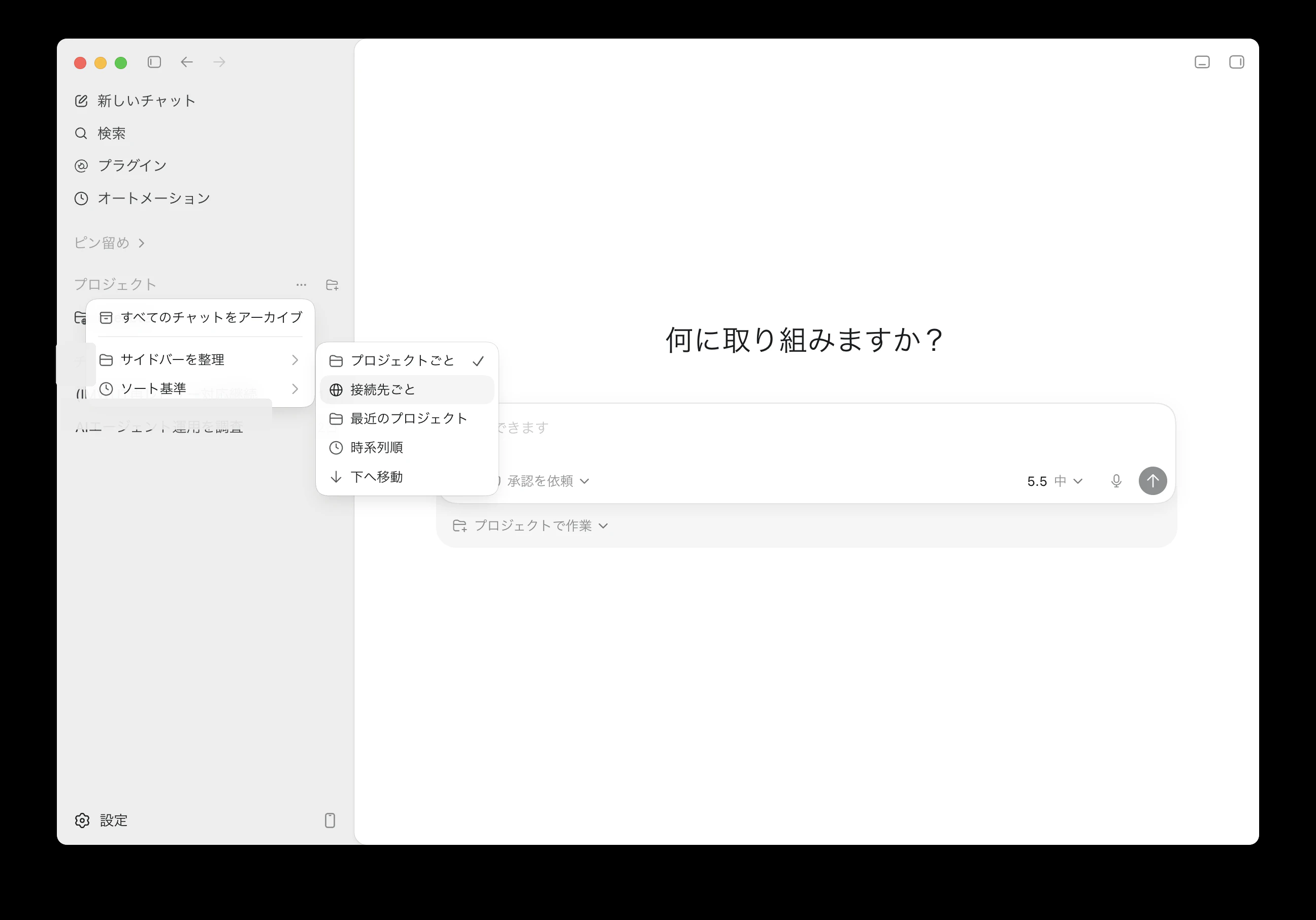
リモート接続ができているのにチャットが見つからない場合は、現在表示しているホストがローカル側になっていないか確認するとよさそうです。
スマホ版との違い
スマホのChatGPTアプリでは、接続済みホストを選んでリモートのCodex作業を操作する流れが比較的わかりやすいです。
デスクトップ版でも同じようなことはできますが、入口が「リモートチャット」ではなく「接続先の切り替え」なので、最初は少し気づきにくいです。
自分は「リモートチャット一覧」のようなものがどこかにあると思って探していましたが、実際にはホスト単位で表示を切り替えるイメージでした。
まとめ
Codexデスクトップで別マシンのチャットを見るには、
チャットを探す前に、接続先ホストを切り替える
これがポイントでした。
リモート接続自体はできているのにチャットが見つからない場合は、まず現在どのホストを見ているかを確認するとよさそうです。
2026/7/2追記
追記:ホスト側であらかじめデフォルトプロジェクトを作っておくと、リモート側からもそのプロジェクトを選べるようになります。ただし任意の階層を自由に選べるわけではなく、作成先は Documents 配下になるようです。
一方で、リモート、つまり手元の環境側で new-project を作ると、既存の任意ディレクトリは選択できます。ただし新規ディレクトリの作成まではできないようで、自分の環境ではこの方法はうまく動きませんでした。