
はじめに
前回は、Tilemapの基本的な使い方について紹介しました。
今回は、Tilemapを強力にするツール、2D Tilemap Extrasについて解説します。
これを使用することで、さらに完成度の高いマップを作ることができます。
導入方法
Window → Package Manager を開き、「2D Tilemap Extras」を見つけます。
ここで「Unlock」ボタンを押すことで、使用することが可能になります。
タイルの作成
Projectタブで右クリックし、
Create → 2D → Tiles から作成することができます。
作成したタイルをパレットに追加し、通常のタイルのように配置します。
各タイルの解説
Animated Tile
複数の画像を割り当てることで、実行時にアニメーションが再生されます。
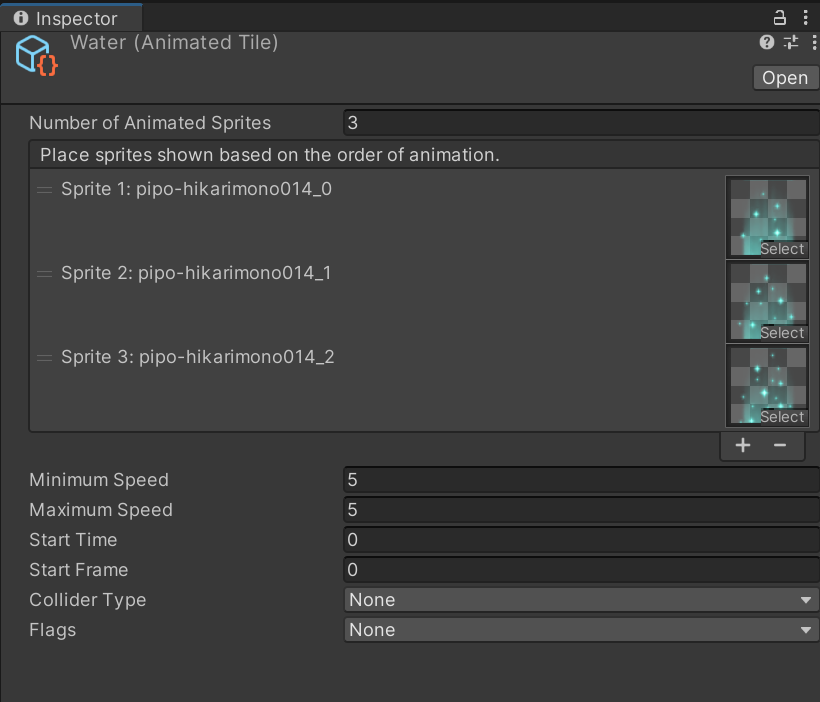
Minimum SpeedとMaximum Speedは、アニメーションの再生速度に関する値です。
基本的には同じ数値にしておくのが良いです。
Start Timeはアニメーションを開始する時間、Start Frameは最初に再生する画像です。
Rule Tile
事前に画像を設定しておくことで、タイルの隣接状況に合わせて自動的に見た目が変更されます。

最初にデフォルトの画像を設定します。隣接タイルが無い場合などに表示されます。
次に隣接タイルがある場合の設定をします。
赤いバツは隣接タイルがあるマス、緑矢印は隣接タイルが無いマスを表しています。
ここで設定した条件に基づき、タイルを配置した際の見た目が自動的に変更されます。
おわり
今回は、2D Tilemap Extrasについて解説しました。
ここで紹介した以外にも、様々な種類のタイルがあります。
次回は、実際にマップを作成します。