
はじめに
前回は、プレイヤーの作成を行いました。
今回は、Tilemapについて解説します。
ここでは使い方の紹介に留め、具体的な配置は後の記事で紹介します。
Tilemapとは?
Tilemapというのは、Unityで使うことのできる機能の一つです。
これを用いることで、マップの作成が非常に簡単になります。
パレットの準備
Tilemapは、PaletteとGridという2つから成り立ちます。
Paletteに画像を登録しておき、Gridに並べていくというのがTilemapの基本的な使い方になります。
Paletteの方から準備しましょう。
まず、Window → 2D → Tile Palette から、パレットタブを開きます。
開いたパレットタブのCreate New Paletteから、新しいパレットを作ってください。保存場所はお好みで選択してください。
次に、インポートした画像をパレットタブにドラック&ドロップしてください。

上手くできていれば、以下のように画像が並びます。

これでパレットの準備は完了です。
Gridの準備
Gridの方も準備しましょう。
ヒエラルキー上で右クリックし、
GameObject → 2D Object → Tilemap → Rectangular を選択してください。
出来上がったGameObjectは、デフォルトでは以下のような構造になっています。
・Grid:Gridコンポーネント
・- Tilemap:TilemapとTilemapRendererコンポーネント
このオブジェクトに対しマップチップを配置していくことで、マップを作成することができます。
Tilemapの使い方
Tilemapの操作方法について紹介しておきます。
タイルを配置
単純にタイルを配置するだけなら、以下の筆マークのボタンを押します。

配置したいタイルを選択後、Gridのマスをクリックすることで配置できます。
タイルを削除
タイルを削除したい場合は、以下の消しゴムマークのボタンを押します。

この状態で削除したいマスをクリックすれば、タイルを削除することができます。
1マスのサイズを調整
1マス当たりの大きさを変えたい場合、Gridコンポーネントを確認します。

このうちCell Sizeの値を調整することで、マスの大きさを変えることができます。
レイヤーを分ける
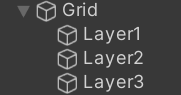
Gridオブジェクトの下にあるTilemapオブジェクトは、それぞれレイヤーとして認識されます。
レイヤーを複数作りたい場合は、以下のようにTilemapオブジェクトを並べればいいです。
おわり
今回の記事では、Tilemapの使い方について解説しました。
次回は、Tilemapをさらに強力にする2D Tilemap Extrasについて解説します。