
はじめに
前回は、Tilemapを拡張する2D Tilemap Extrasについて解説しました。
今回の記事では、Tilemapを用いて実際にマップを作成します。
基本的にマップのデザインはお好みで構いません。最低限守って貰いたい事は下記に記述します。
画像の準備
以下の画像をUnityに追加してください。

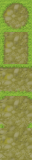
今回もぴぽや倉庫様 (https://pipoya.net/) の画像を使用しています。
画像をインポートしたら、第2回と同様に分割を行ってください。
マッププレハブの準備
まず、パレットとグリッドの準備をしましょう。
以前の記事にて解説した方法で、新しいPaletteを作成します。
この際、分かりやすいように名前を「FieldPalette」にしてください。
続いて、Gridの方も用意しましょう。
新しくGridを作成し、名前を「MapChunk」としてください。
現在MapChunkの子オブジェクトは1つだと思いますが、これを複製し、4つにしてください。
それぞれ名前を「Background」、「Path」、「Obstacle」、「Event」としてください。
また、PathとObstacleの「Order In Layer」を、それぞれ5と10にしてください。
ここまで完了したら、MapChunk全体をプロジェクトタブへドラック&ドロップしプレハブ化してください。
マップ制作の方針・注意点
Tilemapを使う際、注意点があります。
あまりに大きなマップを作成すると、PCに重い負担がかかってしまいます。
これを回避するため、本講座では以下の方法を取ります。
・8×8マスのマップを1チャンクとする
・プレイヤーがいるチャンク+それに隣接するチャンク、計9チャンクのみを表示する
・プレイヤーの移動に合わせて表示するチャンクを切り替える
この方法を取ることで、PCに負担をかけずにゲームを実行することができます。
チャンクごとに出現する敵を調整することができる、というメリットもあります。
(1チャンクが16×16マスくらい大きくても動作に支障は出ません。マップの作りやすさを考慮してこのサイズにしています。)
マップの作成
それでは、実際にマップを作っていきましょう。
全部で12個のチャンクを作成します。
後に実装するチャンク切り替え処理が実感しやすくなるよう、この個数にしています。これより少なくても全く問題ありません。
また、タイルの配置の仕方はあくまで一例です。お好みで変更してください。
手順ですが、
・プロジェクトタブからMapChunkプレハブをシーンに配置
・名前を変更し、タイルを配置
・MapChunkとは異なる別のプレハブとして、再度プレハブ化
のように進めてください。
なお、チャンクは左下が原点となるようにしてください。
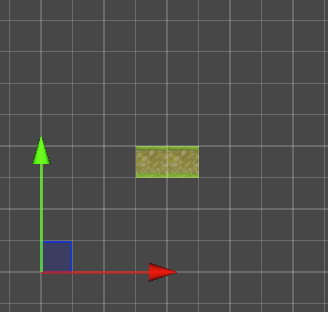
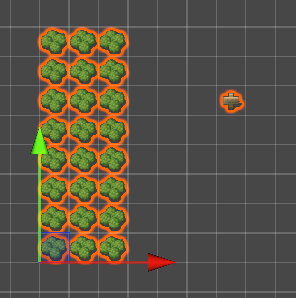
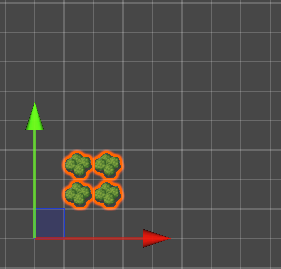
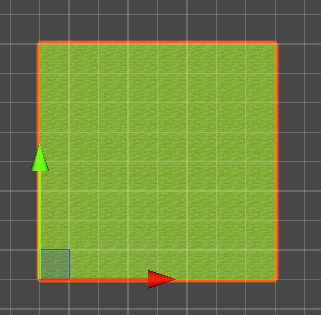
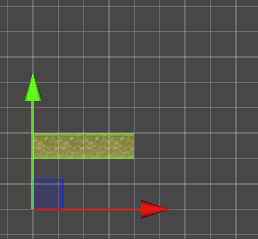
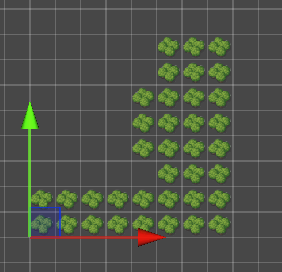
各チャンクごとに、
Background → Path → Obstacle
の順に写真を貼っています。
1枚目:Chunk1


2枚目:Chunk2

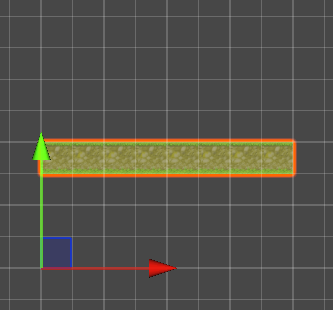
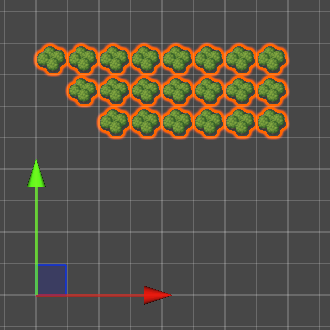
3枚目:Chunk3

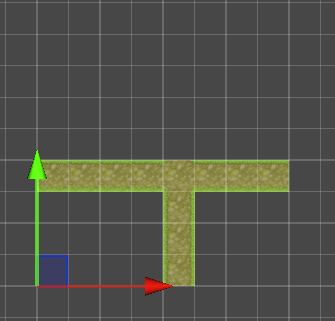
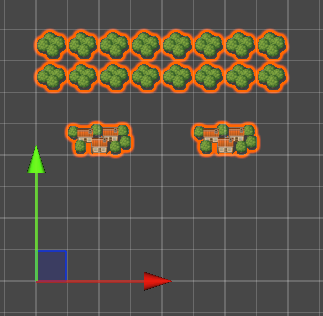
4枚目:Chunk4
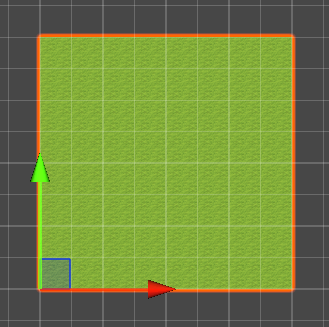
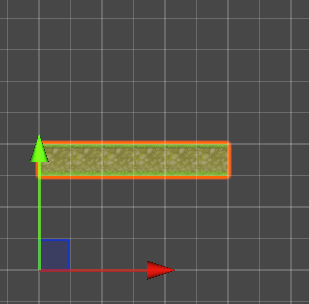

5枚目:Chunk5
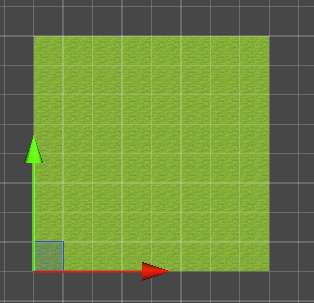
6枚目:Chunk6


7枚目:Chunk7


8枚目:Chunk8
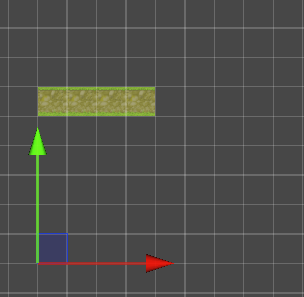
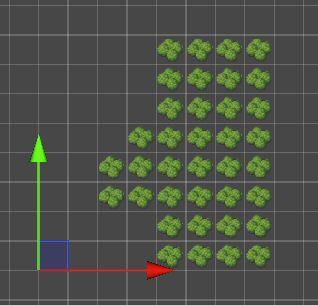
9枚目:Chunk9
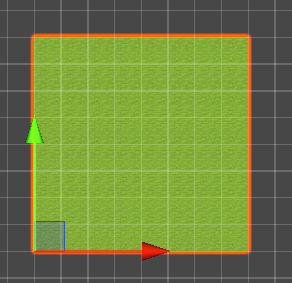


10枚目:Chunk10
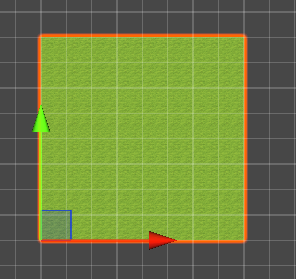


11枚目:Chunk11


12枚目:Chunk12

おわり
今回は、実際にマップを作成しました。
次回からはプレイヤーの移動処理に移っていきます。