
はじめに
前回の記事では、全体の流れの説明とプロジェクトの作成を行いました。
今回の記事では、プレイヤーを作成します。
画像のインポート
まず、プレイヤーの作成に必要な画像を用意しましょう。
今回は、ぴぽや倉庫様 (https://pipoya.net/) の画像を使用します。

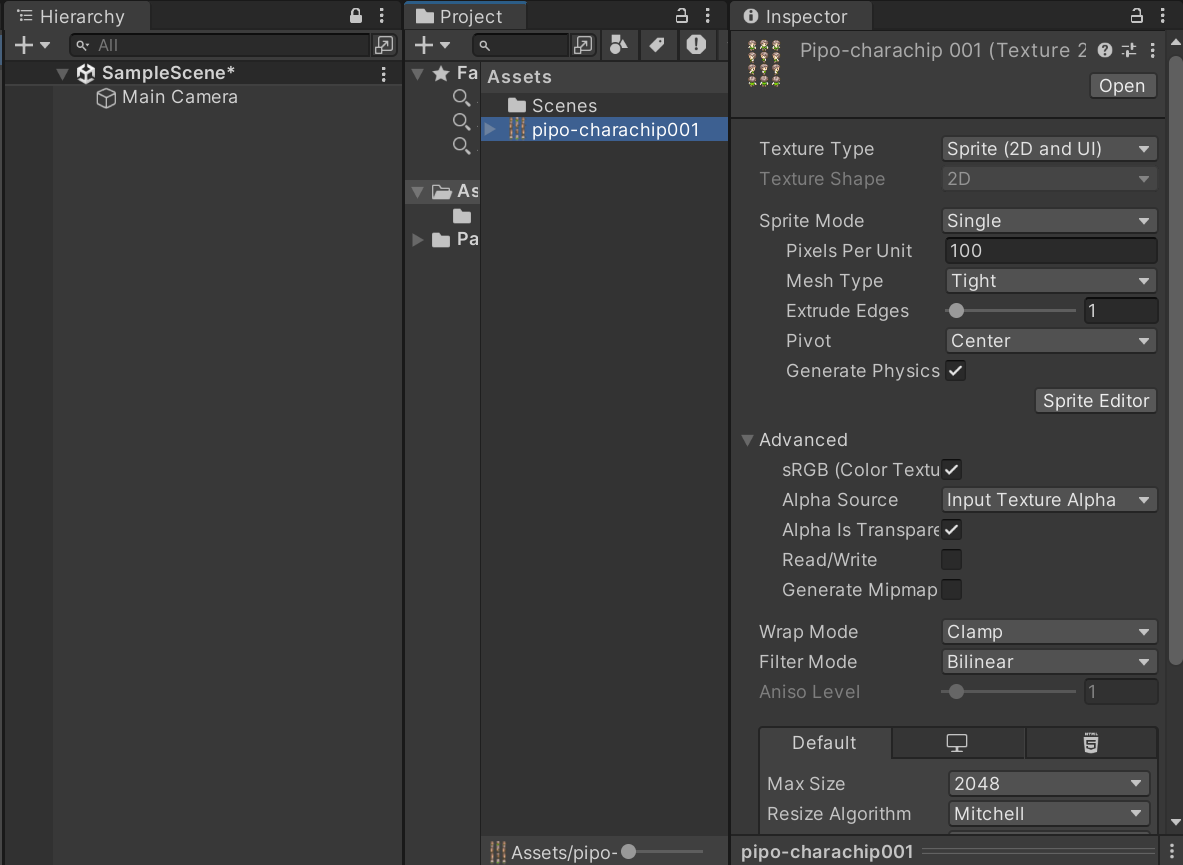
Unityへ画像をインポートする際は、画像をそのままドラック&ドロップするだけでいいです。
以下のようになっていれば、正常に画像のインポートが完了しています。
画像の分割
今インポートした画像では、12個のイラストが一枚にまとめられています。
そのため、実際にゲームで使うためには画像を分割する必要があります。
Unityでは、このような操作を簡単に行うための機能が備わっています。
インポートした画像のInspectorから、「Sprite Mode」を「Multiple」にして、「Apply」を押してください。
その後、「Sprite Editor」を選択してください。
すると、以下のような画面が開きます。
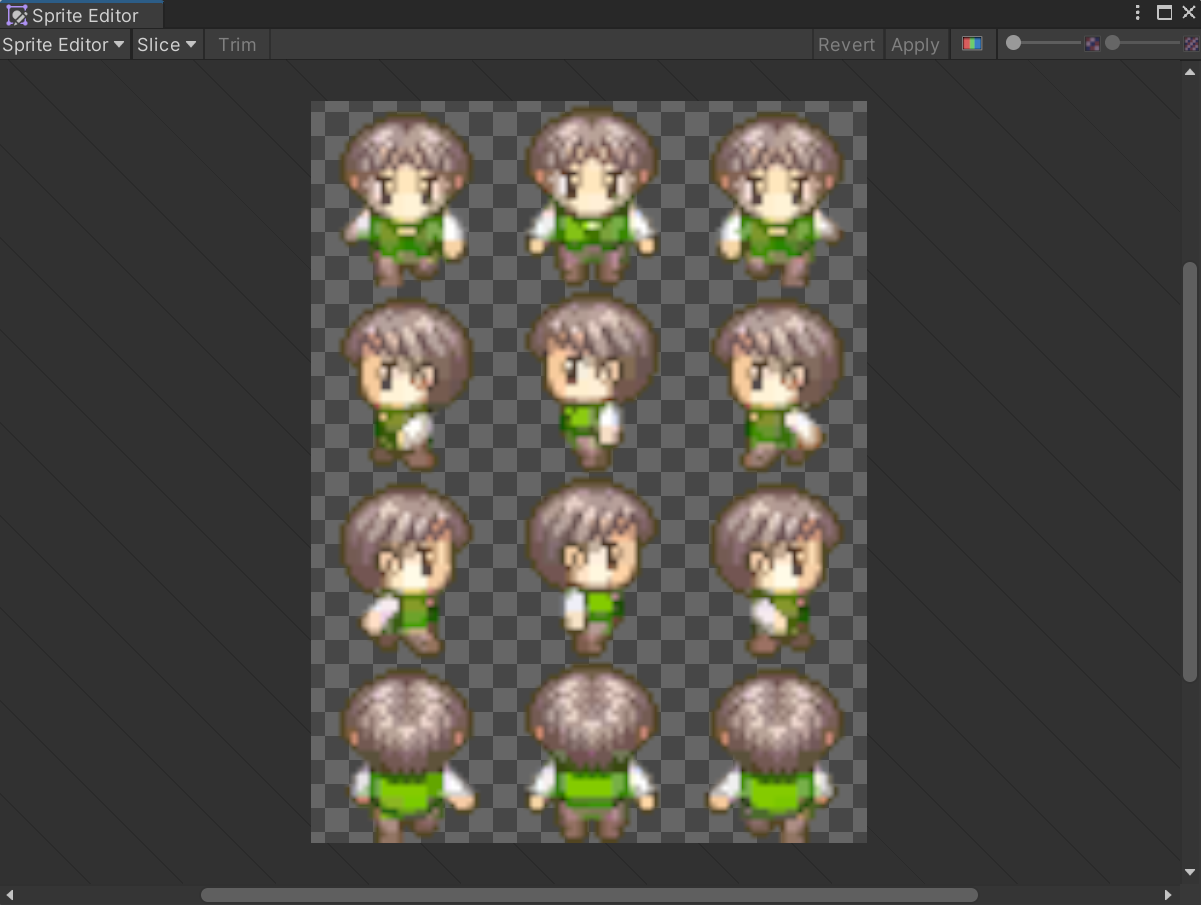
左上のSliceを選択し、出てくる設定をこのように変えます。
Type: Grid By Cell Count
Column&row: (c, r) = (3, 4)
変更後SliceボタンとApplyボタンを押してください。
これで、画像が適切に分割されました。
画像の設定
ここで、画像をきれいに表示するための設定をしておきましょう。
Inspectorの値を以下のように設定してください。
Filter Mode: Point (no filter)
Compression: None
変更後はApplyボタンを押してください。
プレイヤーオブジェクトの作成
次に、プレイヤーのオブジェクトを作成します。次の手順を進めてください。
・Hierarchy上で右クリックし、「Create Empty」を選択
・作成されたGameObjectの名前を「Player」にする
・PlayerのInspectorで「Add Component」を押し、「Sprite Renderer」を追加
・Sprite Rendererの「Sprite」に、先ほど分割した画像のうち一つをドラック&ドロップ
・「Order In Layer」を0にする
以上の作業で、プレイヤーオブジェクトの作成がひと段落つきます。
おわり
今回は、画像のインポートと、基本的なプレイヤーの作成が完了しました。
次回の記事では、Tilemapの使い方を説明します。