
1. ハンズオン内容
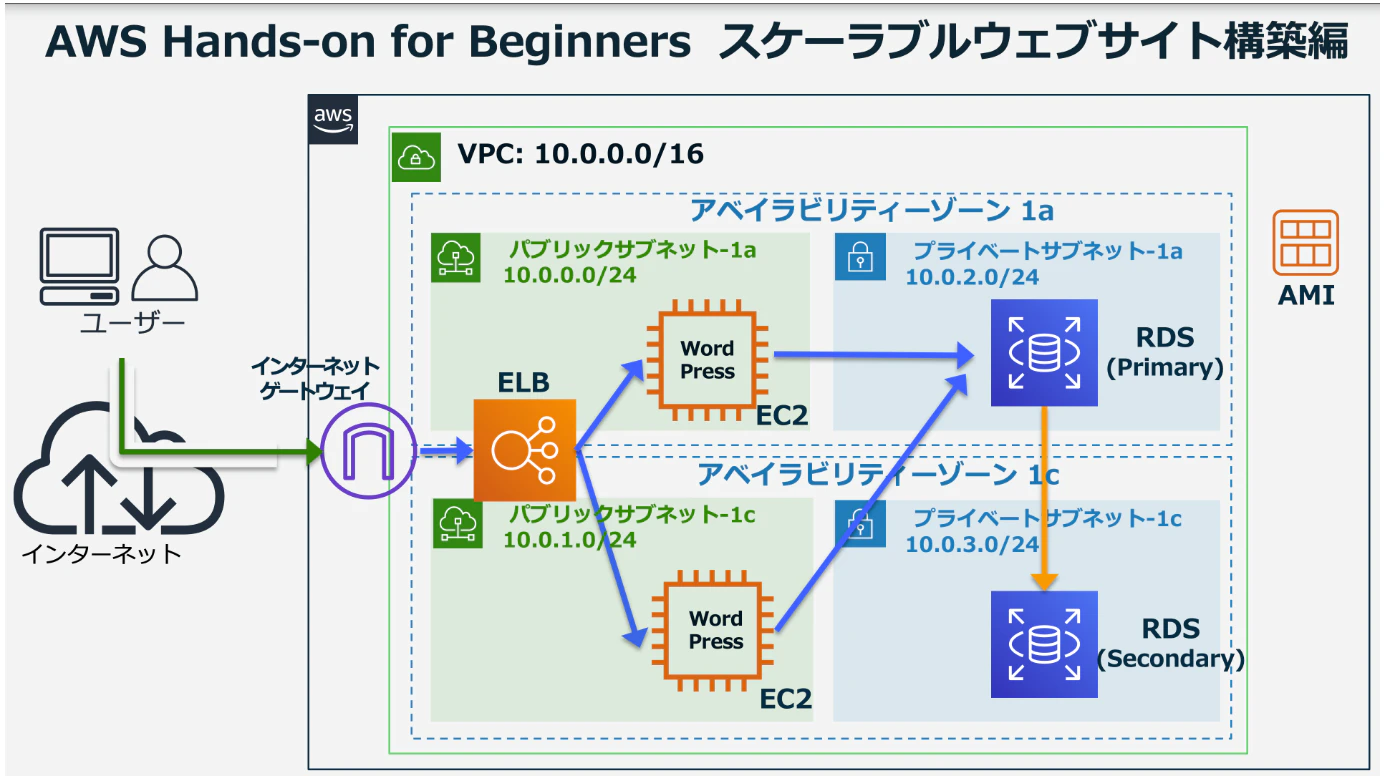
ℹ️ハンズオンでは各リソースを段階的に作成していきます
ℹ️Cloud9はVSCodeとPowerShellで代用
ℹ️画像はAWS公式ページより引用
前提条件&注意事項
- 一部課金が発生します(数十円程度)。終了後は必ず削除しましょう。このハンズオンはec2が多いので注意です
- 親ページ見てない人は見てね
- UIの操作はルートアカウントを使っています。
2. (Step1)環境作成
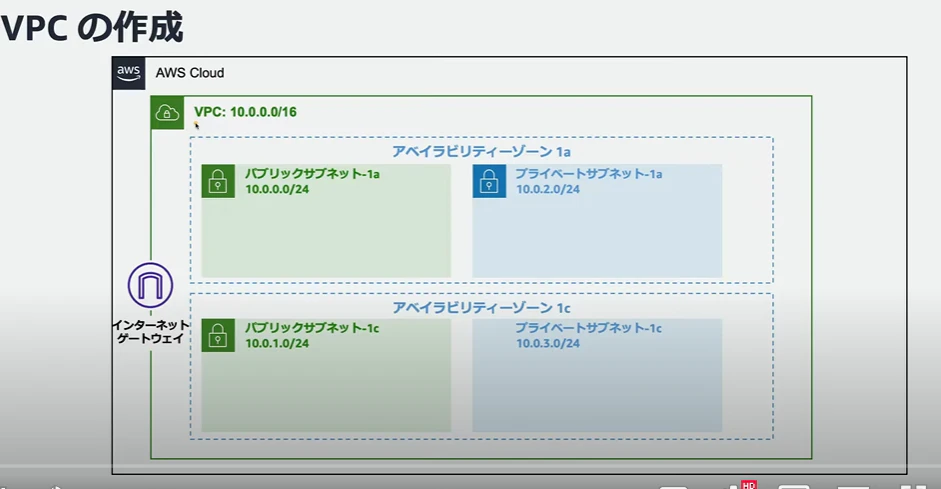
※画像はハンズオンより引用
2.1 (Step1)環境作成
VPCなどを一括で作成します。EC2とRDSは含まれません。
- VPC > お使いの VPC > VPC を作成
画面名:VPC を作成
| 大項目 | 中項目 | 選択肢 | 予備欄/備考 |
|---|---|---|---|
| 画面名:VPC の設定 | 🔴作成するリソース | ⬜VPC のみ ✅VPC など |
|
| 名前タグの自動生成 | ✅自動生成 | ||
| 🔴 | handson-user1 | ||
| IPv4 CIDR ブロック | 10.0.0.0/16 | ||
| IPv6 CIDR ブロック | ✅IPv6 CIDR ブロックなし ⬜Amazon 提供の IPv6 CIDR ブロック |
||
| テナンシー | ✅デフォルト ⬜専有 |
||
| アベイラビリティゾーン (AZ) の数 | ⬜1 ✅2 ⬜3 |
||
| AZ のカスタマイズ | 第 1 アベイラビリティーゾーン | ✅ap-northeast-1a ... |
|
| 第 2 アベイラビリティーゾーン | ✅ap-northeast-1c ... |
||
| パブリックサブネットの数 | ⬜0 ✅2 |
||
| プライベートサブネットの数 | ⬜0 ✅2 ⬜4 |
||
| サブネット CIDR ブロックをカスタマイズ | 🔴ap-northeast-1a のパブリックサブネット CIDR ブロック | 10.0.0.0/24 | |
| 🔴ap-northeast-1c のパブリックサブネット CIDR ブロック | 10.0.1.0/24 | ||
| 🔴ap-northeast-1a のプライベートサブネット CIDR ブロック | 10.0.2.0/24 | ||
| 🔴ap-northeast-1c のプライベートサブネット CIDR ブロック | 10.0.3.0/24 | ||
| NAT ゲートウェイ ($) | ✅なし ⬜1 AZ 内 ⬜AZ ごとに 1 |
||
| 🔴VPC エンドポイント | ✅なし ⬜S3 ゲートウェイ |
||
| DNS オプション | ✅DNS ホスト名を有効化 ✅DNS 解決を有効化 |
||
| 追加のタグ |
3. (Step2)EC2作成
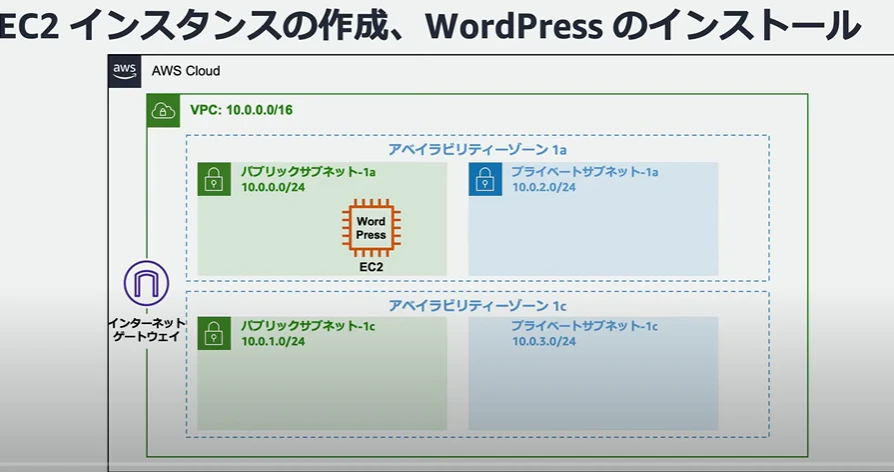
※画像はハンズオンより引用
3.1 (Step2)EC2用セキュリティグループ作成
- EC2 > セキュリティグループ > セキュリティグループを作成
画面名:セキュリティグループを作成
| 大項目 | 中項目 | 選択肢 | 予備欄/備考 |
|---|---|---|---|
| 基本的な詳細 | 🔴セキュリティグループ名 | web-user1 | |
| 🔴説明 | web-user1 | 必須です | |
| 🔴VPC | handson-user1 | ||
| インバウンドルール1 | 🔴タイプ | SSH | |
| プロトコル | TCP | ||
| ポート範囲 | 22 | ||
| 🔴ソース | 0.0.0.0/0 | 可能なら制限した方がよい | |
| 説明 - オプション | |||
| インバウンドルール2 | 🔴タイプ | HTTP | |
| プロトコル | TCP | ||
| ポート範囲 | 80 | ||
| 🔴ソース | 0.0.0.0/0 | 可能なら制限した方がよい | |
| 説明 - オプション | |||
| アウトバウンドルール | |||
| タグ - オプション |
3.2 (Step2)EC2作成
ユーザデータはそのままでは古くて動かないので修正しています。
- EC2 > インスタンス > インスタンスを起動
インスタンスを起動
| 大項目 | 中項目 | 選択肢 | 予備欄/備考 |
|---|---|---|---|
| 名前とタグ | 🔴名前 | web-server#1-use1 | |
| アプリケーションおよび OS イメージ (Amazon マシンイメージ) | Amazon マシンイメージ (AMI) | Amazon Linux 2023 | |
| アーキテクチャ | 64 ビット (x86) | ||
| インスタンスタイプ | インスタンスタイプ | t3.micro | |
| キーペア (ログイン) | キーペア名 - 必須 | キーペアなしで続行 | |
| ネットワーク設定 | 🔴VPC - 必須 | handson-user1 | 編集ボタンクリックすると入力画面が切り替わります |
| 🔴サブネット |
✅ public-1a ⬜ ... |
||
| 🔴パブリック IP の自動割り当て | ✅ 有効化 ⬜無効化 |
||
| 🔴ファイアウォール (セキュリティグループ) | ⬜ セキュリティグループを作成 ✅ 既存のセキュリティグループを選択する |
||
| 🔴共通のセキュリティグループ | ✅ web-user1 ⬜ ... |
||
| 高度なネットワーク設定 | 項目多数により省略 | ||
| ストレージを設定 | 1 x 8 GiB gp3 ルートボリューム, 3000 IOPS, 暗号化なし | ||
| 高度な詳細 | ドメイン結合ディレクトリ | 値は省略 | |
| IAM インスタンスプロフィール | |||
| ホスト名のタイプ | 値は省略 | ||
| DNS ホスト名 | 値は省略 | ||
| インスタンスの自動復旧 | 値は省略 | ||
| シャットダウン動作 | 値は省略 | ||
| 停止 - 休止動作 | 値は省略 | ||
| 終了保護 | 値は省略 | ||
| 停止保護 | 値は省略 | ||
| CloudWatch モニタリングの詳細 | 値は省略 | ||
| クレジット仕様 | 値は省略 | ||
| プレイスメントグループ | 値は省略 | ||
| EBS 最適化インスタンス | 値は省略 | ||
| インスタンス帯域幅設定 | 値は省略 | ||
| 購入オプション | 値は省略 | ||
| キャパシティーの予約 | 値は省略 | ||
| テナンシー | 値は省略 | ||
| RAM ディスク ID | 値は省略 | ||
| カーネル ID | 値は省略 | ||
| Nitro Enclave | 値は省略 | ||
| ライセンス設定 | 値は省略 | ||
| CPU オプション | 値は省略 | ||
| アクセス可能なメタデータ | 値は省略 | ||
| メタデータ IPv6 エンドポイント | 値は省略 | ||
| メタデータのバージョン | 値は省略 | ||
| メタデータレスポンスのホップ制限 | 値は省略 | ||
| メタデータのタグを許可 | 値は省略 | ||
| 🔴ユーザーデータ - オプション | 下記に記載します | ||
| ⬜ ユーザーデータは既に base64 エンコードされています |
#!/bin/bash
set -euo pipefail

# システム更新
sudo dnf -y update

# Apache, PHP, 必須拡張, MariaDBクライアント
sudo dnf -y install httpd php php-mbstring php-xml php-mysqlnd mariadb105

# WordPress ダウンロード
curl -L https://ja.wordpress.org/latest-ja.tar.gz -o /tmp/latest-ja.tar.gz

# 展開
tar xzf /tmp/latest-ja.tar.gz -C /tmp

# 配置(既存index.htmlがあれば削除)
sudo rm -f /var/www/html/index.html
sudo rsync -a /tmp/wordpress/ /var/www/html/

# 所有権変更
sudo chown -R apache:apache /var/www/html

# Apache 起動と自動起動設定
sudo systemctl enable --now httpd

# 動作確認用のバージョン表示
php -v
mysql --version
動作確認
http://パブリックIPにアクセスし、WordPressの画面が表示されればOK
4. (Step3)RDSの作成
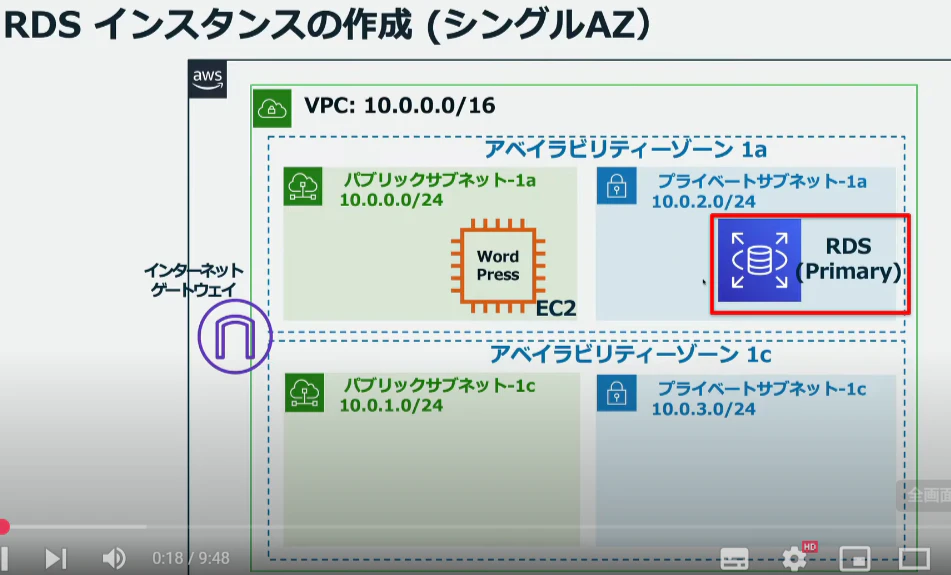
※画像はハンズオンより引用
4.1 (Step3)RDS用セキュリティグループの作成
- EC2 > セキュリティグループ > セキュリティグループを作成
画面名:セキュリティグループを作成
| 大項目 | 中項目 | 選択肢 | 予備欄/備考 |
|---|---|---|---|
| 基本的な詳細 | 🔴セキュリティグループ名 | db-user1 | |
| 🔴説明 | RDS For MySQL | 必須です | |
| 🔴VPC | handson-user1 | ||
| インバウンドルール1 | 🔴タイプ | MYSQL/Aurora | |
| プロトコル | TCP | ||
| ポート範囲 | 3306 | ||
| 🔴ソース | web-user1 | 実際はセキュリティグループのID(sg-XXXXX)です | |
| 説明 - オプション | |||
| アウトバウンドルール | |||
| タグ - オプション |
4.2 (Step3)RDSサブネットグループ作成
- Aurora and RDS > サブネットグループ > DB サブネットグループを作成
DB サブネットグループを作成
| 大項目 | 中項目 | 選択肢 | 予備欄/備考 |
|---|---|---|---|
| サブネットグループの詳細 | 🔴名前 | db-subnet-user1 | |
| 🔴説明 | RDS For MySQL | 必須 | |
| 🔴VPC | ✅ handson-user1 ⬜ ... |
実際にはVPCIDと思われる(vpc-XXX) | |
| サブネットを追加 | 🔴アベイラビリティーゾーン | ✅ap-northeast-1a ✅ap-northeast-1c |
|
| サブネット | 🔴ap-northeast-1a | private-1a | |
| 🔴ap-northeast-1c | private-1c |
4.3 (Step3)RDSの作成
| 大項目 | 中項目 | 選択肢 | 予備欄/備考 |
|---|---|---|---|
| データベース作成方法を選択 | ✅標準作成 ⬜簡単に作成 |
||
| エンジンのオプション | 🔴エンジンのタイプ | ⬜ Aurora (MySQL Compatible) ⬜ Aurora (PostgreSQL Compatible) ✅ MySQL ⬜ PostgreSQL ⬜ MariaDB ⬜ Oracle ⬜ Microsoft SQL Server ⬜ IBM Db2 |
|
| エディション | ✅MySQL Community | ||
| フィルターの表示 | ⬜Babelfish for PostgreSQL 機能をサポートするバージョンのみを表示 | ||
| ⬜Aurora Limitless Database をサポートするバージョンのみを表示 | |||
| エンジンバージョン | ✅(デフォルトで選択されているバージョンでOK) | ||
| ⬜RDS 延長サポートの有効化 | |||
| テンプレート | 🔴 | ⬜本番稼働用 ⬜開発/テスト ✅無料利用枠 |
|
| 可用性と耐久性 | デプロイオプション | ⬜マルチ AZ DB クラスターデプロイ (3 インスタンス) ⬜マルチ AZ DB インスタンスデプロイ (2 インスタンス) ✅シングル AZ DB インスタンスデプロイ (1 インスタンス) |
|
| 設定 | 🔴DB クラスター識別子 | rds-user1 | |
| 認証情報の設定 | マスターユーザー名 | admin | |
| 認証情報管理 | ⬜AWS Secrets Manager で管理 - 最も安全 ✅セルフマネージド |
||
| ⬜パスワードを自動生成 | |||
| 🔴マスターパスワード | adminadmin | ||
| 🔴マスターパスワードを確認 | adminadmin | ||
| インスタンスの設定 | DB インスタンスクラス | ⬜Amazon RDS Optimized Writes をサポートするインスタンスクラスを表示 | |
| ⬜以前の世代のクラスを含める | |||
| ⬜標準クラス (m クラスを含む) ⬜メモリ最適化クラス (r クラスを含む) ✅バースト可能クラス (t クラスを含む) |
|||
| ✅db.t4g.micro | (デフォルト選択されているクラスでOK) | ||
| ストレージ | ストレージタイプ | ✅汎用SSD(gp2) | (デフォルト選択されているストレージでOK) |
| ストレージ割り当て | 20 | ||
| 追加のストレージ設定 | ストレージの自動スケーリング | ✅ストレージの自動スケーリングを有効にする | |
| 最大ストレージしきい値 | 1000 | ||
| 接続 | コンピューティングリソース | ✅EC2 コンピューティングリソースに接続しない ⬜EC2 コンピューティングリソースに接続 |
|
| ネットワークタイプ | ✅IPv4 ⬜デュアルスタックモード |
||
| 🔴Virtual Private Cloud (VPC) | ✅handson-user1 | 実際にはVPCIDと思われる(vpc-XXX) | |
| 🔴DB サブネットグループ | ✅db-subnet-user1 | ||
| パブリックアクセス |
⬜あり ✅なし |
||
| 🔴VPC セキュリティグループ (ファイアウォール) | ✅既存の選択 ⬜新規作成 |
||
| 🔴既存の VPC セキュリティグループ | ✅db-user1 | 実際はセキュリティグループのID(sg-XXXXX)です | |
| 🔴アベイラビリティーゾーン | ✅ap-northeast-1a ⬜ap-northeast-1c |
||
| RDS Proxy | ⬜RDS Proxy を作成 | ||
| 認証機関 - 任意 | ✅rds-ca-rsa2048-g1 (デフォルト) | (デフォルトで選択されているものでOK) | |
| 追加設定 | データベースポート | 3306 | |
| タグ - オプション | |||
| データベース認証 | データベース認証オプション | ✅パスワード認証 ⬜パスワードと IAM データベース認証 ⬜パスワードと Kerberos 認証 |
|
| モニタリング | ⬜データベースインサイト - アドバンスト ✅データベースインサイト - スタンダード |
||
| Performance Insights | ⬜Performance Insights を有効化 | ||
| 保持期間 | 7日 | ||
| その他のモニタリング設定 | 拡張モニタリング | ⬜拡張モニタリングの有効化 | |
| ログのエクスポート | ⬜監査ログ ⬜エラーログ ⬜全般ログ ⬜iam-db-auth-error ログ ⬜スロークエリログ |
||
| 追加設定 | データベースの選択肢 | 🔴最初のデータベース名 | wordpress |
| DB パラメータグループ | ✅default.mysql8.0 | ||
| オプショングループ | ✅default:mysql-8-0 | ||
| バックアップ | 🔴 | ⬜自動バックアップを有効にします | |
| バックアップ保持期間 | 7 | ||
| バックアップウィンドウ | ⬜ウィンドウを選択 ✅指定なし |
||
| ✅スナップショットにタグをコピー | |||
| ⬜別の AWS リージョンでレプリケーションを有効化 | |||
| ✅暗号を有効化 | |||
| AWS KMS キー | ✅(default) aws/rds | ||
| メンテナンス | ✅マイナーバージョン自動アップグレードの有効化 | ||
| メンテナンスウィンドウ | ⬜ウィンドウを選択 ✅指定なし |
||
| ✅削除保護の有効化 |
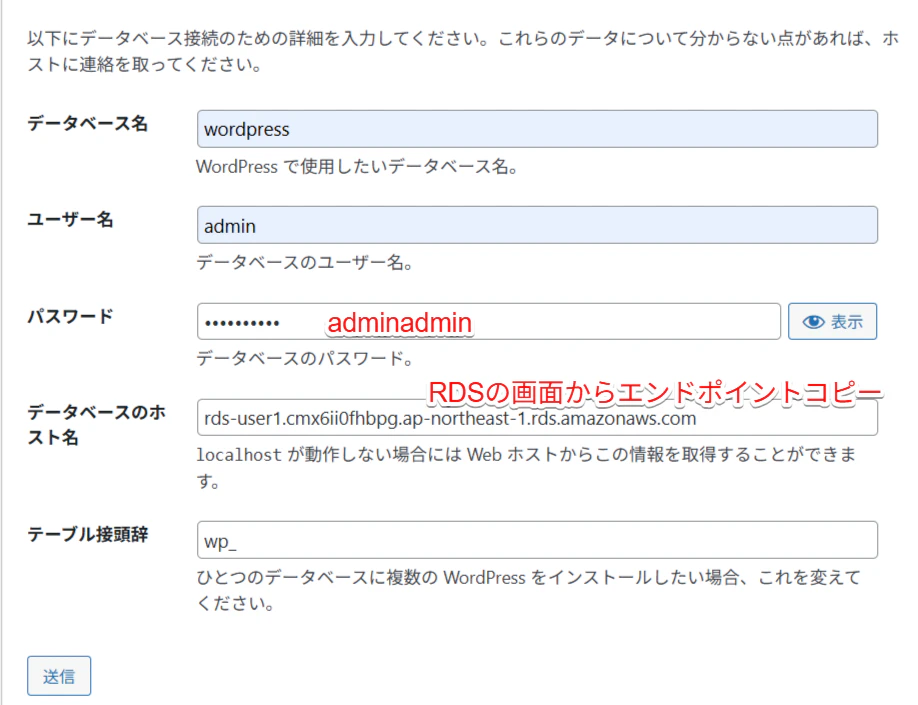

ここまで到達できればEC2とRDSは連携可能状態である
5. (Step4)ロードバランサーの作成
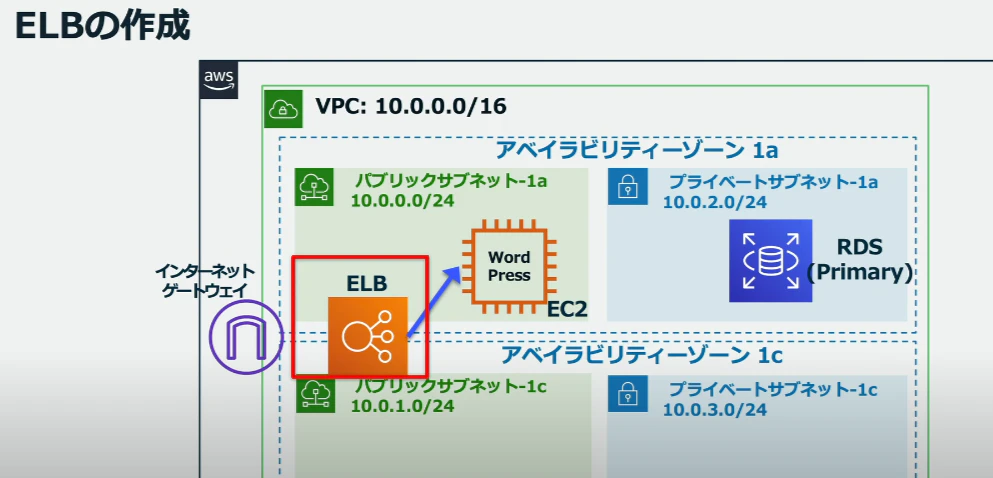
※画像はハンズオンより引用
5.1 (Step4)ロードバランサー用セキュリティグループの作成
- EC2 > セキュリティグループ > セキュリティグループを作成
画面名:セキュリティグループを作成
| 大項目 | 中項目 | 選択肢 | 予備欄/備考 |
|---|---|---|---|
| 基本的な詳細 | 🔴セキュリティグループ名 | elb-user1 | |
| 🔴説明 | elb-user1 | 必須です | |
| 🔴VPC | handson-user1 | ||
| インバウンドルール1 | 🔴タイプ | http | |
| プロトコル | TCP | ||
| ポート範囲 | 80 | ||
| 🔴ソース | 0.0.0.0/0 | す | |
| 説明 - オプション | |||
| アウトバウンドルール | タイプ | 全てのトラフィック | |
| プロトコル | すべて | ||
| ポート範囲 | すべて | ||
| 送信先 | 0.0.0.0/0 | ||
| 説明 - オプション | |||
| タグ - オプション |
5.2 (Step4)ターゲットグループの作成
- EC2 > ターゲットグループ > ターゲットグループの作成
画面名:グループの詳細の指定
| 大項目 | 中項目 | 選択肢 | 予備欄/備考 |
|---|---|---|---|
| 基本的な設定 | ターゲットタイプの選択 | ✅インスタンス ⬜IP アドレス ⬜Lambda 関数 ⬜Application Load Balancer |
|
| 🔴ターゲットグループ名 | target-user1 | ||
| プロトコル | ✅HTTP ⬜HTTPS ⬜TCP ⬜TLS ⬜UDP ⬜TCP_UDP ⬜GENEVE |
||
| ポート | 80 | ||
| IP アドレスタイプ | ✅IPv4 ⬜IPv6 |
||
| 🔴VPC | ✅handson-user1 | 実際にはVPCIDと思われる(vpc-XXX) | |
| プロトコルバージョン | ✅HTTP1 ⬜HTTP2 ⬜gRPC |
||
| ヘルスチェック | ヘルスチェックプロトコル | ✅HTTP ⬜HTTPS |
|
| 🔴ヘルスチェックパス | /wp-includes/images/blank.gif | ||
| ヘルスチェックの詳細設定 | ヘルスチェックポート | ✅トラフィックポート ⬜上書き |
|
| 正常のしきい値 | 5 | ||
| 非正常のしきい値 | 2 | ||
| タイムアウト | 5 | ||
| 間隔 | 30 | ||
| 成功コード | 200 | ||
| タグ - 省略可能 |
画面名:ターゲットを登録
| 大項目 | 中項目 | 選択肢 | 予備欄/備考 |
|---|---|---|---|
| 🔴使用可能なインスタンス | ✅web-server#1-use1 |
5.3 (Step4)ロードバランサーの作成
- EC2 > ロードバランサー > Application Load Balancer を作成
Application Load Balancer を作成
| 大項目 | 中項目 | 選択肢 | 予備欄/備考 |
|---|---|---|---|
| ロードバランサータイプ | 🔴 | ✅Application Load Balancer ⬜Network Load Balancer ⬜Gateway Load Balancer |
|
| 基本的な設定 | 🔴ロードバランサー名 | elb-user1 | |
| スキーム | ✅インターネット向け ⬜内部 |
||
| ロードバランサーの IP アドレスタイプ | ✅IPv4 ⬜Dualstack |
||
| ネットワークマッピング | 🔴VPC | ✅handson-user1 | 実際にはVPCIDと思われる(vpc-XXX) |
| IP プール | |||
| 🔴アベイラビリティーゾーンとサブネット | ✅ap-northeast-1a (apne1-az4) ✅ap-northeast-1c (apne1-az1) |
実際にはPublicのSubnetIDと思われる(subnet-XXX) | |
| セキュリティグループ | 🔴セキュリティグループ | elb-user1 | 実際はセキュリティグループのID(sg-XXXXX)です |
| リスナーとルーティング | リスナーHTTP:80 | プロトコル | HTTP |
| ポート | 80 | ||
| 🔴デフォルトアクション | ✅target-user1 | ||
| リスナータグ - 省略可能 | |||
| ロードバランサー タグ - 省略可能 | |||
| サービスの統合で最適化 - 省略可能 | AWS Web Application Firewall (WAF) | ⬜アプリケーション層のセキュリティ保護 – ターゲットの前 | |
| AWS Global Accelerator | ⬜複数のリージョンにグローバル負荷分散を適用 |
動作確認
http://ロードバランサーのDNS名にアクセスし、WordPressの画面が表示され、ログインできればOK。画面表示だけだと、DB接続できてなくても可能。
6. (Step5)EC2の冗長化
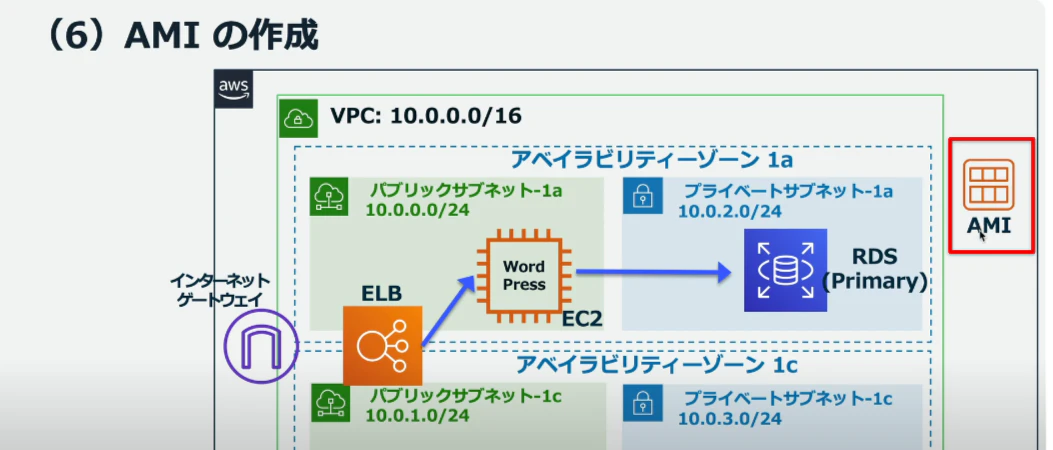
※画像はハンズオンより引用
6.1 (Step5)(イメージの作成)AMIの作成
- EC2 > インスタンス >
web-server#1-use1に☑️ > アクション > イメージとテンプレート > イメージを作成
画面名:イメージを作成
| 大項目 | 中項目 | 選択肢 | 予備欄/備考 |
|---|---|---|---|
| イメージの詳細 | 🔴イメージ名 | wordpress-user1 | |
| イメージの説明 - オプション | |||
| ✅インスタンスを再起動 | 既存のEC2が再起動することになります | ||
| インスタンスボリューム | (省略) | デフォルトのままでOK |
6.2 (Step5)2台目のEC2作成
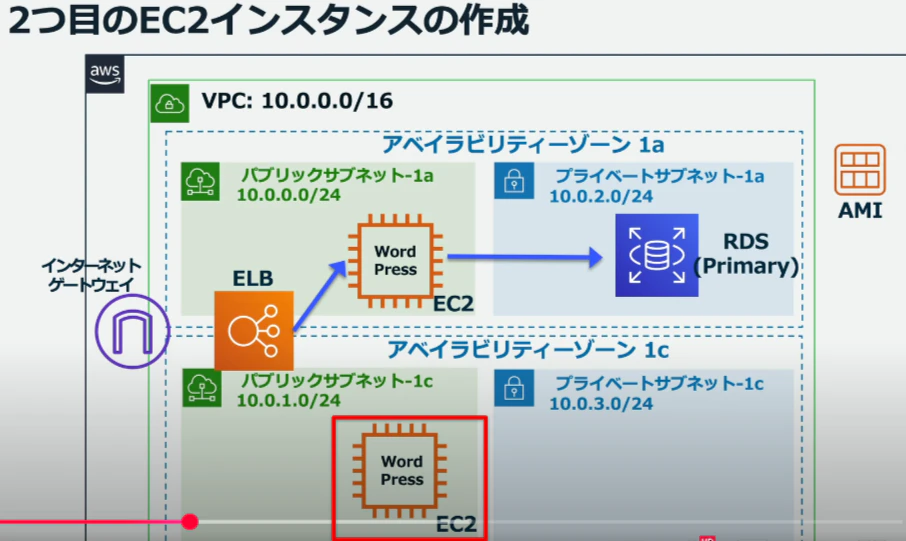
※画像はハンズオンより引用
- EC2 > インスタンス > インスタンスを起動
画面名:インスタンスを起動
| 大項目 | 中項目 | 選択肢 | 予備欄/備考 |
|---|---|---|---|
| 名前とタグ | 🔴名前 | web-server#2-use1 | |
| アプリケーションおよび OS イメージ (Amazon マシンイメージ) | 🔴Amazon マシンイメージ (AMI) | wordpress-user1 | |
| インスタンスタイプ | インスタンスタイプ | t3.micro | |
| キーペア (ログイン) | キーペア名 - 必須 | キーペアなしで続行 | |
| ネットワーク設定 | 🔴VPC - 必須 | handson-user1 | 編集ボタンクリックすると入力画面が切り替わります |
| 🔴サブネット | ✅public-1c | ||
| 🔴パブリック IP の自動割り当て | ✅有効化 ⬜無効化 |
||
| 🔴ファイアウォール (セキュリティグループ) | ⬜セキュリティグループを作成 ✅既存のセキュリティグループを選択する |
||
| 🔴共通のセキュリティグループ | ✅web-user1 | ||
| 高度なネットワーク設定 | 項目多数により省略 | ||
| ストレージを設定 | 1 x 8 GiB gp3 ルートボリューム, 3000 IOPS, 暗号化なし | ||
| 高度な詳細 | ドメイン結合ディレクトリ | 値は省略 | |
| IAM インスタンスプロフィール | |||
| ホスト名のタイプ | 値は省略 | ||
| DNS ホスト名 | 値は省略 | ||
| インスタンスの自動復旧 | 値は省略 | ||
| シャットダウン動作 | 値は省略 | ||
| 停止 - 休止動作 | 値は省略 | ||
| 終了保護 | 値は省略 | ||
| 停止保護 | 値は省略 | ||
| CloudWatch モニタリングの詳細 | 値は省略 | ||
| クレジット仕様 | 値は省略 | ||
| プレイスメントグループ | 値は省略 | ||
| EBS 最適化インスタンス | 値は省略 | ||
| インスタンス帯域幅設定 | 値は省略 | ||
| 購入オプション | 値は省略 | ||
| キャパシティーの予約 | 値は省略 | ||
| テナンシー | 値は省略 | ||
| RAM ディスク ID | 値は省略 | ||
| カーネル ID | 値は省略 | ||
| Nitro Enclave | 値は省略 | ||
| ライセンス設定 | 値は省略 | ||
| CPU オプション | 値は省略 | ||
| アクセス可能なメタデータ | 値は省略 | ||
| メタデータ IPv6 エンドポイント | 値は省略 | ||
| メタデータのバージョン | 値は省略 | ||
| メタデータレスポンスのホップ制限 | 値は省略 | ||
| メタデータのタグを許可 | 値は省略 | ||
| ユーザーデータ - オプション | 1台目はここで設定しましたが、イメージ作成時に設定が取り込まれているので不要になります | ||
| ⬜ユーザーデータは既に base64 エンコードされています |
動作確認
作成したインスタンスのVPCがhandson-user1、サブネットがpublic-1cであればOK
6.2 (Step5)EC2をELB(ターゲットグループ)に追加
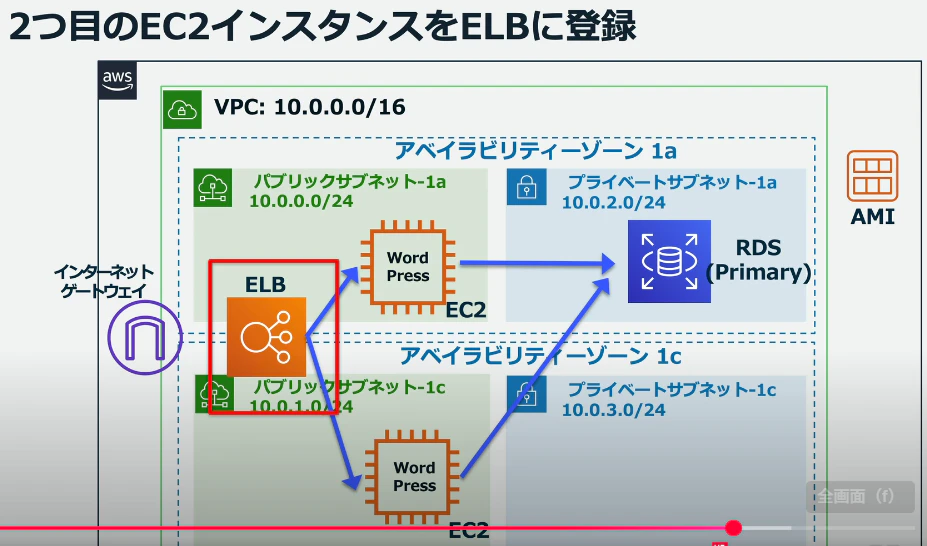
※画像はハンズオンより引用
- EC2 > ターゲットグループ > target-user1 > ターゲットを登録
| 大項目 | 中項目 | 選択肢 | 予備欄/備考 |
|---|---|---|---|
| 🔴使用可能なインスタンス | ✅web-server#2-use1 | チェック入れる |
動作確認
ターゲットグループにweb-server#1-use1、web-server#2-use1が登録されており、ヘルスチェックがHealthyであること
6. (Step6)RDSのマルチインスタンス化
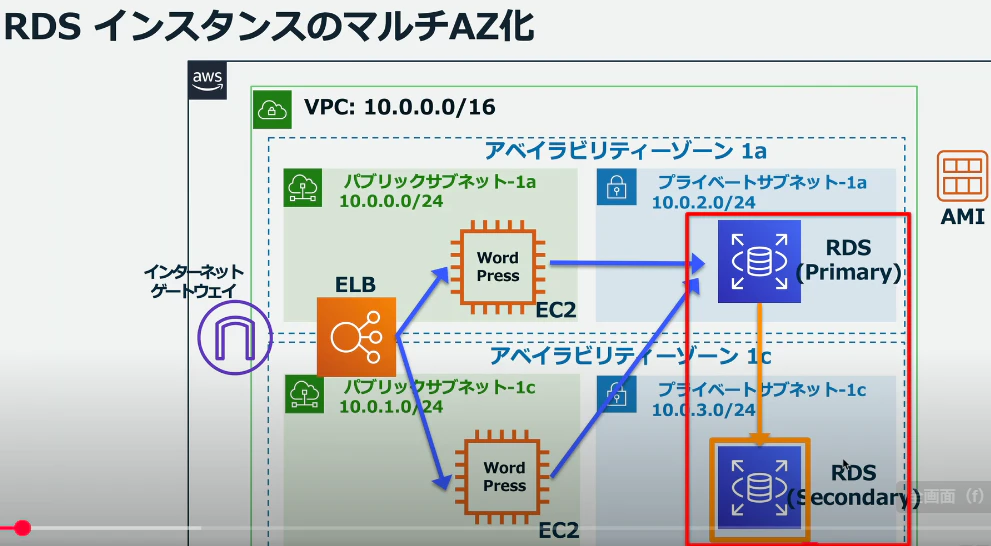
※画像はハンズオンより引用
6.1 (Step6)RDSのマルチインスタンス化
- Aurora and RDS > データベース > DB インスタンスを変更: rds-user1
変更する項目だけ記載します。またデータベース新規作成時にも同項目があるらしいですが、見つけれることはできませんでした。
| 大項目 | 中項目 | 選択肢 | 予備欄/備考 |
|---|---|---|---|
| 可用性と耐久性 | 🔴マルチ AZ 配置 | ✅スタンバイインスタンスを作成する (本稼働環境向けに推奨) ⬜スタンバイインスタンスを作成しないでください |
新規作成時にこの項目が見当たらない |
| 変更のスケジュール | 🔴 | ⬜次回の定期メンテナンス期間中に適用 ✅すぐに適用 |
動作確認
データベースのステータスが変更中→利用可能、マルチAZの項目がありに変わること
6.2 (Step6)EC2インスタンスを1つ停止させ、全体の可用性を確認
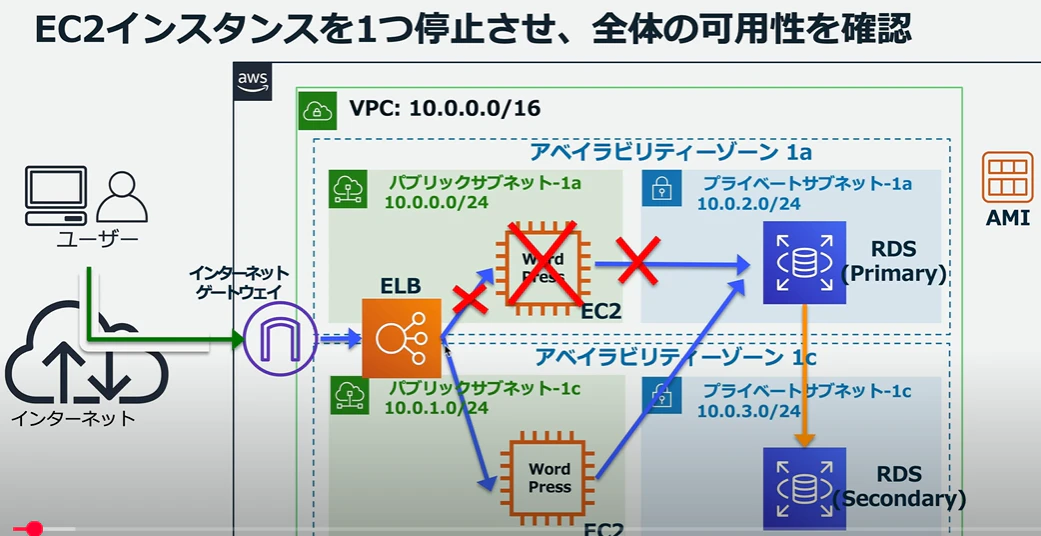
※画像はハンズオンより引用
ここはEC2の冗長化の動作確認です。インスタンスが切り替わってもwordpressの画面がみれるかどうかがポイントです。
- http://
ロードバランサーのDNS名にアクセスし、WordPressの画面が表示されればOK - インスタンス
web-server#1-user1を停止する。 - http://
ロードバランサーのDNS名にアクセスし、WordPressの画面が表示されればOK -
- インスタンス
web-server#1-user1を起動する。
- インスタンス
- http://
ロードバランサーのDNS名にアクセスし、WordPressの画面が表示されればOK
6.3 (Step6)RDSフェールオーバーを行い、全体の可用性を確認
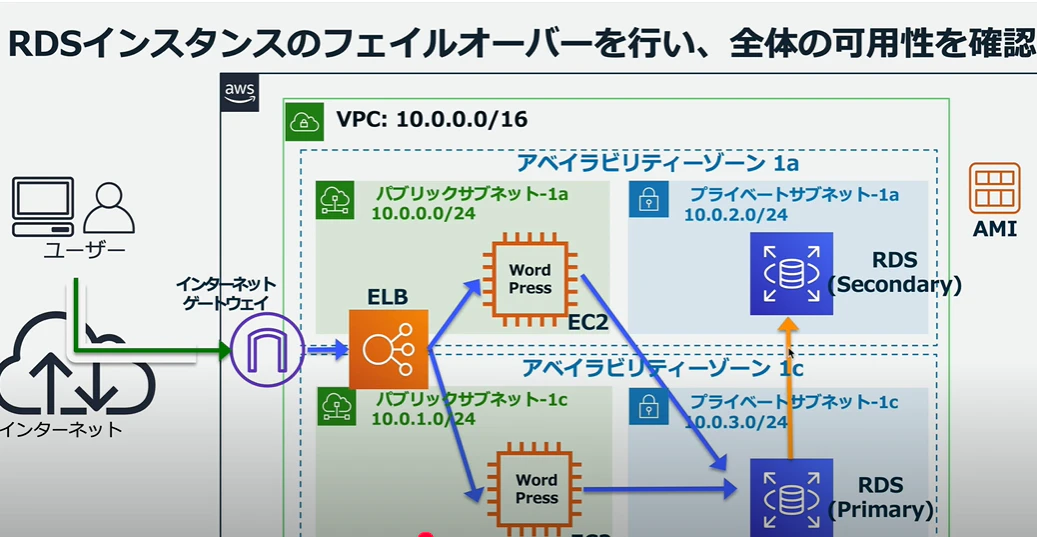
※画像はハンズオンより引用
ここはRDSのマルチインスタンス化の動作確認です。データベースが切り替わってもwordpressの画面がみれるかどうかがポイントです。
RDSを再起動することによって、フェールオーバーを発生させることができます。フェールオーバーさせる前にRDSのリージョンを確認することをお勧めします。
-
Aurora and RDS > データベース > rds-user1にチェック > アクション > 再起動
✅フェイルオーバーで再起動しますか?
動作確認
- データベースのステータスが
再起動中→利用可能に変わること - http://
ロードバランサーのDNS名にアクセスし、WordPressの画面が表示されればOK - リージョンがap-northeast-1cまたはap-northeast-1aに変わっていることも確認する。フェールオーバするたびに変わります。
削除
- データベースの削除
rds-user1(スナップショットは取りません) - DBサブネットグループ削除
db-subnet-user1 - インスタンス2台を削除
web-server#1-user1,web-server#2-user1 - AMIの登録解除
wordpress-user1(関連付けられたスナップショットの削除もする) - ロードバランサーの削除
elb-user1 - ターゲットグループの削除
target-user1 - VPC削除
handson-user1< ここでセキュリティグループも削除されます >
さいごに
感想です
- 基本の構成ではあるが、こんな簡単な構成はないんだろうなと思うのであった。
- このハンズオンを全て手動でやるのはしんどいです
- DBの設定項目が多すぎる。Auroraだとさらに増えるのかもしれない。
- Auroraを学習した方がいいのではないかと思ったが、MYSQLより数倍コストが高いようだ