
0. 概要
この記事でわかること
- Amazon Connect の「インスタンス」とは何か、作成前に決めておくこと(リージョン・インスタンスエイリアス)
- インスタンス作成ウィザードの各ステップの入力内容と、自動作成されるサービスにリンクされたロール
- 電話番号(DID/通話料無料番号)の取得方法と、日本の番号を取得するときの注意点
- 取得した番号にフローを紐付け、ソフトフォンで発着信テストするまでの手順
- 作成直後にやっておく初期設定と、よくあるエラーの対処法
対象読者:
- AWS アカウントは持っているが、Amazon Connect は初めて触る方
前提知識:
- AWS マネジメントコンソールへのログインとサービス検索ができること
- IAM(AWS の権限管理サービス)の「ユーザー」「ポリシー」という言葉を聞いたこと
があれば十分です
1. はじめに
Amazon Connect のインスタンスとは、1つのコンタクトセンター(コールセンター)を表す単位です。電話番号、フロー(着信時の自動応答の流れ)、キュー(通話の待ち行列)、ユーザー(エージェント)などの設定はすべてインスタンスの中に作られます。
本記事では、インスタンスを作成してから「実際に電話をかけて、ソフトフォンで受けられる」状態になるまでを、順番に解説します。
ただし、Salesforceと連携したコンタクトセンターを構築する場合の手順は異なるため、
本記事では、Amazon Connect単体で構築する流れであることをご留意ください。
Salesforceと連携したコンタクトセンターを構築する手順は後の記事に紹介予定です。
この図は、本記事で行う作業の全体の流れを表します。
- インスタンスを作っただけでは電話は受けられません。電話番号の取得とフローの紐付けが必要です。
- IAM ロールは手動で作る必要はなく、インスタンス作成時に自動で作られます。
本記事の画面名・メニュー名は、執筆時点の AWS マネジメントコンソールおよび Amazon Connect 管理画面(日本語表示)に基づきます。コンソールの更新で表記や手順の順番が変わることがあります。
2. 事前準備
2.1 IAM 権限の確認
インスタンスを作成する IAM ユーザー(またはロール)には、Amazon Connect の操作権限に加え、サービスにリンクされたロールを作成する権限(iam:CreateServiceLinkedRole)が必要です。
学習・検証用であれば、AWS 管理ポリシー AmazonConnect_FullAccess をアタッチするのが最も簡単です。
権限の範囲を絞りたい場合、インスタンス作成者に付与するポリシーの最小構成の例は次のとおりです。
{
  "Version": "2012-10-17",
  "Statement": [
    {
      "Sid": "ConnectAdmin",
      "Effect": "Allow",
      "Action": [
        "connect:*",
        "ds:CheckAlias",
        "ds:CreateAlias",
        "ds:CreateDirectory",
        "ds:DeleteDirectory",
        "ds:DescribeDirectories",
        "ds:AuthorizeApplication",
        "ds:UnauthorizeApplication"
      ],
      "Resource": "*"
    },
    {
      "Sid": "CreateConnectServiceLinkedRole",
      "Effect": "Allow",
      "Action": [
        "iam:CreateServiceLinkedRole",
        "iam:PutRolePolicy"
      ],
      "Resource": "arn:aws:iam::*:role/aws-service-role/connect.amazonaws.com/*",
      "Condition": {
        "StringLike": { "iam:AWSServiceName": "connect.amazonaws.com" }
      }
    }
  ]
}
-
ds:*は、ユーザー管理に「Amazon Connect 内にユーザーを保存」を選んだ場合でも、内部的にディレクトリ(ユーザー情報の保管先)を作るために使われます。 - 通話録音用の S3 バケットや暗号化キー(KMS)をウィザードで指定する場合は、
s3:やkms:の権限も必要になります。どの権限が要るかは公式ドキュメント「Amazon Connect インスタンスの作成に必要な権限」で確認してください(執筆時点)。
インスタンス作成に必要な権限の一覧は、機能追加に伴って変わることがあります。上記は例であり、エラーが出た場合は「8. トラブルシューティング」とエラーメッセージ中のアクション名を確認してください。
2.2 リージョンを決める
リージョンとは、AWS のデータセンターがある地域のことです。インスタンスは作成したリージョンに固定され、後から別のリージョンへ移動できません。通話録音などのデータもそのリージョンに保存されます。
リージョンはウィザードの中ではなく、AWS マネジメントコンソール右上のリージョン選択で決まります。インスタンス作成前に必ず確認してください。
| リージョン | コード | 向いているケース |
|---|---|---|
| アジアパシフィック(東京) | ap-northeast-1 |
日本国内の顧客対応。日本の電話番号を使う場合の第一候補 |
| 米国東部(バージニア北部) | us-east-1 |
新機能が早く提供されることが多い。北米向け |
| 米国西部(オレゴン) | us-west-2 |
北米向け |
| アジアパシフィック(シンガポール) | ap-southeast-1 |
東南アジア向け |
- Amazon Connect は全リージョンで提供されているわけではありません。対応リージョンは公式の「Amazon Connect の提供リージョン」で確認してください。
- 取得できる電話番号の国はリージョンによって異なります(詳しくは「5. 電話番号の取得」)。

2.3 インスタンスエイリアスを決める
インスタンスエイリアスは、管理画面やソフトフォンにアクセスする URL の一部になる名前です。
- アクセス URL の形式:
https://<エイリアス>.my.connect.aws/ - 全 AWS で一意である必要があり、他の誰かが使っている名前は使えません
- 作成後に変更できません
- 英数字とハイフンが使えます(例:
my-company-connect-dev)
3. インスタンス作成ウィザード
3.1 ウィザードの流れ
この図は、AWS マネジメントコンソールからインスタンス作成完了までの画面遷移を表します。
- ウィザードのボタン名やステップの区切りは、コンソールの更新で変わることがあります(執筆時点)。
- 迷ったら、ステップ1と2以外は既定値のままで問題ありません。後から変更できます。

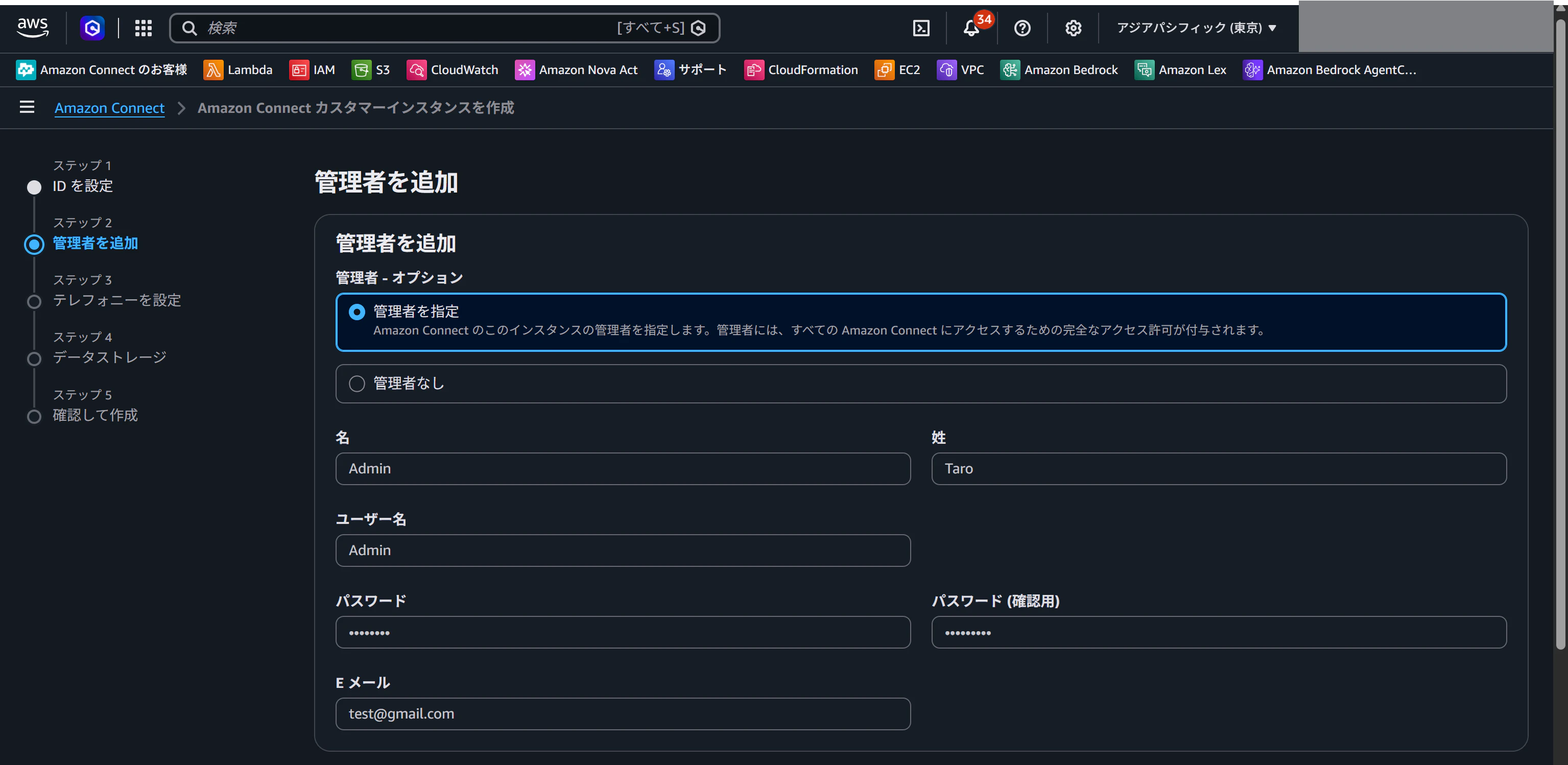


3.2 各ステップの入力内容
| ステップ | 主な設定項目 | 推奨値(学習・検証用) | 後から変更 |
|---|---|---|---|
| 1. ID 管理の設定 | ユーザーの管理方式 | 「Amazon Connect にユーザーを保存」 | 不可 |
| 1. ID 管理の設定 | インスタンスエイリアス |
my-company-connect-dev など |
不可 |
| 2. 管理者の追加 | 管理者のユーザー名・パスワード | 新しい管理者を指定 | 可(ユーザー管理で追加) |
| 3. テレフォニーオプション | 着信の許可 / 発信の許可 | 両方オン | 可 |
| 4. データストレージ | 通話録音・チャット記録・エクスポートレポートの S3 保存先 | 既定値(自動作成されるバケット) | 可 |
| 4. データストレージ | フローログ(CloudWatch Logs) | 有効 | 可 |
| 5. 確認して作成 | 入力内容の確認 | 「インスタンスの作成」をクリック | - |
ユーザー管理方式(エージェントのログイン情報をどこで管理するか)は3種類あります。
| 方式 | 説明 | 向いているケース |
|---|---|---|
| Amazon Connect にユーザーを保存 | Amazon Connect 内でユーザー名・パスワードを管理 | 学習・検証、小規模運用 |
| 既存のディレクトリへのリンク | AWS Directory Service の既存ディレクトリを利用 | Active Directory で社員を管理している場合 |
| SAML 2.0 ベースの認証 | 外部の ID プロバイダー(IdP)でシングルサインオン | Salesforce や社内 IdP と SSO したい場合 |
- ユーザー管理方式は作成後に変更できません。本番で SSO を予定している場合は、最初から SAML を選ぶか、本番用インスタンスを別に作る前提にしましょう。
- ステップ2で作る管理者ユーザーは、AWS の IAM ユーザーとは別物です。Amazon Connect 管理画面にログインするためのユーザーです。
作成が完了すると、インスタンス一覧に「アクティブ」と表示されます。インスタンスエイリアスをクリックすると、インスタンスの設定画面(AWS コンソール側)が開きます。
作成時に失敗する場合、Amazon Connectのサービスクォータの上限値やIAMの権限不足等の原因が考えられます。
4. 自動作成されるサービスにリンクされたロール
サービスにリンクされたロールとは、AWS のサービスが自分の代わりに他のサービスへアクセスするために使う、サービス専用の IAM ロールです。権限の内容は AWS が管理しており、利用者が編集する必要はありません。
Amazon Connect では、インスタンス作成時に AWSServiceRoleForAmazonConnect で始まる名前のロールが自動的に作成されます(インスタンスごとに末尾に識別用の文字列が付きます)。
この図は、インスタンス作成時に自動で作られるロールと、それを使って Amazon Connect がアクセスするサービスの関係を表します。
-
ロールを手動で作ったり、ポリシーを貼り付けたりする必要はありません。 作成者に
iam:CreateServiceLinkedRole権限がないと、ここで失敗します。 - 後から Lambda 関数などをインスタンスに追加すると、必要な権限はこのロールまたは追加先のリソースポリシーに自動で反映されます。
- 自動作成されたロールは、AWS マネジメントコンソール > IAM > ロール で「AWSServiceRoleForAmazonConnect」と検索すると確認できます。削除するとインスタンスが正常に動作しなくなるため、触らないでください。
2018年10月より前に作られた古いインスタンスでは、サービスにリンクされたロールではなく、通常の IAM ロールが使われている場合があります。新しく作成するインスタンスでは気にする必要はありません。
5. 電話番号の取得
インスタンスを作成しただけでは、外部から電話をかけることはできません。インスタンスで使う電話番号を取得(請求)し、その番号にフローを紐付けることで、初めて着信できるようになります。
5.1 DID と通話料無料番号の違い
Amazon Connect で取得できる主な電話番号の種類は次の2つです。
| 種類 | 管理画面の表記 | 説明 | 通話料の負担 | 主な用途 |
|---|---|---|---|---|
| DID(直通番号) | DID(Direct Inward Dialing) | 市外局番付きの通常の電話番号。番号ごとに直接着信できる | かけた人(発信者)が通話料を払う | 一般の問い合わせ窓口、検証用 |
| 通話料無料番号 | 通話料無料(Toll free) | 日本の「0120」「0800」のようなフリーダイヤル | 受ける側(自社)が通話料を払う | 顧客向けの無料窓口 |
- 通話料無料番号は、着信時に自社側で通話料(着信料金)がかかるため、DID より Amazon Connect の利用料金が高くなります。
- 検証・学習が目的なら、まず DID を1つ取得すれば十分です。
5.2 日本の電話番号を取得するときの注意
日本の電話番号は、管理画面からすぐに取得できない場合があります(執筆時点)。
日本の番号(DID・通話料無料ともに)は、国内の規制要件により、会社の登記情報や住所を証明する書類などの提出が必要です。書類の提出と審査を経てから番号が割り当てられるため、数日〜数週間かかることがあります。また、AWS サポートへのケース作成による申請が必要な場合もあります。
必要書類や申請方法は国ごとに異なり、変更されることがあるため、必ず公式ドキュメント「国別の電話番号の要件(Phone number requirements)」で最新情報を確認してください。
https://docs.aws.amazon.com/ja_jp/connect/latest/adminguide/phone-number-requirements.html
日本の番号を待つ間に動作確認したい場合は、書類なしで即時取得できる国の DID(例: 米国の DID)を一時的に使う方法があります。ただし、日本からかけると国際電話料金がかかる点に注意してください。
5.3 電話番号を取得する手順
この図は、管理画面で電話番号を取得し、フローを紐付けて保存するまでの操作手順を表します。
- 番号の候補が表示されない国は、規制要件による申請が必要か、そのリージョンで取得できない国です。
- 取得した番号は、使わなくなったら「リリース」しない限り料金がかかり続けます。検証後は不要な番号を解放しましょう。
手順の詳細は次のとおりです。
- ブラウザで
https://<エイリアス>.my.connect.aws/を開き、ステップ2で作った管理者ユーザーでログインします。 - 左メニューの チャネル > 電話番号 を開き、「番号の取得」 をクリックします。
- 国 を選び、DID または 通話料無料 のタブで、表示された候補から番号を1つ選びます。
- フロー / IVR で、着信時に動かすフローを選びます。最初は既定で用意されている 「Sample inbound flow (first contact experience)」 を選ぶと、すぐに動作確認できます。
- 必要に応じて説明(例: 「検証用 DID」)を入力し、「保存」 をクリックします。
5.4 番号にフローを紐付ける(変更する)
取得時に選んだフローは、後から変更できます。自分で作ったフローに切り替えるときも同じ手順です。
- チャネル > 電話番号 を開き、対象の電話番号をクリックします。
- フロー / IVR のプルダウンで、使いたいフローを選びます。
- 「保存」 をクリックします。
プルダウンに表示されるのは、フロータイプが「問い合わせフロー(インバウンド)」で、公開済みのフローだけです。自作フローが出てこない場合は、フローデザイナーで「公開」しているか確認してください。フローの作り方は次回以降で解説します。
5.5 ソフトフォンで発着信テスト
ソフトフォンとは、パソコンのブラウザ上で動く電話機のことです。Amazon Connect では コンタクトコントロールパネル(CCP) と呼ばれ、ヘッドセットがあればすぐに通話できます。
この図は、取得した番号に電話をかけてから、ソフトフォン(CCP)で応答するまでのやりとりを表します。
着信テストの手順
- 管理画面右上の電話アイコンをクリックするか、
https://<エイリアス>.my.connect.aws/ccp-v2/を開いて CCP を起動します。 - ブラウザのマイク使用許可を求められたら「許可」します。
- CCP のステータスを 「対応可能(Available)」 に変更します。
- 携帯電話などから、取得した番号に電話をかけます(国際番号形式の例:
+81-3-XXXX-XXXX)。 - 音声ガイダンスでキューへ転送する選択をすると、CCP に着信が表示されます。「承諾」 をクリックすると通話できます。
発信テストの手順
- CCP の 「番号のダイヤル」 を開きます。
- かける先の番号を国際番号形式で入力し(例:
+8190XXXXXXXX)、「通話」 をクリックします。 - 相手の電話に、取得した番号が発信者番号として表示されれば成功です。
- 着信が CCP に来ない場合は、ログインしているユーザーのルーティングプロファイル(どのキューの通話を受けるかの設定)に
BasicQueueが含まれているか確認してください。初期の管理者ユーザーには既定の「Basic Routing Profile」が割り当てられています。 - 新しい AWS アカウントでは、発信できる国や同時通話数に制限(サービスクォータ)がかかっていることがあります。発信できない場合は「8. トラブルシューティング」を参照してください。
6. 作成直後の初期設定チェックリスト
インスタンス作成直後から、次のリソースが既定で用意されています。最初はこれらを使い、慣れてきたら自分用のものを追加しましょう。
| 既定のリソース | 内容 |
|---|---|
| BasicQueue | 既定のキュー |
| Basic Routing Profile | BasicQueue の通話を受けるルーティングプロファイル |
| Basic Hours | 既定の営業時間(24時間365日) |
| セキュリティプロファイル | Admin / Agent / CallCenterManager / QualityAnalyst |
| サンプルフロー | Sample inbound flow (first contact experience) など |
運用に向けて、次の項目を順に設定します。
| # | 項目 | 管理画面のパス | 設定内容 | 詳しい解説 |
|---|---|---|---|---|
| 1 | 電話番号 | チャネル > 電話番号 | 番号を取得し、フローを紐付ける | 本記事 5章 |
| 2 | 営業時間 | ルーティング > 営業時間 | タイムゾーンを「Asia/Tokyo」にし、受付時間(例: 月〜金 9:00〜18:00)を設定 | 第7回 |
| 3 | キュー | ルーティング > キュー | 窓口ごとのキューを作成し、営業時間を紐付ける | 第3回 |
| 4 | ルーティングプロファイル | ユーザー > ルーティングプロファイル | エージェントが受けるキューを指定 | 第3回 |
| 5 | ユーザー | ユーザー > ユーザー管理 | エージェントを追加し、セキュリティプロファイル「Agent」とルーティングプロファイルを割り当て | 第3回 |
| 6 | フローログ | AWS コンソール > Amazon Connect > インスタンス > フロー | 「フローログを有効化」をオン | 本記事 7章 |
- タイムゾーンは営業時間ごとに設定します。インスタンス全体のタイムゾーン設定はありません。既定の「Basic Hours」は UTC 基準のため、日本向けには新しい営業時間を作るのがおすすめです。
- ユーザーを追加する画面の「セキュリティプロファイル」は、管理画面で何を操作できるかを決める設定です。エージェントには「Agent」を割り当てます。
7. フローログの有効化と確認
フローログは、フローのどのブロックがどの順番で実行されたかを CloudWatch Logs に記録する機能です。着信が想定どおりに動かないときの調査に欠かせません。
この図は、フローログが記録されるまでに必要な2つの設定と、ログの確認先を表します。
- インスタンス側の設定と、フロー内の「ログ記録動作の設定」ブロックの両方が有効なときに記録されます(サンプルフローには最初から含まれています)。
- ログはインスタンスと同じリージョンの CloudWatch Logs に保存されます。
有効化の手順
- AWS マネジメントコンソール > Amazon Connect でインスタンスエイリアスをクリックします。
- 左メニューの フロー を開き、「フローログを有効化」 にチェックを入れて保存します(ウィザードのステップ4で有効にした場合は設定済みです)。
確認の手順
- 5.5 の着信テストを1回行います。
- AWS マネジメントコンソール > CloudWatch > ロググループ で
/aws/connect/<エイリアス>を開きます。 - ログストリームを開き、
ContactFlowNameやContactFlowModuleType(実行されたブロックの種類)が記録されていれば成功です。
8. トラブルシューティング
よくあるエラーと対処法を1つの表にまとめます。
| 症状・エラー | 主な原因 | 対処法 |
|---|---|---|
インスタンス作成時に is not authorized to perform: connect:CreateInstance
|
IAM 権限不足 | 管理者に AmazonConnect_FullAccess などの付与を依頼(2.1) |
インスタンス作成時に iam:CreateServiceLinkedRole の権限エラー |
サービスにリンクされたロールを作る権限がない | 2.1 の CreateConnectServiceLinkedRole の権限を付与。ロールの手動作成は不要 |
インスタンス作成時に ds: で始まるアクションの権限エラー |
ディレクトリ作成の権限がない | 2.1 の ds: 系アクションを付与 |
| エイリアスが使えない(既に使用されている) | エイリアスは全 AWS で一意 | 別の名前に変更(例: 末尾に -dev を付ける) |
| 作ったはずのインスタンスが一覧にない | コンソール右上のリージョンが作成時と違う | リージョンを作成時のものに切り替える |
| 電話番号の候補が表示されない | 規制要件で申請が必要な国、またはリージョン非対応 | 公式の「国別の電話番号の要件」を確認し、書類提出・申請を行う(5.2) |
| 番号の「フロー / IVR」に自作フローが出ない | フローが未公開、またはフロータイプが違う | フローデザイナーで「公開」し、タイプが問い合わせフローか確認(5.4) |
| 電話はつながるが CCP に着信しない | ステータスが「対応可能」でない、またはルーティングプロファイルにキューがない | CCP のステータスとルーティングプロファイルを確認(5.5) |
| CCP で音声が聞こえない・マイクが使えない | ブラウザのマイク許可がない | ブラウザのサイト設定でマイクを許可し、CCP を再読み込み |
| CCP から発信できない | 発信先の国が許可されていない、またはサービスクォータの制限 | AWS サポートでクォータ引き上げ・発信先の国の追加を申請 |
| エージェントがログインできない | ユーザー未登録、またはパスワードの誤り | ユーザー > ユーザー管理 で登録状況を確認し、パスワードをリセット |
| CloudWatch にフローログが出ない | インスタンス側またはフロー側のログ設定がオフ | 7章の2つの設定を両方確認 |
エラーメッセージに含まれるアクション名(例: connect:CreateInstance)が、足りない権限そのものです。IAM 管理者に依頼するときは、メッセージをそのまま伝えると早く解決します。
9. まとめ
- インスタンスを作る前に、リージョン・インスタンスエイリアス・ユーザー管理方式を決めます。この3つは後から変更できません。
- IAM ロールは手動で作る必要はなく、
AWSServiceRoleForAmazonConnectで始まるサービスにリンクされたロールがインスタンス作成時に自動作成されます。作成者にはiam:CreateServiceLinkedRole権限が必要です。 - 着信を受けるには、チャネル > 電話番号 > 番号の取得 で番号を取得し、フローを紐付けます。日本の番号は書類提出が必要で、すぐには取得できない場合があります。
- ソフトフォン(CCP)でステータスを「対応可能」にし、発着信テストができれば第1段階は完了です。
10. 次回
(記事作成中:Amazon Connect×Service Cloud Voiceのコンタクトセンター構築手順)
参考資料
- Amazon Connect 管理者ガイド: Amazon Connect インスタンスを作成する https://docs.aws.amazon.com/ja_jp/connect/latest/adminguide/amazon-connect-instances.html
- Amazon Connect 管理者ガイド: Amazon Connect のサービスにリンクされたロールの使用 https://docs.aws.amazon.com/ja_jp/connect/latest/adminguide/connect-slr.html
- Amazon Connect 管理者ガイド: 国別の電話番号の要件 https://docs.aws.amazon.com/ja_jp/connect/latest/adminguide/phone-number-requirements.html
- Amazon Connect 管理者ガイド: 電話番号の取得(請求)
https://docs.aws.amazon.com/ja_jp/connect/latest/adminguide/get-connect-number.html - Amazon Connect 管理者ガイド: Amazon Connect のサービスクォータ
https://docs.aws.amazon.com/ja_jp/connect/latest/adminguide/amazon-connect-service-limits.html